

動画編集向きのMacを探せ!用途・予算別モデル選びガイド
4 分で読む

渡邉 裕美
ライター。パンとチーズとライティングがエナジー

はじめに
Macが現代で最も強力なコンピューターであることに疑う余地はありません。しかしながら、適切なメンテナンスを行わないと、不要データやバグによってMacが遅くなったり、応答しなくなるリスクがあります。
CleanMyMac の無料トライアルを開始して、Macのクリーンアップを徹底的に行い、パフォーマンスを改善しましょう。これは、マシンの整理や最適化、そしてセキュリティ対策など、どのような問題が起きてもmacOSのスムーズな体験を実現できるようにしてくれるものです。
ご注意:この記事はMacPawサイト版のCleanMyMacについて解説しています。
動画編集用のMacを探している方へ。Appleシリコン搭載の現行モデルならどれも動画編集は可能ですが、それぞれ使い心地は違ってきます。動画編集で確認しておきたいスペックの基準と、用途別のおすすめモデルを知って、あなたに必要な一台を見つけてください。
まずは動画編集に必要なMacのスペックをチェック
動画編集で重視するポイントを押さえておきましょう。
チップ
4K・8Kの本格編集にはPro/Maxクラス(M5 Pro・M5 Maxなど)が理想的です。YouTubeやSNS向けの動画であれば、標準モデル(Pro/Maxがつかない)のM4やM5でも十分に対応可能。
ユニファイドメモリ(RAM)
迷ったら16GBが最低ライン。複数のトラックを扱う複雑なタイムラインなら、32GBを推奨。8K編集やマルチカム編集、エフェクトを多用する作業では64GB以上あると安心です。
ストレージ
512GB以上が目安ですが、動画ファイルは容量が大きく1TB以上あると余裕が生まれます。
ディスプレイ
色味の確認が欠かせないカラーグレーディング作業には質の高いモニター・ディスプレイが必須です。MacBook ProやiMacは内蔵ディスプレイの評価が高く、Mac miniやMac Studioは外部モニターの用意が必要。
動画編集の用途別おすすめMac早見表
以下、すべてAppleシリコン搭載のMacです。
|
モデル |
こんな人におすすめ |
ポイント |
|
MacBook Air 13/15インチ(M5) |
YouTube・SNS投稿中心の初心者 |
【圧倒的な軽さ】短尺4Kは快適、長時間の高負荷作業は不向き。 |
|
MacBook Pro 14インチ(M5) |
Airからステップアップ |
【ちょうどいいバランス】長時間作業もOK。SDXCスロット搭載。Pro/Maxほどの性能は不要な人。 |
|
MacBook Pro 14/16インチ(M5 Pro/M5 Max) |
フリーランスや現場で編集するクリエイター |
【プロも使う安定感】高精度ディスプレイ+SDXCスロットで安定の性能。 |
|
Mac Studio(M4 Max/M3 Ultra) |
スタジオ編集・VFX向け |
【デスクトップ最高峰の性能】省スペース。 |
|
iMac(M4) |
ディスプレイ一体型がいい人 |
【見た目スッキリ】Retinaディスプレイ内蔵ですぐ使える。自宅向け。 |
|
Mac mini(M4/M4 Pro) |
予算重視のデスクトップ派 |
【最安のデスクトップ】M4 Proなら本格編集も。 |
※価格を最優先するなら低価格モデルのMacBook Neoも選択肢に入りますが、メモリが8GB固定のため動画編集には不向き。
※最新情報はApple公式サイトをご確認ください。
主要な動画編集ソフトとの相性
使うソフトによって、Macに求めるスペックも変わります。代表的な編集ソフトの動作を確認しておきましょう。
- Final Cut Pro:Mac専用の純正アプリ。Appleシリコンのメディアエンジンで滑らかに動作。
- DaVinci Resolve:プロ向けカラーグレーディングツール。無料版もあるが、メモリ消費はFinal Cut Proより多め。32GB以上が安心。
- Adobe Premiere Pro:Apple シリコン搭載Macに対応。定期的なアップデートを推奨。
動画編集用Macを常にベストな状態に保つには
動画編集を続けていると、編集ソフトが生成する膨大なキャッシュで、Macのストレージは逼迫しがち。内蔵SSDの容量が固定されているMacでは、動作の重さに直結するため、定期的な整理が欠かせません。
そんなとき頼りになるのが、Apple公証のクリーナーアプリ「CleanMyMac」です。クリーンアップ機能なら、システムジャンクや不要なキャッシュをさっと見つけて、安全にまとめて整理できます。
- CleanMyMacの無料トライアルを入手してアプリを起動
- サイドバーで「クリーンアップ」を選択
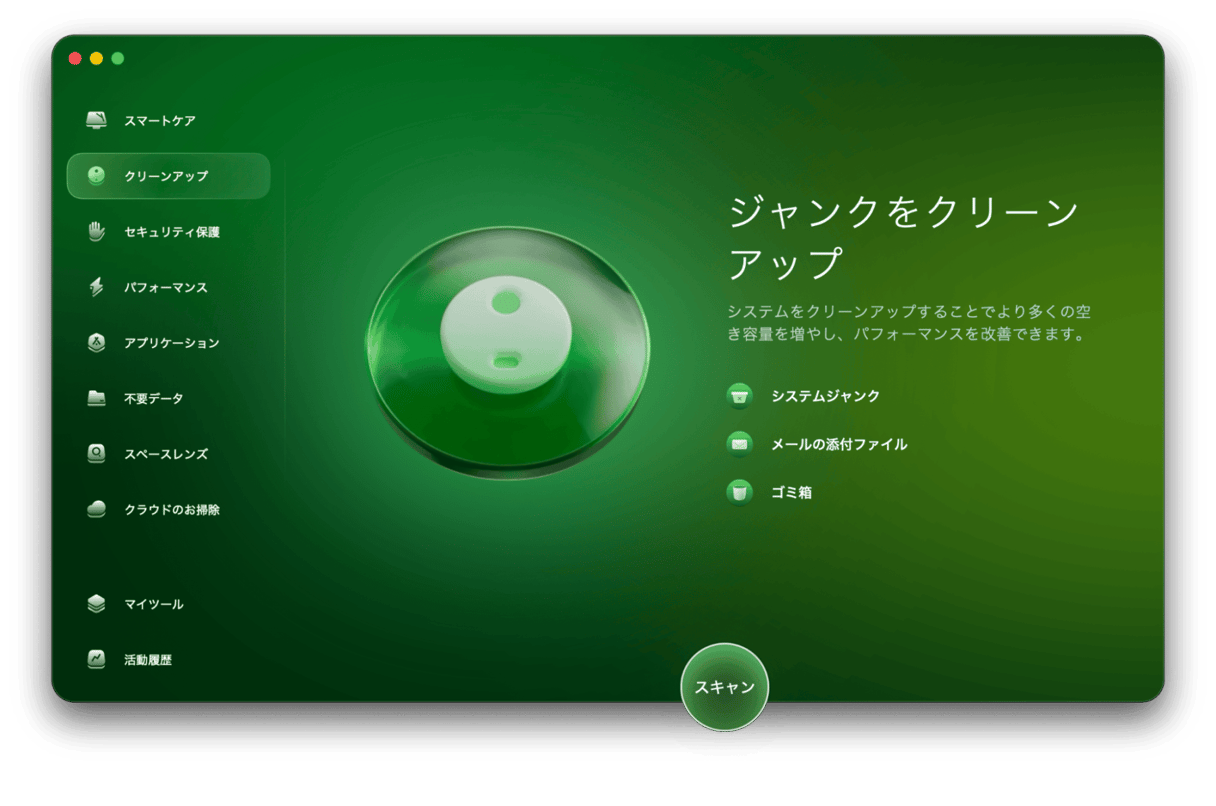
- 「スキャン」を実行
- 検出結果を確認し、「クリーンアップ」をクリックして不要なファイルを削除
定期的なクリーンアップでストレージ不足を予防して、快適なMacをキープしましょう。
まとめ:動画編集向きのMacガイド
Macで動画編集するなら、バランス重視派はMacBook Pro(M5 Pro)、初心者はMacBook Air、プロにはMac Studioがおすすめです。どのモデルも定期的なメンテナンスで、ストレージとメモリを快適に保ちましょう。
Macの整理には、Apple公証のお掃除アプリ「CleanMyMac」が便利です。7日間無料トライアルからお試しください。


