

写真編集に向いているMacBook選び|性能・予算・スペックガイド
4 分で読む

渡邉 裕美
ライター。パンとチーズとライティングがエナジー

はじめに
Macが現代で最も強力なコンピューターであることに疑う余地はありません。しかしながら、適切なメンテナンスを行わないと、不要データやバグによってMacが遅くなったり、応答しなくなるリスクがあります。
CleanMyMac の無料トライアルを開始して、Macのクリーンアップを徹底的に行い、パフォーマンスを改善しましょう。これは、マシンの整理や最適化、そしてセキュリティ対策など、どのような問題が起きてもmacOSのスムーズな体験を実現できるようにしてくれるものです。
ご注意:この記事はMacPawサイト版のCleanMyMacについて解説しています。
写真編集に向いているMacBookは、ディスプレイの色再現力とチップ性能をチェックするのが近道です。趣味でLightroomを使うならMacBook Airで十分使えます、色の厳密さが求められるアマチュア・プロカメラマンには、MacBook Proが向いています。撮影スタイルや編集の頻度に合わせて、どのMacBookを選べばよいのか整理しました。
写真編集向けMacBookはこう選ぶ!失敗しない4ポイント
- ディスプレイ:Proモデルの「Liquid Retina XDRディスプレイ」は、P3広色域対応で、色の階調が豊か。Airモデルの発色も、趣味用途には十分。
- チップ性能とメモリ(RAM):RAWファイルの一括現像、重いレイヤー作業には「M5 Pro」以上+24GB以上のメモリが安心。週数百枚程度なら「M5+16GB」でOK。
- SDカードスロットの有無:SDカードを抜き差しでは、ProモデルのSDXCカードスロットが重宝。Airモデルの場合はカードリーダーやUSB-Cハブを別途持ち歩くことに。
- 連続処理への強さ(冷却性能):Proはファン冷却で長時間のバッチ処理も安定。ファンレスのAirは静かな一方、高負荷が続くと速度が低下することも。
タイプ別|写真編集に向いているMacBook
|
機種 |
向いている人 |
写真編集での強み |
注意点 |
|
MacBook Air (M5)13/15インチ |
趣味の撮影やSNS投稿がメイン |
|
|
|
MacBook Pro (M5 Pro)14インチ |
アマチュア撮影家・フリーランスカメラマン |
|
|
|
MacBook Pro (M5 Pro/M5 Max)16インチ |
プロカメラマン・大量作業のリタッチ |
|
|
タイプ別おすすめの機種・スペックをチェック
モデル選び迷ったときの参考として、目的別のおすすめスペックを挙げておきます。
- 初心者・趣味で利用・週500枚以下の編集:MacBook Air(M5)/16GB RAM/512GB SSD。Lightroom・Photoshopの日常的な編集には十分な性能、バッテリーも長持ち。
- アマチュア・フリーランス:MacBook Pro (M5 Pro)14インチ/24GB RAM/1TB SSD。XDRディスプレイとプロ向けアプリへの対応力、AIツールにも対応。
- プロカメラマン:MacBook Pro (M5 Pro/Max)16インチ/48GB RAM/2TB SSD。大量カタログの管理やバッチ処理、納品前の色確認までこれ一台でOK
購入前に必ずApple公式サイトで最新情報を確認してください。
主要な写真編集ソフトとMacBookの相性
MacBookで使う写真編集ソフトは、いずれもAppleシリコン(Mシリーズ)に対応しています。
- Adobe Lightroom Classic:高速なAIノイズリダクション。Mシリーズのメディアエンジンを活用。
- Adobe Photoshop:生成AI系の機能も快適。
- Capture One:色管理に強く、スタジオ撮影向き。
- 写真(Apple純正アプリ):macOS標準搭載で無料。趣味の写真整理や編集には十分な機能。
快適な編集作業のためのストレージ管理
写真編集を続けると、LightroomのプレビューファイルやPhotoshopの一時データが少しずつ増えていきます。ストレージが埋まってしまう前に、こまめに整理しましょう。Mac専用のお掃除アプリ「CleanMyMac」の「クリーンアップ」機能を使うと、不要なキャッシュや古いシステムファイルをまとめて削除でき、手早く空き容量を確保できます。
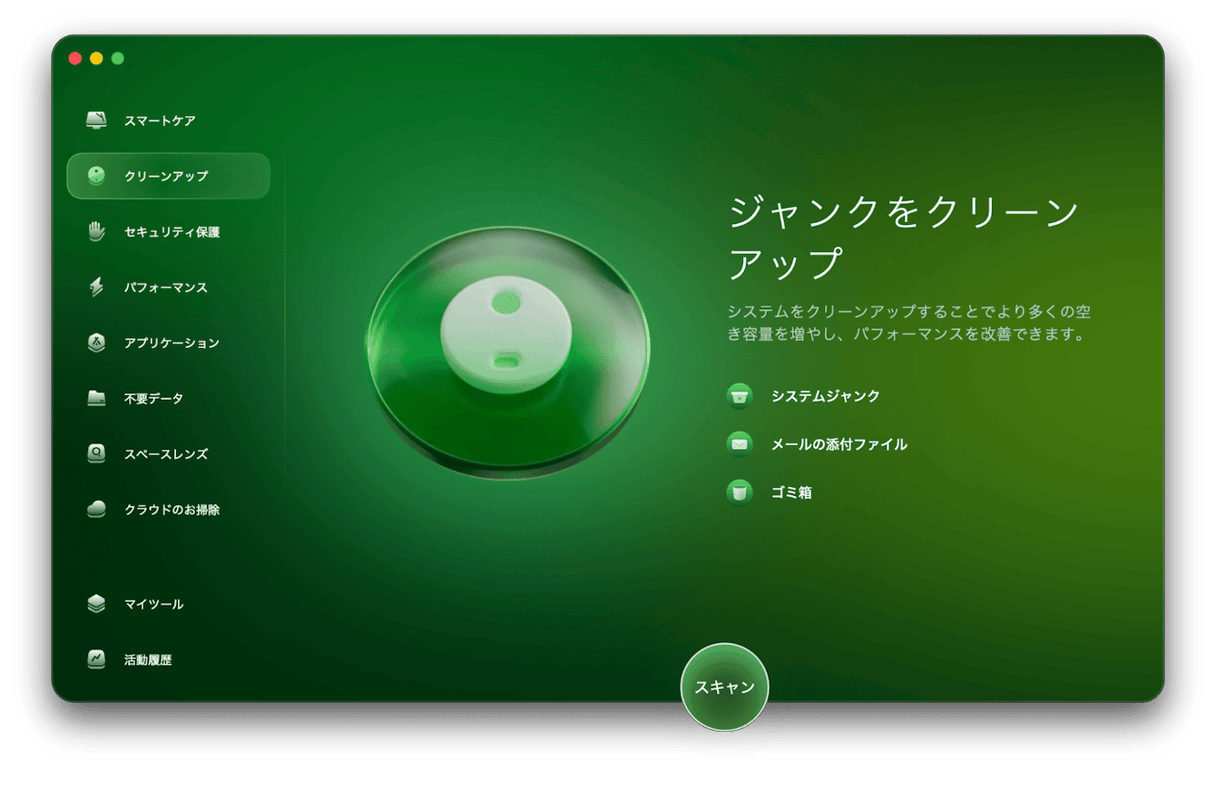
- CleanMyMacの無料トライアルを開き「クリーンアップ」を選択
- 「スキャン」を実行し、検出された項目を確認
- 内容を確認したうえで「クリーン」を実行
写真編集ではMacのこまめなお掃除も
写真編集向けのMacBookは、趣味中心ならMacBook Air(M5)、色味重視や大量処理にはMacBook Pro(M5 Pro)がおすすめです。どちらを選んでも、クリーナーアプリCleanMyMacなどでストレージの整理を定期的に行いましょう。


