

Macのアンインストーラーアプリ6選:無料AppCleaner・有料ツール
4 分で読む

渡邉 裕美
ライター。パンとチーズとライティングがエナジー

はじめに
Macが現代で最も強力なコンピューターであることに疑う余地はありません。しかしながら、適切なメンテナンスを行わないと、不要データやバグによってMacが遅くなったり、応答しなくなるリスクがあります。
CleanMyMac の無料トライアルを開始して、Macのクリーンアップを徹底的に行い、パフォーマンスを改善しましょう。これは、マシンの整理や最適化、そしてセキュリティ対策など、どのような問題が起きてもmacOSのスムーズな体験を実現できるようにしてくれるものです。
ご注意:この記事はMacPawサイト版のCleanMyMacについて解説しています。
Macには標準のアンインストーラーが搭載されておらず、アプリをゴミ箱に入れるだけだと設定ファイルやキャッシュが残ります。こうして残ってしまったファイルが、ストレージを圧迫したり動作が重くなったりする原因になるのです。
「AppCleanerは本当に無料?」「有料・無料アプリの差は?」などの疑問に答えつつ、人気のアンインストーラー7つを比較し、失敗しない選び方を紹介します。
アンインストーラーアプリの安全性をチェック
アンインストーラーアプリはMacの内部までアクセスして使います。使用前に、安全かどうかを以下の観点で確認しておくと安心です。
|
確認項目 |
見るべきポイント |
|
Apple公証(notarization) |
開発元がAppleの審査を通過しているか |
|
App Store配信の有無 |
App Store経由かどうか |
|
開発元の実績 |
継続的にアップデートされているか、運営会社が明記されているか |
|
ユーザーレビュー |
極端に少なくないか、不自然な高評価がついていないか |
以下で紹介するアプリは、いずれもこれらの条件を満たします。
「関連ファイル」はゴミ箱に入れただけでは消えていない
ゴミ箱への移動で消えるのはアプリ本体のみで、以下のファイルは残っています!ターミナルから削除できますが、初心者には少し難しいかもしれません。
|
ファイル種別 |
具体例 |
主な保存場所 |
|
設定ファイル |
.plist |
~/Library/Preferences/ |
|
キャッシュ |
アプリ名のフォルダ |
~/Library/Caches/ |
|
アプリサポートファイル |
設定・拡張機能 |
~/Library/Application Support/ |
|
ログファイル |
エラーログ等 |
~/Library/Logs/ |
|
ログイン項目 |
自動起動設定 |
システム設定内 |
人気のMac用アンインストーラー比較7選
|
順位 |
アプリ名 |
特徴 |
一括アンインストール |
日本語UI |
日本語サポート |
価格帯 |
|
1 |
CleanMyMac |
オールインワン型の総合メンテナンスツール |
○ |
○ |
○ |
月額1,504円/1台〜 |
|
2 |
BuhoCleaner |
買い切り型のクリーナーアプリ |
○ |
○ |
△ |
年1,980円/1台 |
|
3 |
AppZapper |
ドラッグ&ドロップのシンプル型 |
要確認 |
× |
× |
19.95ドル(約3,251円) |
|
4 |
AppCleaner |
完全無料のアンインストーラー |
× |
× |
× |
無料 |
|
5 |
App Cleaner & Uninstaller |
容量表示・更新機能付き多機能型 |
○ |
○ |
△ |
月額約1,294円/1台〜 |
|
6 |
Uninstaller sensei Pro |
App Store提供の安全性重視型 |
要確認 |
○ |
要確認 |
1,700円 |
※価格は2026年7月時点、1ドル=163円換算。
各アプリの特徴
1. CleanMyMac
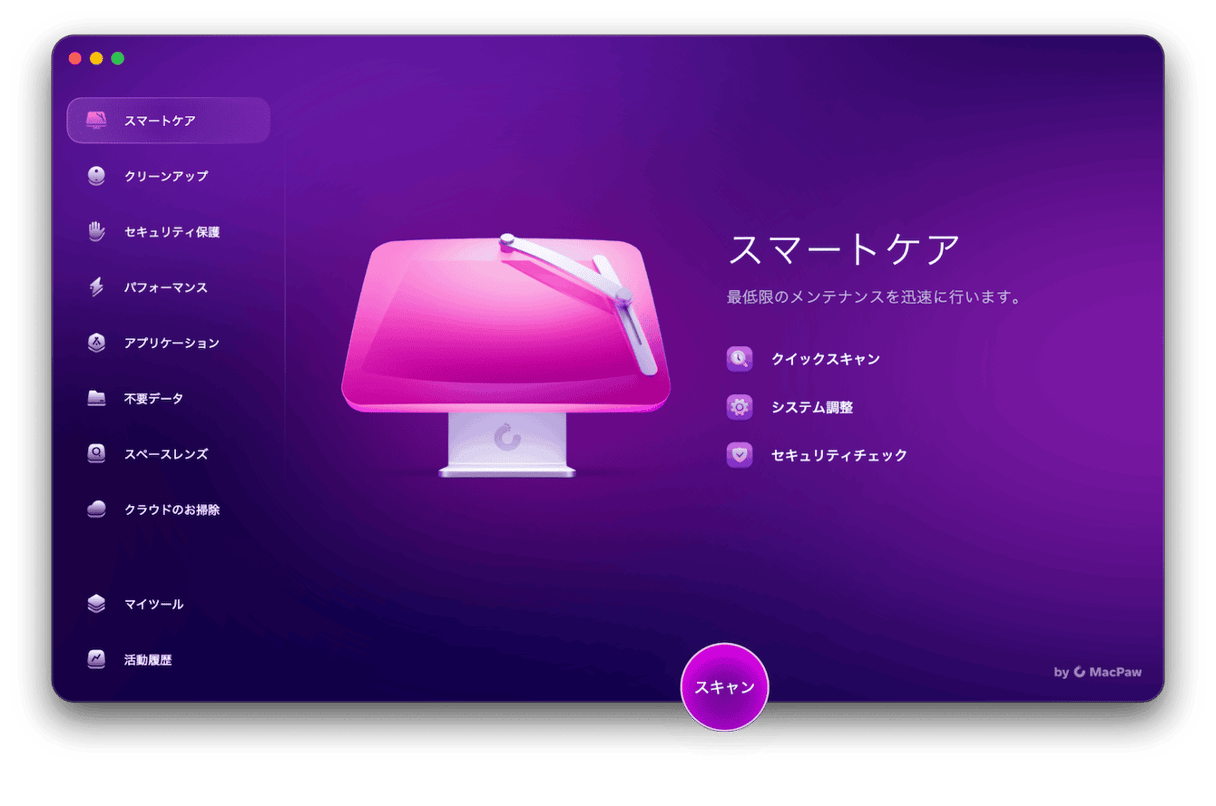
CleanMyMacは、Mac向けアンインストーラーとして世界で2,900万回のダウンロード実績があるアップル公証のオールインワンツール。あまり使っていないアプリを探して、関連ファイルも含めて複数アプリを一括で削除できます。
主な機能:
- アプリの完全アンインストール(関連ファイル含む)
- 過去に削除したアプリの残存ファイル削除
- キャッシュ削除
- パフォーマンス最適化
- マルウェアからのセキュリティ保護
良い点:
- 持っているアプリを一覧表示
- アプリをまとめて完全アンインストール
- 操作が直感的
- Mac全体のメンテナンスツールとしても
気になる点:
- サブスクリプション型で使い方次第で割高に
基本データ:
- 公式サイト:https://cleanmymac.jp/
- 価格:月額1,504円/1台〜、一括購入13,363円/1台
- 無料トライアル:あり(7日間)
- 日本語:対応
2. BuhoCleaner
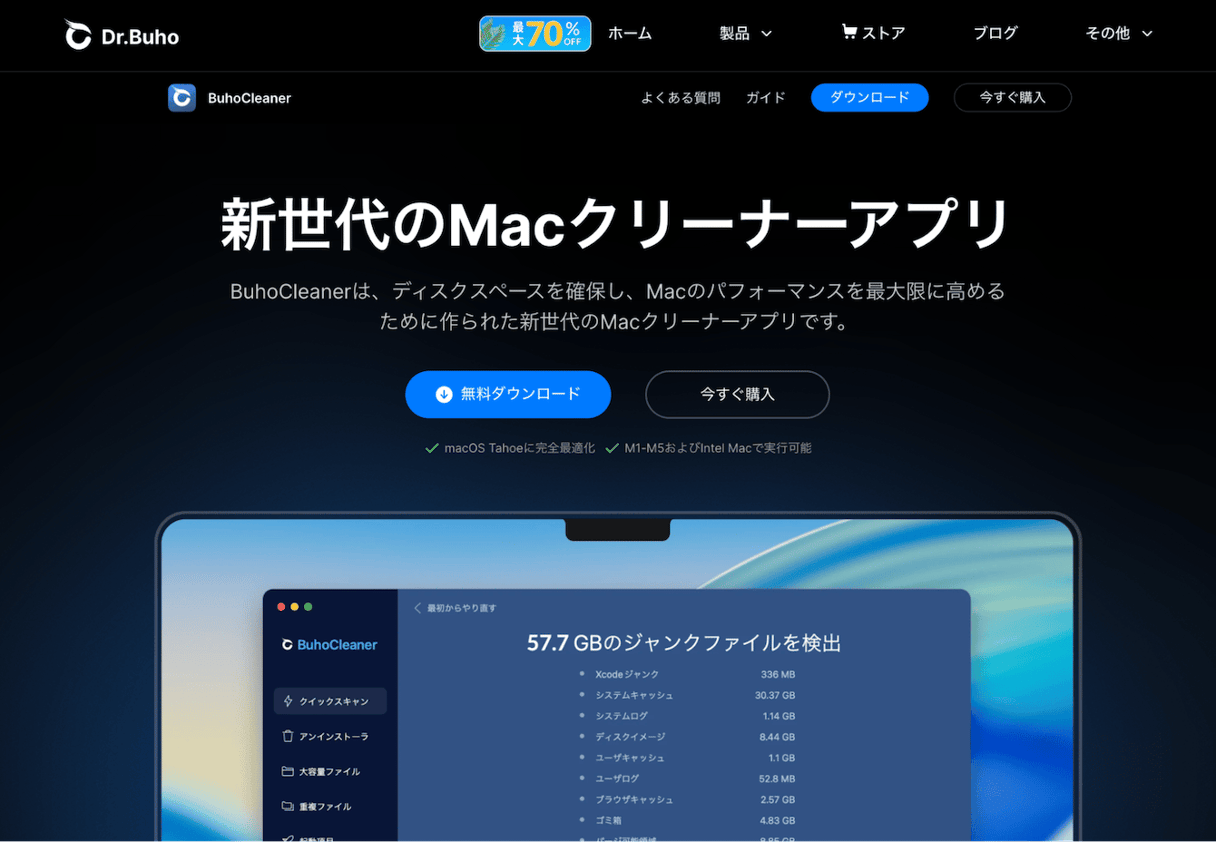
BuhoCleanerは、不要なシステムファイルやアプリの削除、RAMの解放、CPU温度の監視までこなすオールインワン型です。
主な機能:
- アプリの完全アンインストール(関連ファイル含む)
- クイックスキャン(システムキャッシュ、ジャンクファイル、ブラウザキャッシュ検出)
- 重複ファイル・類似画像の検出
- 起動項目の管理
- 大容量ファイルの削除
良い点:
- 複数のアプリを一括削除
- コストパフォーマンスがよい
- オールインワン型
気になる点:
- アンインストールだけ使う場合、機能が多すぎる
基本データ:
- 公式サイト:https://www.drbuho.com/jp/buhocleaner
- 価格:年間プラン1,980円/1台、永久ライセンス2,580円/1台
- 無料トライアル:あり
- 日本語:対応
3. AppZapper

AppZapperは、ドラッグ&ドロップ操作で簡単に不要なアプリと関連ファイルを検出&削除できるシンプルなアンインストーラーです。
主な機能:
- アプリの完全アンインストール(関連ファイル含む)
- 誤削除防止の「元に戻す」機能
- ヒットリスト機能(容量を占有しているアプリを自動リストアップ)
- ウィジェット、プラグイン、設定、ジャンクファイルの削除
良い点:
- ドラッグ&ドロップだけのシンプルな操作で、誰でも簡単
- 誤って削除したときは「元に戻す」機能あり
気になる点:
- 日本語非対応
- 無料版は一定の制限あり
基本データ:
- 公式サイト:https://www.appzapper.com/
- 価格:単一ライセンス19.95ドル(約3,251円)
- 無料トライアル:あり
- 日本語:非対応
4. AppCleaner(無料)
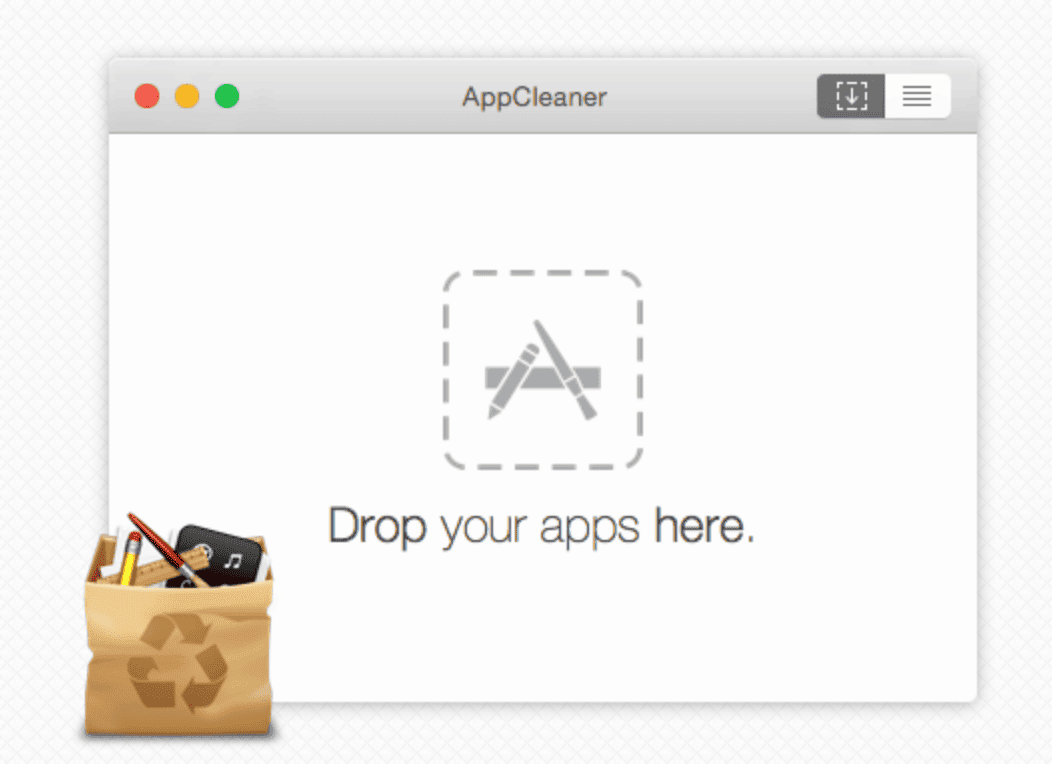
AppCleanerは、完全無料のアンインストーラー専用ツールです。無料で使えて根強い人気を誇ります。ただ、設定関係のファイルが残り、完全削除できないケースがあったという報告もあるようです。
主な機能:
- アプリの完全アンインストール(関連ファイル含む)
- SmartDelete機能(ゴミ箱にドラッグすると関連ファイルも検出)
- ウィジェット、プラグインの削除
- 削除前の確認機能
良い点:
- 完全無料
- ドラッグ&ドロップだけのシンプルな操作
気になる点:
- アプリの関連ファイルが残ることがある
- システムで保護されているアプリは削除対象外
基本データ:
- 公式サイト:https://freemacsoft.net/appcleaner/
- 価格:無料
- 無料トライアル:-
- 日本語:非対応
5. App Cleaner & Uninstaller
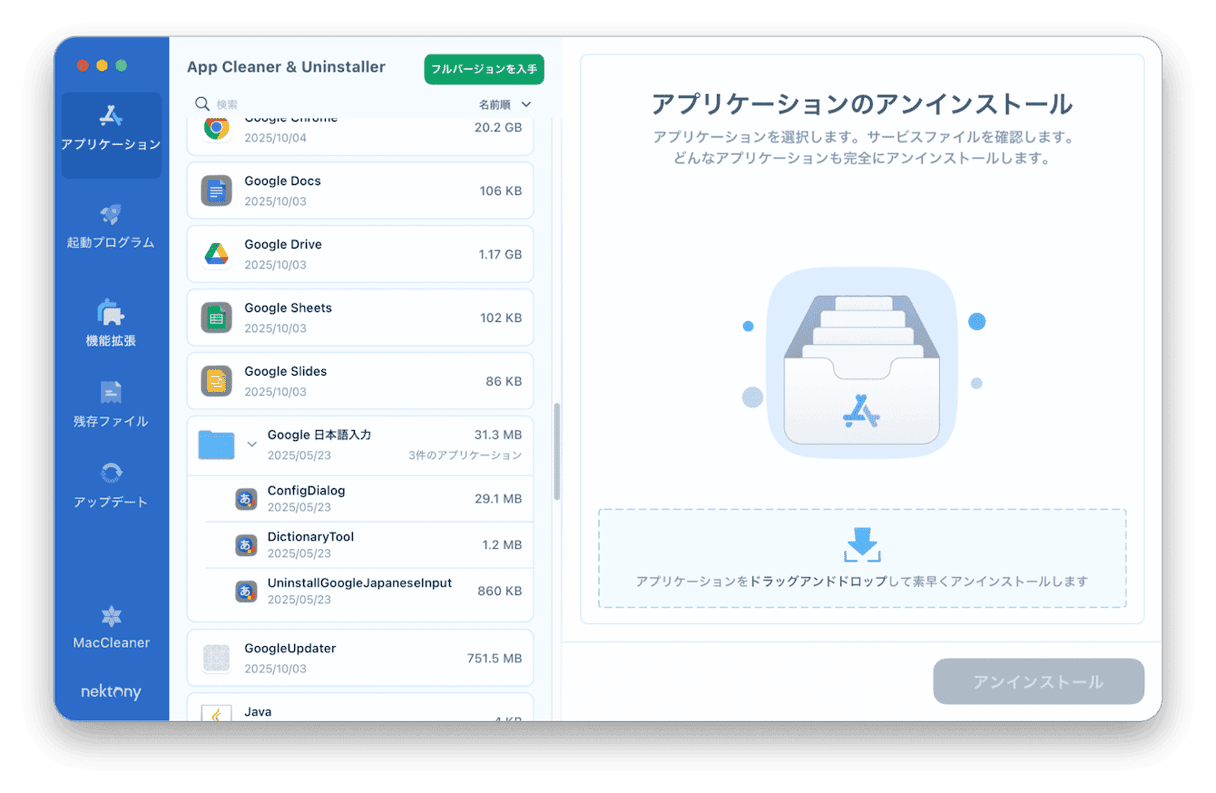
App Cleaner & Uninstallerは、アプリ、拡張機能、ログイン項目を一括で削除できる多機能タイプのアンインストーラーです。
主な機能:
- アプリの完全アンインストール(関連ファイル含む)
- 拡張機能、ログイン項目の一括削除
- 削除後に解放される容量の表示
- アプリアップデート機能
良い点:
- 削除後に解放される容量が事前にわかる
- アプリのアップデート機能付き
- 一括アンインストール可能
気になる点:
- 他のアプリと比べるとやや高めの価格設定
基本データ:
- 公式サイト:https://app-cleaner.com/
- 価格:月額1台7.95ドル(約1,294円)、買い切り34.95ドル(約5,696円)
- 無料トライアル:あり
- 日本語:対応
6. Uninstaller sensei Pro
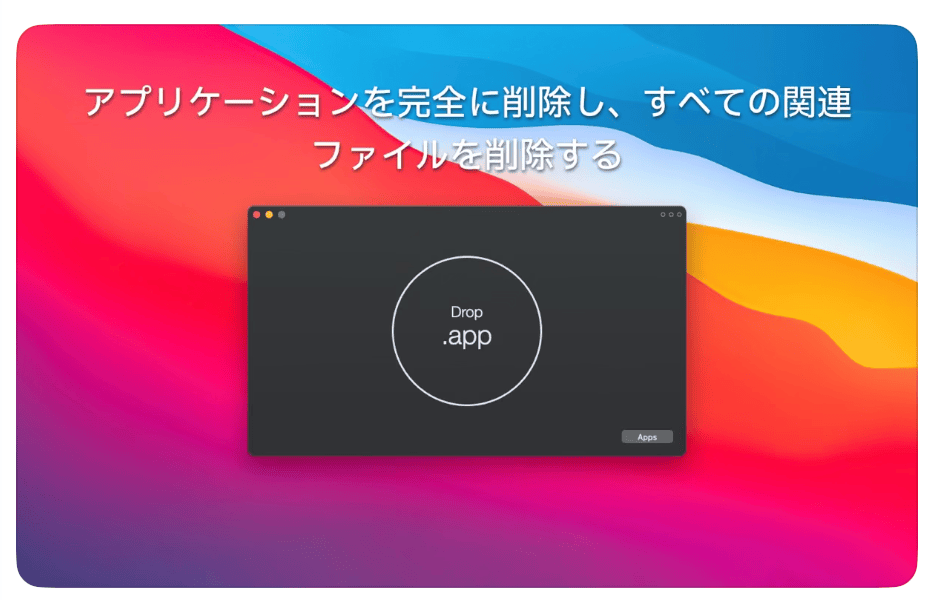
Uninstaller sensei Proは、App Store経由で提供される安全性の高いアンインストーラーです。
主な機能:
- アプリの完全アンインストール(関連ファイル含む)
- 長期間未使用のインストーラー、メール添付ファイル、スクリーンショットなどの検出・削除
- 不要ファイルの自動検出
- ドラッグ&ドロップ操作
良い点:
- App Store経由の安全性
- ドラッグ&ドロップだけの簡単操作
気になる点:
- 無料トライアルなし
基本データ:
- 公式サイト:https://apps.apple.com/jp/app/id1571087522
- 価格:1,700円
- 無料トライアル:なし
- 日本語:対応
Mac向けアンインストーラー 選び方6つのコツ
- 安全性:Apple公証済み、またはApp Store経由のアプリを選ぶと、ウイルス混入のリスクを避けられる。開発実績の長さやレビュー数も判断材料。
- 日本語対応:UIが日本語対応しているか、トラブル時に日本語で問い合わせできるかを確認。
- 機能:アンインストールのみで十分か、クリーニングや最適化も含む総合ツールが必要か。
- 操作性:ドラッグ&ドロップやワンクリックで完全削除が完結するアプリは、初心者でも扱いやすい。
- 価格:単機能型は手頃な傾向で、オールインワン型は機能が充実する分やや高め。買い切りかサブスクリプションかは利用頻度で選ぶとよい。
- 無料トライアル:購入前に操作性や機能が自分に合うか試せると安心。
よくある質問
Q. サブスクリプションやライセンス情報は消えてしまう?
A. アプリ次第です。ライセンス認証情報は、アプリサポートフォルダ内に保存されています。アンインストーラーが関連ファイルを一括削除する仕様だと、再インストール時にライセンスの再登録が必要になるケースがあります。
Q. macOSに組み込みのアンインストーラーはある?
A. 搭載されていません。アプリをゴミ箱にドラッグ&ドロップするのが基本的な削除方法です。ただ、この方法だとアプリ本体のみが消え、設定ファイルやキャッシュなどの関連ファイルは残ります。
Q. AppCleanerは本当に無料?追加費用はかからない?
A. AppCleaner本体は完全無料で使えますが、前述の検証結果の通り、アプリによっては設定ファイルが残るケースがあります。どんなアプリでも完全削除できるとは限らない点は押さえておくこと。
Q. 有料アンインストーラーへの乗り換えを検討すべきタイミングは?
A. 無料のAppCleaner使用後も、ストレージの空き容量が増えない、再インストール時に前の設定が残ってしまう、複数アプリをまとめて整理したいなどに悩むようになったら検討を。一括削除やより精度の高い検出機能を持つ有料ツールにトライしてみて。
アプリを完全アンインストールできるクリーナーアプリを活用
Mac向けアンインストーラーは、用途や日本語対応の要否、予算に合ったものを比較して選びましょう。無料トライアルがあるアプリなら、実際に使ってみてから購入するかどうか判断できます。
オールインワンのApple公証Macケアアプリ、CleanMyMacの無料トライアルはこちらからどうぞ。
