

Chromeのキャッシュを削除する方法【Mac】
2 分で読む

渡邉 裕美
ライター。パンとチーズとライティングがエナジー

はじめに
Macが現代で最も強力なコンピューターであることに疑う余地はありません。しかしながら、適切なメンテナンスを行わないと、不要データやバグによってMacが遅くなったり、応答しなくなるリスクがあります。
CleanMyMac の無料トライアルを開始して、Macのクリーンアップを徹底的に行い、パフォーマンスを改善しましょう。これは、マシンの整理や最適化、そしてセキュリティ対策など、どのような問題が起きてもmacOSのスムーズな体験を実現できるようにしてくれるものです。
ご注意:この記事はMacPawサイト版のCleanMyMacについて解説しています。
MacのChromeでキャッシュを削除するには、Chromeの設定から「閲覧履歴データを削除」を開き、「キャッシュされた画像とファイル」にチェックして削除します。この記事では手動での削除手順と、クリーナーアプリCleanMyMacを使った簡単な削除方法をわかりやすく解説します。
ブラウザキャッシュとは?Cookieとの違い
Chromeを使用すると、Webサイトの情報がキャッシュやCookieに保存されます。この2つは異なる役割を持っています。
キャッシュは、画像やスタイルシートなどのページを構成する要素を一時保存する仕組みです。再訪問時の読み込みを速くする目的がありますが、古いデータが残ると以下の問題が発生します。
- Webサイトの更新内容が反映されない
- ページレイアウトが崩れる
- 画像や動画が正しく表示されない
Cookieは、アクセスしたサイトによって作成されるファイルで、ログイン状態やサイトの設定を記憶します。Cookieを削除すると、保存されたログイン情報やサイトでの設定が失われます。
Chromeのキャッシュを手動で削除する方法
Chromeにある機能で、キャッシュクリアする方法です。
手順:
- Chromeを開く
- 右上の「︙」(三点マーク)をクリックする
- 「閲覧履歴データを削除」をクリックする
- 期間を「過去1時間以内」「過去7日間」「全期間」などから選択する
- 「キャッシュされた画像とファイル」にチェックを入れる
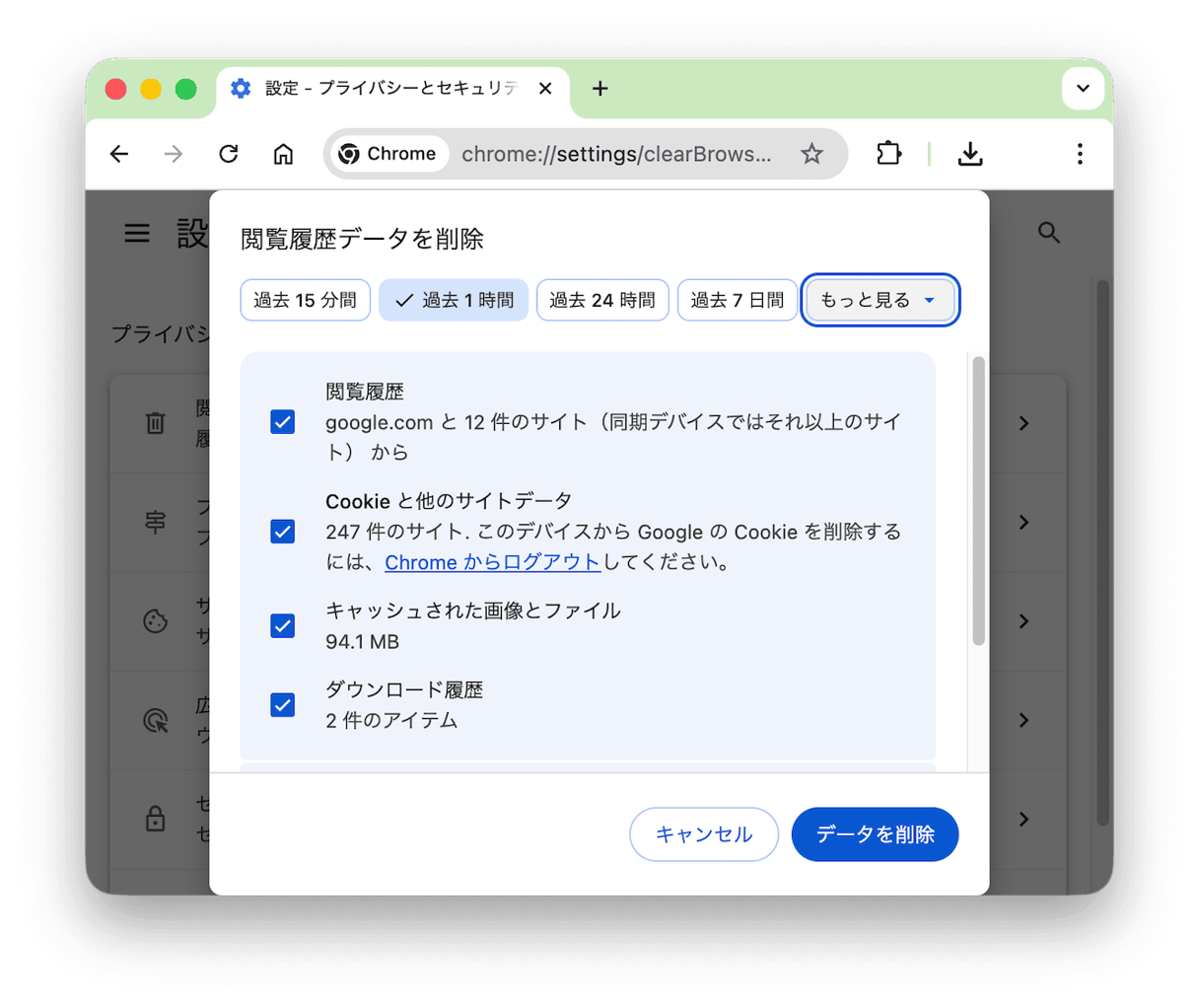
- 「データを削除」をクリックする
期間を指定してキャッシュを削除できるため、特定期間のデータのみに絞って削除できます。
閲覧履歴データを選択して削除する方法
キャッシュだけでなく、他のデータも同時に削除したい場合は、「閲覧履歴データを削除」画面で複数の項目を選択できます。
- 閲覧履歴:アクセスしたページのURL履歴
- Cookieと他のサイトデータ:ログイン情報やサイト設定
- キャッシュされた画像とファイル:ページ表示を速くするための一時ファイル
- ダウンロード履歴:ダウンロードしたファイルの記録
- 自動入力フォームのデータ:フォームに入力した内容の履歴
必要な項目だけにチェックを入れることで、残しておきたいデータを保護できます。
特定ページのキャッシュのみ削除する方法
ページ全体ではなく、開いているページだけキャッシュをクリアしたい場合は、「Shift + Command + R」を押します。この操作は「ハード再読み込み」や「スーパーリロード」と呼ばれ、ページのキャッシュを無視して最新データを読み込みます。
特定のWebサイトでのみ問題が発生している場合、この方法が効率的です。
Chromeのキャッシュをアプリで簡単に削除する方法
キャッシュの削除を効率化したい場合、Mac専用のメンテナンスアプリの使用がおすすめです。Macを数クリックでクリーンアップできるアプリCleanMyMacなら、キャッシュクリアがあっという間に終わります。
クリーンアップ機能でブラウザキャッシュを削除
CleanMyMacのクリーンアップ機能は、Chrome、Safariなど複数のブラウザのキャッシュをまとめて削除できます。
使い方:
- CleanMyMacの無料トライアルを入手する
- Macでアプリを起動する
- サイドバーから「クリーンアップ」を選択しスキャンを実行する
- 「すべての不要データを確認」をクリックして結果をチェックする
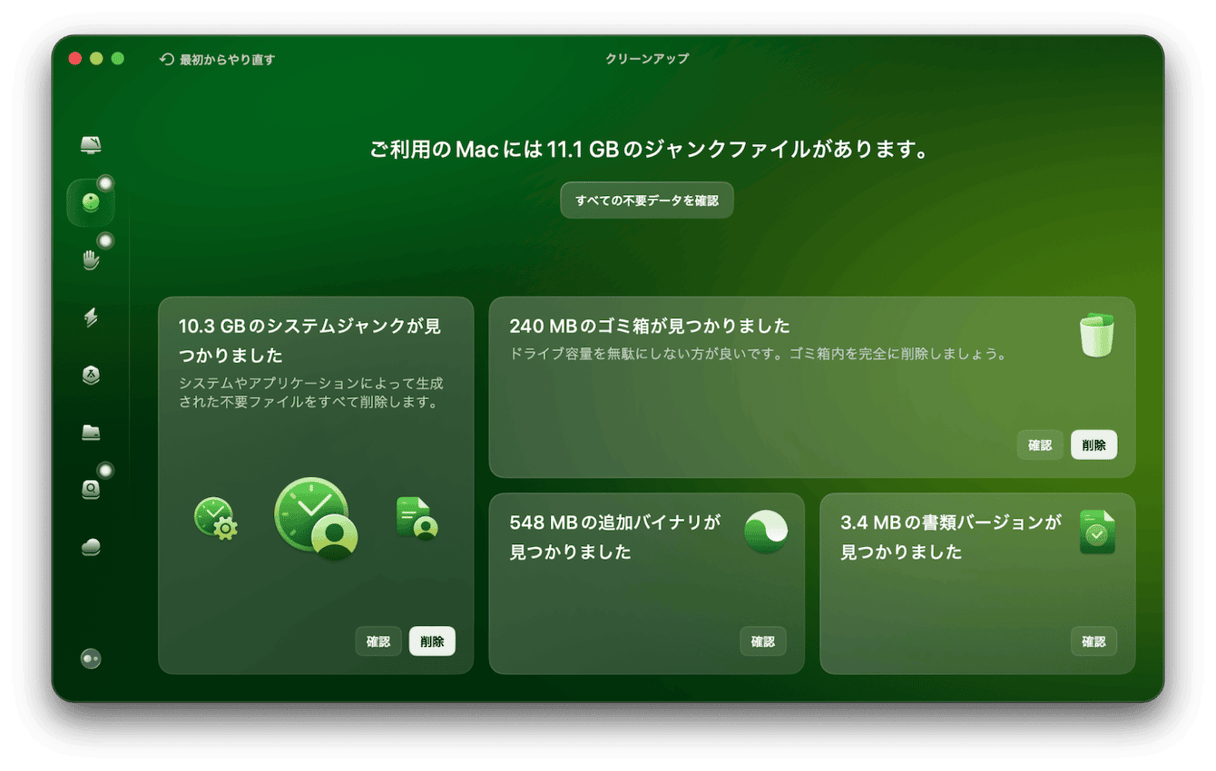
- システムジャンクの一覧で、Chromeのキャッシュファイルを選択する
- 「クリーンアップ」を実行する
Safari、Firefox、Edgeなど他のブラウザのキャッシュもまとめて削除できます。手動で各ブラウザの設定を開く手間が省けます。
セキュリティ保護機能で閲覧履歴やCookieを削除
CleanMyMacではプライバシーに関する項目(Cookie、ブラウザ履歴、ダウンロード履歴など)も見つけてクリアできます。
使い方:
- CleanMyMacの無料トライアルを起動する
- セキュリティ保護を選択しスキャンを実行する
- スキャン後「プライバシー項目の管理」をクリックする
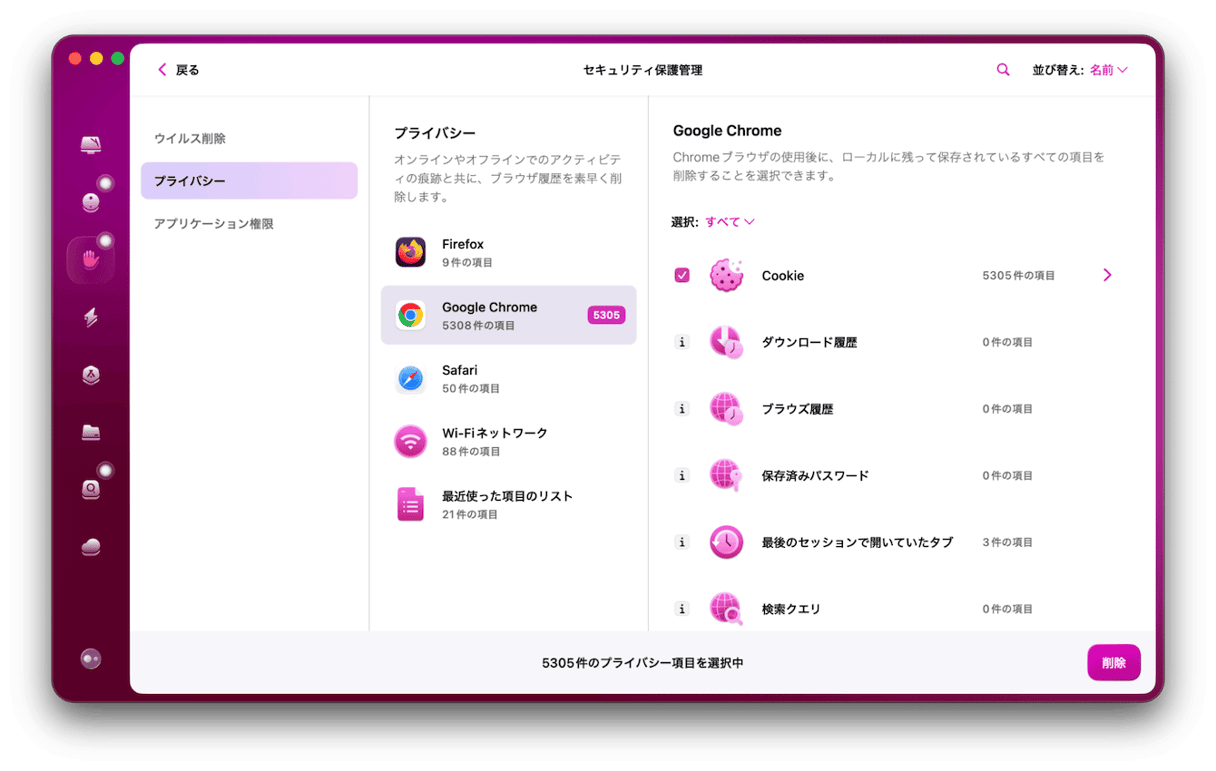
- 「プライバシー」タブでGoogle Chromeにチェックを入れて「削除」を実行する
定期的にプライバシーのデータを削除することで、個人情報の漏洩リスクが軽減できます。
Chromeのキャッシュ削除にまつわるFAQ
MacでChromeのキャッシュを削除することに関するFAQを紹介します。
Chromeのキャッシュを自動削除する方法はありますか?
Chromeにはかつて終了時の自動削除設定がありましたが、現在のバージョンでは標準機能として提供されていません。ただし、MacクリーナーアプリCleanMyMacを使えば、通知で定期的なクリーンアップを促してくれるため、手動での削除忘れを防げます。
閲覧履歴は残してキャッシュだけを削除できますか?
できます。「閲覧履歴データを削除」画面で「キャッシュされた画像とファイル」のみにチェックを入れれば、閲覧履歴やパスワードは削除されません。
MacでWebキャッシュを削除するとどうなりますか?
一時的にページの読み込みが遅くなりますが、次回以降は新しいキャッシュが作成されて通常の速度に戻ります。古いキャッシュによる表示の不具合は解消されます。
Chromeのキャッシュを削除する方法【Mac】まとめ
Chromeのブラウザキャッシュは、Chromeの設定から削除できます。より簡単に削除したい方には、MacケアアプリCleanMyMacを使った方法がおすすめです。Chrome以外のブラウザも含め、ブラウザキャッシュを見つけ出して素早く削除できます。
CleanMyMacはMacの空き容量を開放し、高速化するのに役立つ世界で人気のクリーナーアプリです。いつでもキャンセル可能な無料トライアルをお試しください。
