

MacからDNSキャッシュをクリアする方法【最新版対応】
3 分で読む

渡邉 裕美
ライター。パンとチーズとライティングがエナジー

はじめに
Macが現代で最も強力なコンピューターであることに疑う余地はありません。しかしながら、適切なメンテナンスを行わないと、不要データやバグによってMacが遅くなったり、応答しなくなるリスクがあります。
CleanMyMac の無料トライアルを開始して、Macのクリーンアップを徹底的に行い、パフォーマンスを改善しましょう。これは、マシンの整理や最適化、そしてセキュリティ対策など、どのような問題が起きてもmacOSのスムーズな体験を実現できるようにしてくれるものです。
ご注意:この記事はMacPawサイト版のCleanMyMacについて解説しています。
Webサイトが開かない、ネットワーク接続が不安定、こういったトラブルの原因は、古いDNSキャッシュかもしれません。この記事では、MacでDNSキャッシュをクリアする方法を、ターミナルを使う手順とアプリで簡単に行う方法の2通り紹介します。
DNSキャッシュとは?
DNSキャッシュは、MacがWebサイトのIPアドレスを一時保存する仕組みです。一度訪れたサイトの情報を記憶しておくことで、次回のアクセスを高速化します。ただし、保存された情報が古くなると、サイトの移転やIPアドレス変更に対応できず、接続エラーが発生します。この古い情報を削除するのが「DNSキャッシュのクリア」です。
DNSキャッシュをクリアすべきタイミング:
- 特定のサイトだけ開けない
- ネットワーク接続が突然不安定になった
- IPアドレスやDNS設定を変更した直後
- セキュリティ上の懸念がある場合
ワンクリックでDNSキャッシュをクリアする方法
Macのターミナルコマンドに不慣れな方には、本格的なメンテナンスが簡単に実行できるアプリCleanMyMacがおすすめです。専門知識がなくても、安全にDNSキャッシュを削除できます。
手順:
- CleanMyMacの無料トライアルを入手してアプリを起動する
- 「パフォーマンス」を選びスキャンを実行する
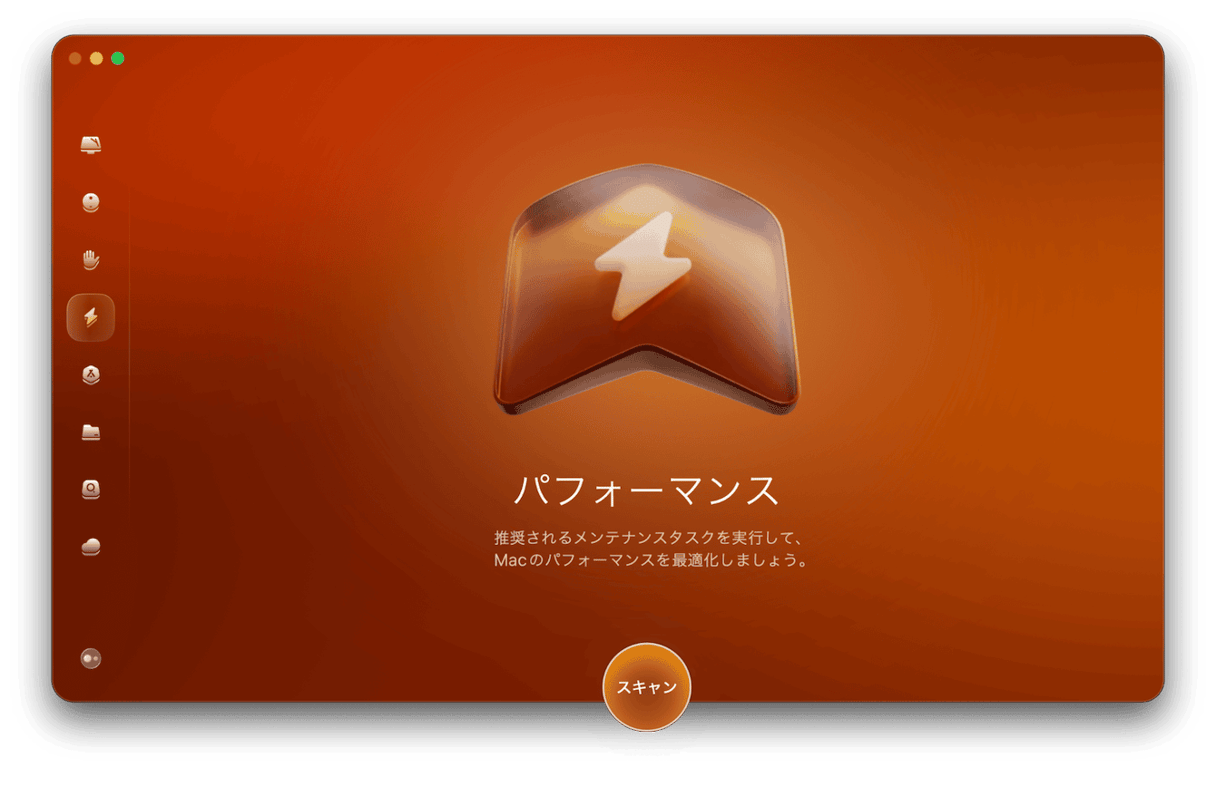
- 「全てのタスクを表示」をクリックする
- メンテナンスタスク一覧から「DNSキャッシュを消去」にチェックする

- 「実行」ボタンをクリックする
これだけで完了します。他のメンテナンスタスクも同時に実行できるため、Mac全体のパフォーマンス改善にもおすすめです。
ターミナルでDNSキャッシュをクリアする方法
macOSのバージョンによってコマンドが異なるため、まず使用中のバージョンを確認してください。画面左上のAppleメニューにある「このMacについて」を開いて確認できます。
手順:
- 「ターミナル」を起動する
- 下記のコマンドを入力してReturnキーを押す
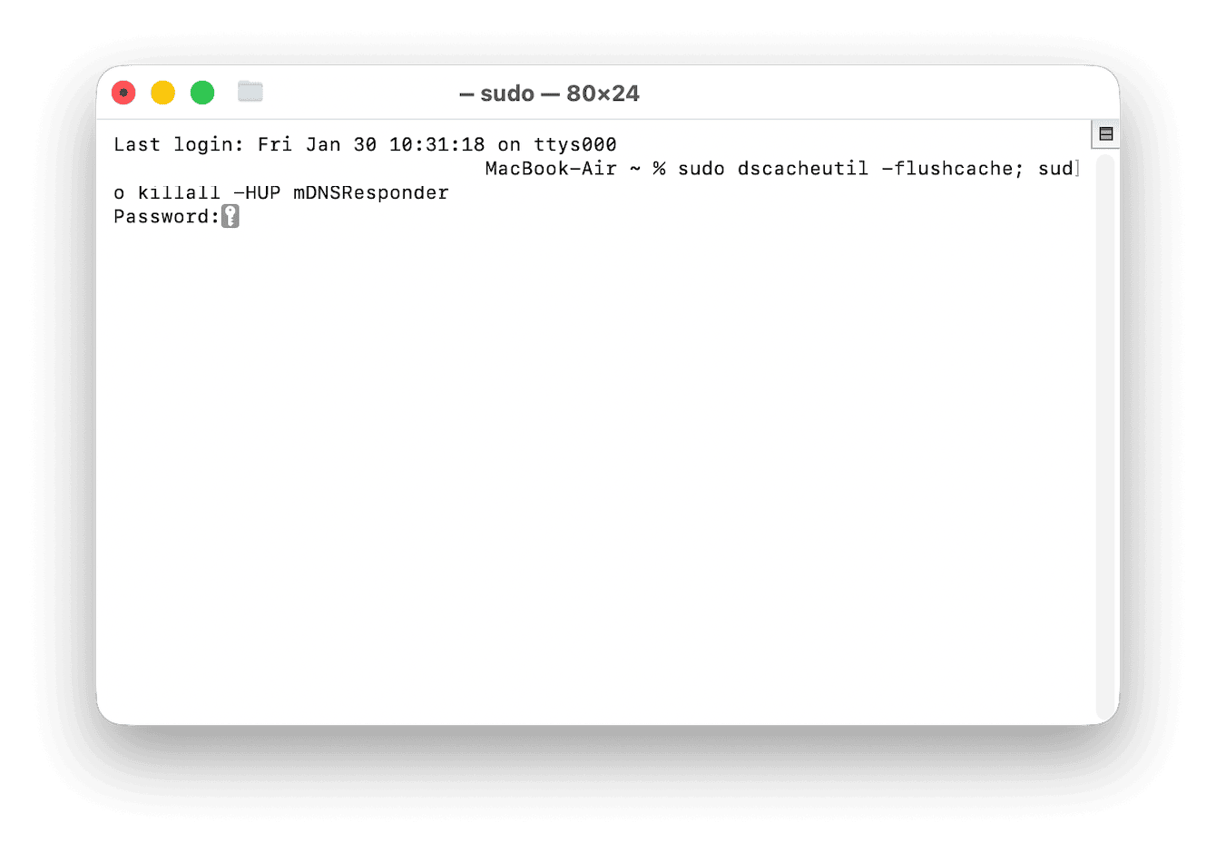
- 管理者パスワードを入力する
【macOSバージョン別コマンド】
macOS 10.15 Catalina以降(Sequoia、Sonoma、Ventura、Monterey、Big Surを含む)
sudo dscacheutil -flushcache; sudo killall -HUP mDNSResponder
macOS 10.12 Sierra〜10.14 Mojave
sudo killall -HUP mDNSResponder
コマンド実行後に確認メッセージは表示されませんが、処理は完了しています。
ChromeのDNSキャッシュもクリアを
Chromeブラウザの場合、macOS全体のDNSキャッシュとは別に、独自のDNSキャッシュを保持しています。Chromeで接続問題が発生している場合は、こちらもクリアしましょう。
手順:
- Chromeのアドレスバーに「chrome://net-internals/#dns」と入力する
- 「Clear host cache」ボタンをクリックする
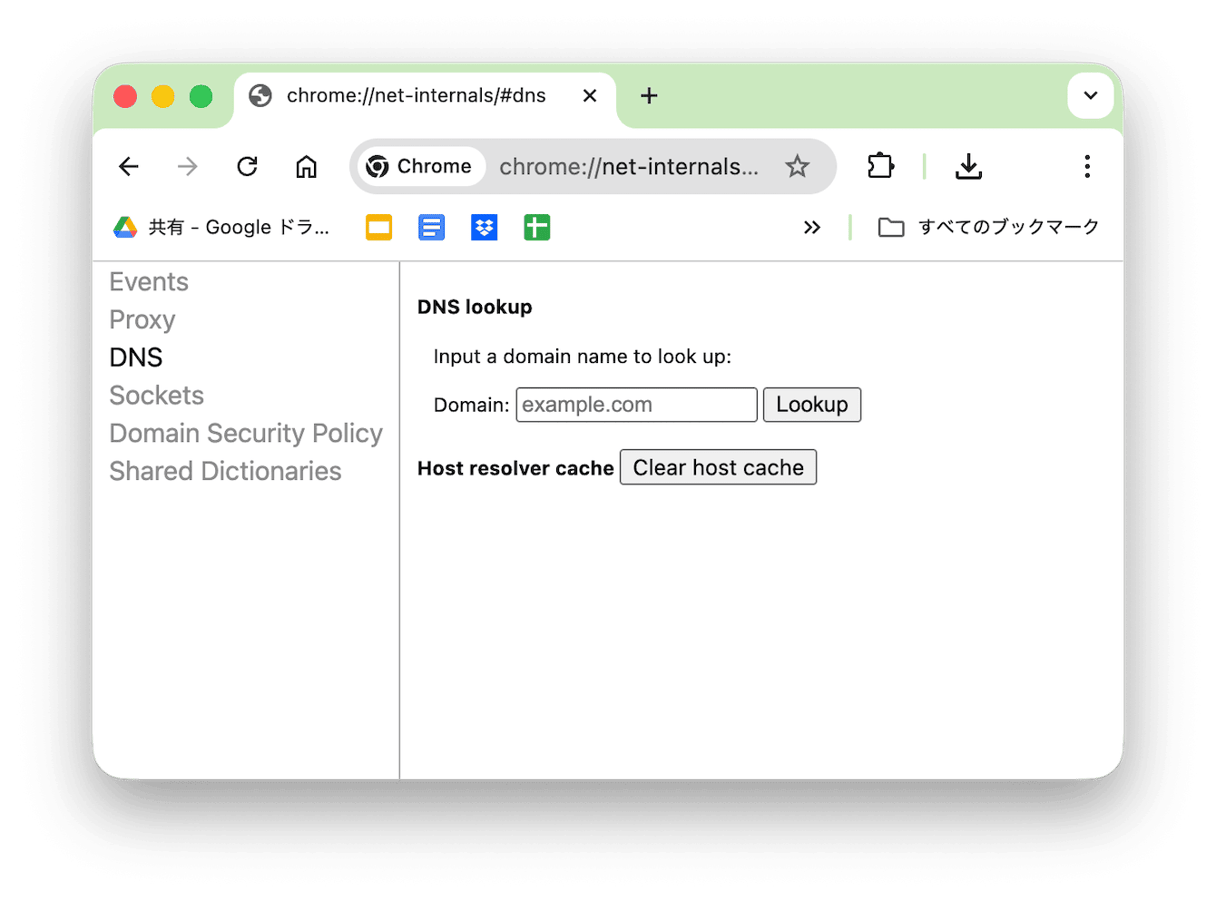
Safari使用時は、macOSのDNSキャッシュクリアだけで解決するケースがほとんどです。
システムキャッシュをクリアする方法
DNSキャッシュ以外にも、Macにはさまざまなキャッシュファイルが蓄積されています。Apple公証を受けたMacケアアプリCleanMyMacの「クリーンアップ」機能を使うと、システムジャンクをまとめて削除できます。
手順:
- CleanMyMacの無料トライアルを入手して起動する
- クリーンアップを選び「スキャン」を実行する
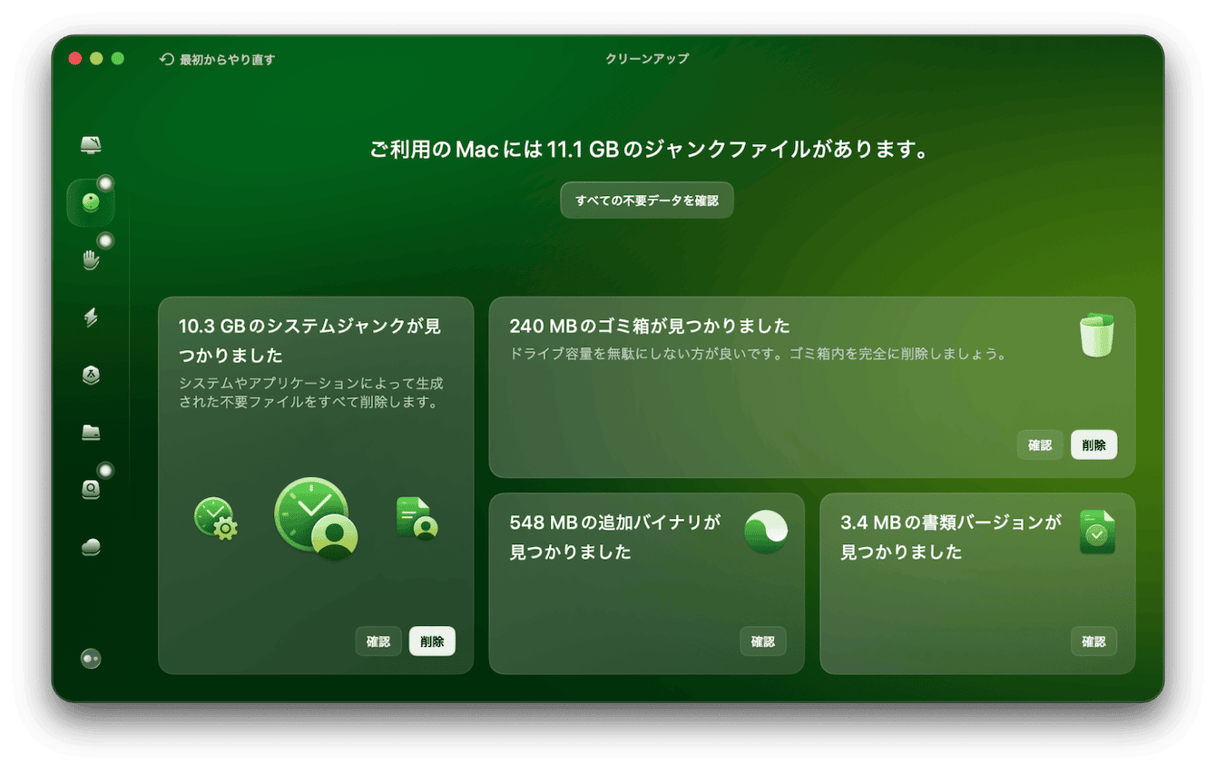
- システムジャンクにある結果を確認し「削除」を実行する
MacのDNSキャッシュクリアに関するFAQ
MacでDNSキャッシュをクリアをするとき、よくある疑問を紹介します。
Q. DNSキャッシュをクリアするとどうなる?影響は?
保存されていたIPアドレス情報が削除され、次回アクセス時に最新のDNS情報を取得し直します。古い情報が原因の接続エラーが解消されますが、初回アクセスの読み込みがわずかに遅くなります。
Q. SafariのDNSキャッシュだけクリアできる?
SafariはmacOSのDNSキャッシュを使用するため、ブラウザ単独でのクリアはできません。macOS全体のDNSキャッシュをクリアする必要があります。
MacからDNSキャッシュをクリアする方法まとめ
DNSキャッシュのクリアは、ネットワークトラブル解決の基本的な対処法です。ターミナルでコマンド実行する方法がありますが、CleanMyMacのメンテナンス機能を使えば、システムに詳しくなくても数クリックで完了します。
人気のMacクリーナーアプリCleanMyMacの無料トライアルはこちらからお試しいただけます。
