

【Mac版】Safariのキャッシュを削除する方法!クリアでどうなる?
2 分で読む

渡邉 裕美
ライター。パンとチーズとライティングがエナジー

はじめに
Macが現代で最も強力なコンピューターであることに疑う余地はありません。しかしながら、適切なメンテナンスを行わないと、不要データやバグによってMacが遅くなったり、応答しなくなるリスクがあります。
CleanMyMac の無料トライアルを開始して、Macのクリーンアップを徹底的に行い、パフォーマンスを改善しましょう。これは、マシンの整理や最適化、そしてセキュリティ対策など、どのような問題が起きてもmacOSのスムーズな体験を実現できるようにしてくれるものです。
ご注意:この記事はMacPawサイト版のCleanMyMacについて解説しています。
Safariの動作が遅くなった、ページの表示に時間がかかるなどの症状は、蓄積されたキャッシュが原因かもしれません。この記事では、MacのSafariでキャッシュを削除する具体的な手順を4つの方法で紹介します。おすすめクリーナーアプリ、削除するメリット、よくある質問も解説するので、参考にしてください。
Safariのキャッシュとは
「キャッシュ」とは、一度見たウェブサイトのデータ(画像や文字のスタイルなど)を、Mac端末に一時的に保存しておく仕組みのことです。
次に同じサイトを見たときに、保存してあるデータを使うことで、インターネットからすべてをダウンロードし直す必要がなくなり、ページの表示が速くなるのがメリットです。
しかし、キャッシュが溜まっていくと、端末の容量を圧迫したり、新しく更新されたはずのウェブサイトが古い情報のまま表示されてしまうことがあります。
キャッシュを削除する4つのメリット
ページ表示や動作の速度が改善されるなどのメリットがあります。
1.ページ表示の問題を解決
古いキャッシュが残っていると、ウェブサイトの更新内容が正しく反映されず、レイアウトの崩れやエラーメッセージが表示されるケースがあります。削除により、最新のデータが読み込まれ、正常な表示に戻ります。
2.ブラウザの動作を軽快に
キャッシュファイルが肥大化するとSafariの起動や動作が遅くなる原因になります。不要なデータを削除すれば、ブラウザのパフォーマンスが改善できます。
3.プライバシーの保護
キャッシュには訪問したサイトの情報が含まれるため、共有デバイスを使用している場合は閲覧履歴が推測される可能性があります。削除によってプライバシー侵害のリスクを軽減できます。
4.ストレージ容量の確保
長期間Safariを使用していると、キャッシュが数GBに達することもあります。削除によりMacの空き容量が増え、システム全体のパフォーマンス向上につながります。
MacでSafariのキャッシュを削除する4つの方法
4つの方法でMacのSafariキャッシュを削除しましょう。
方法1:開発メニューから削除
Safariの開発メニューを使う方法です。キャッシュのみを削除でき、履歴やCookieには影響しません。
手順:
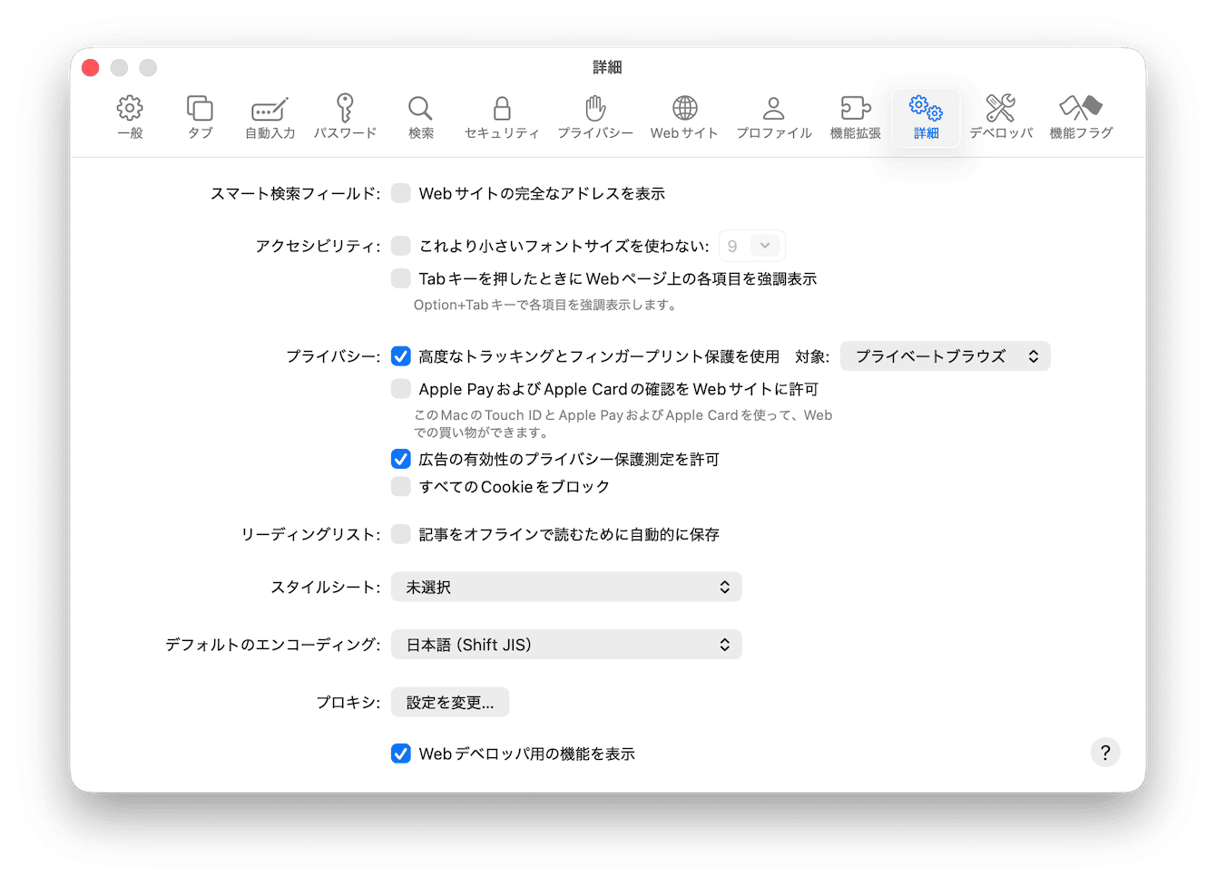
- Safariを起動し、メニューバーからSafari>設定を選択する
- 詳細タブを開く
- 画面下部のメニューバーに「Webデベロッパ用の機能を表示」にチェックを入れる
- メニューバーに追加された開発メニューをクリックする
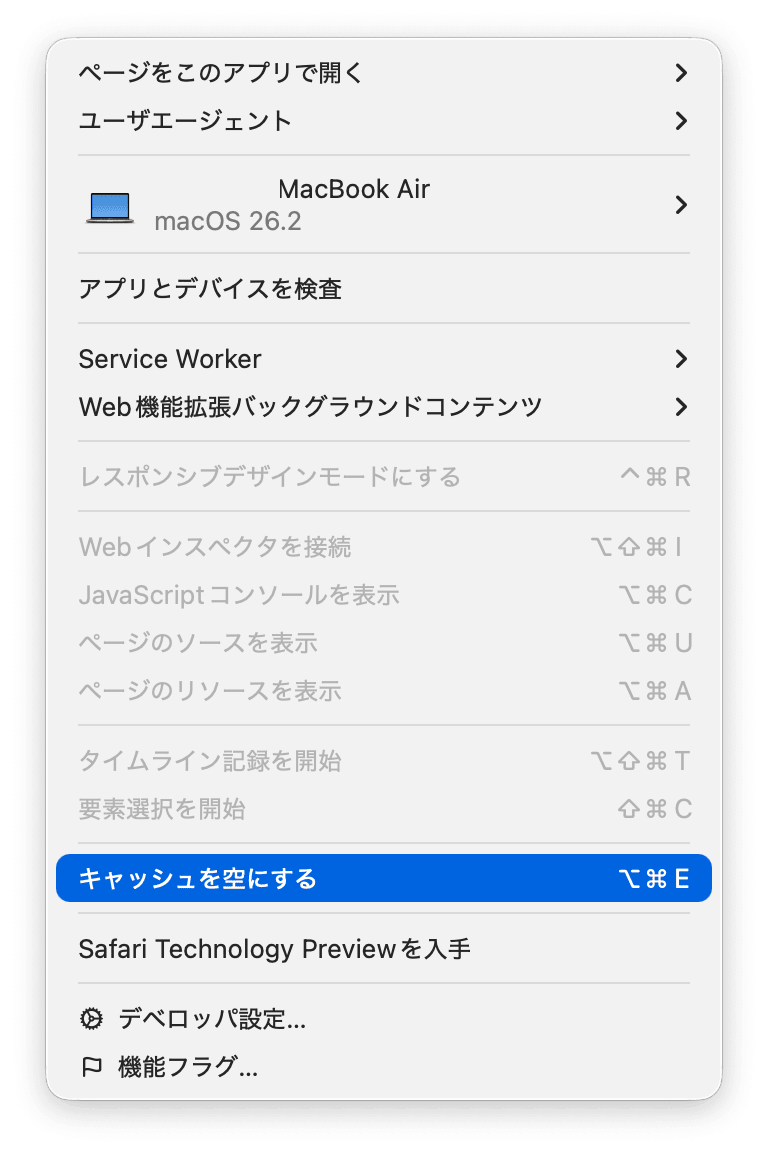
- キャッシュを空にするを選択
この方法はログイン状態や保存されたパスワードに影響せず、純粋にキャッシュだけを削除したい場合に適しています。
方法2:プライバシー設定から削除
ウェブサイトデータをまとめて削除する方法です。特定のサイトだけ削除することもできます。
手順:
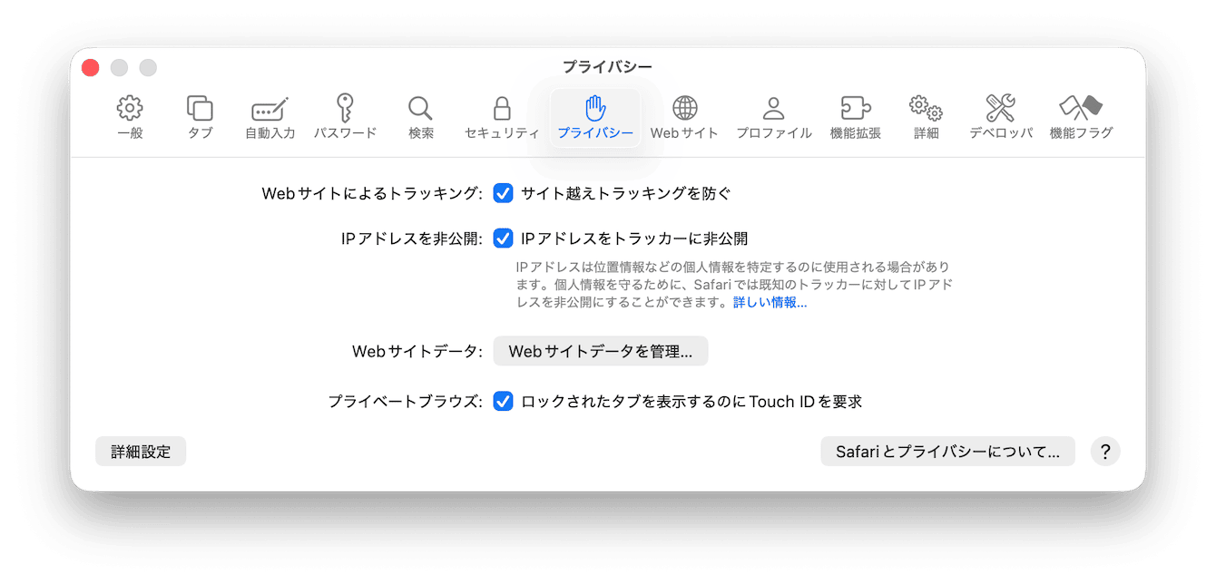
- SafariのメニューバーからSafari>設定を選択する
- プライバシータブを開く
- 「Webサイトデータを管理」をクリックする
- 「すべてを削除」ボタンをクリックする
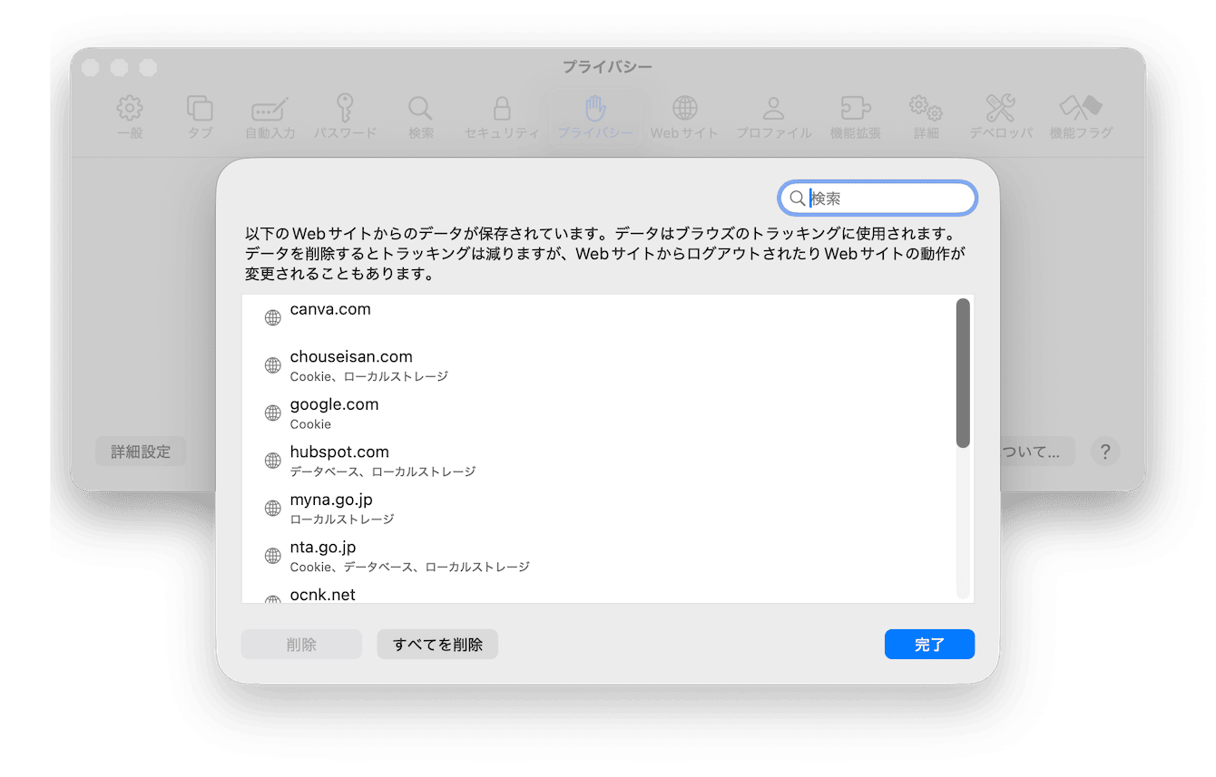
- 確認画面で「完了」を選択する
この方法ではキャッシュに加え、Cookieやローカルストレージなどのウェブサイトデータも削除できます。ログイン状態が解除される可能性があるため注意が必要です。
方法3:履歴とまとめて削除
閲覧履歴も含めて一括削除する方法です。
手順:
- メニューバーから履歴>履歴を消去を選択する
- 消去の対象で「すべての履歴」を選択する
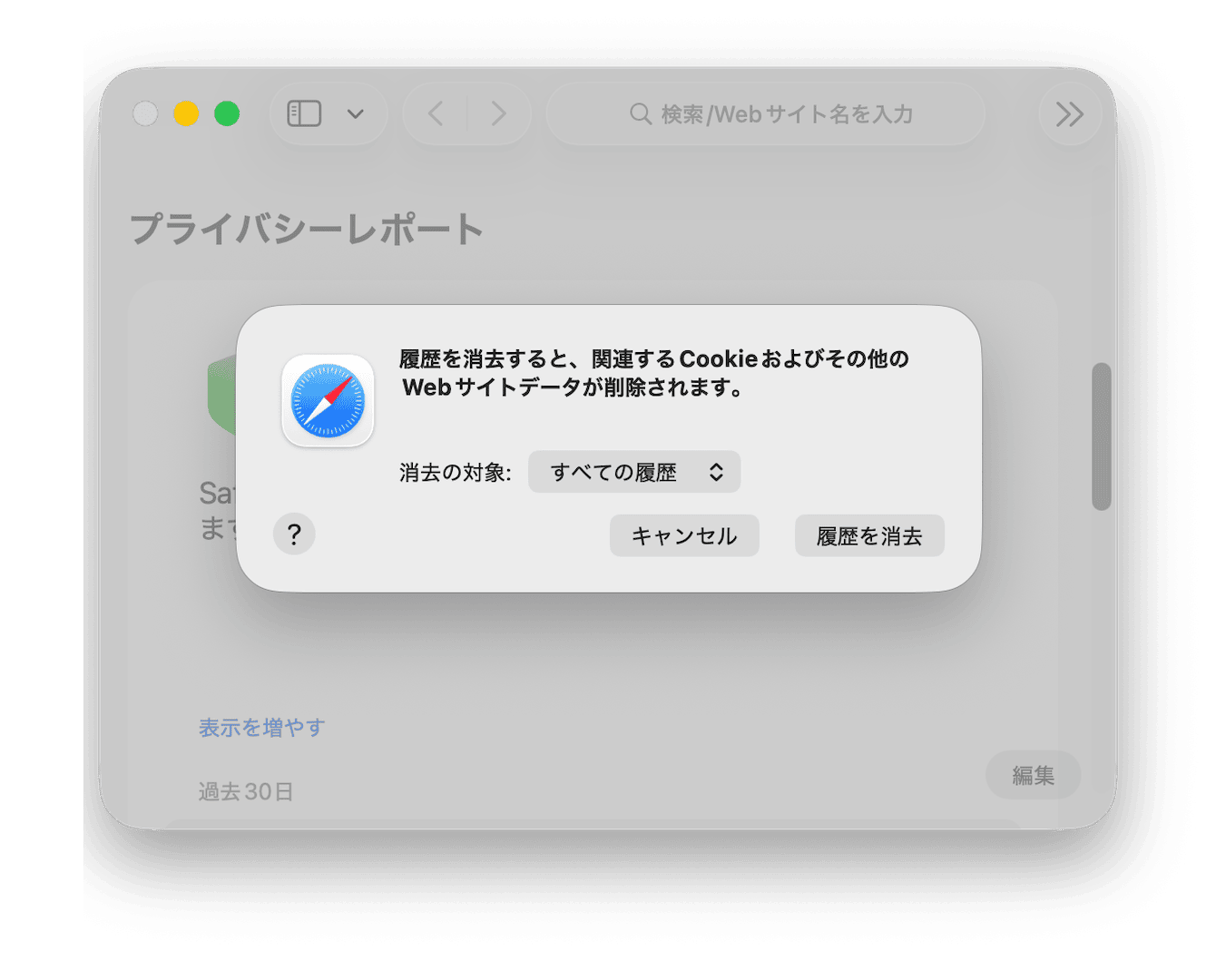
- 「履歴を消去」ボタンをクリックする
この操作では閲覧履歴、キャッシュ、Cookieがすべて削除されます。完全にブラウジングデータをリセットしたい場合に適した方法です。
方法4:CleanMyMacでキャッシュを削除
Macのキャッシュの削除は、メンテナンス専用のアプリを使うと簡単です。MacPawの人気アプリCleanMyMacでMacをまとめてクリーンアップしましょう。
ブラウザキャッシュを削除
パワフルで信頼できるMacクリーナーCleanMyMacは、Safari含む複数のブラウザキャッシュを一括で削除できます。システムキャッシュやユーザーキャッシュもまとめて見つけて整理できるので、日頃の定期的なメンテナンスにもおすすめです。
使い方:
- CleanMyMacの無料トライアルを入手する
- Macでアプリを起動する
- サイドバーから「クリーンアップ」を選択しスキャンを実行する
- 「すべての不要データを確認」をクリックして結果をチェックする
- システムジャンクの一覧で、Safariのキャッシュファイルを選択する
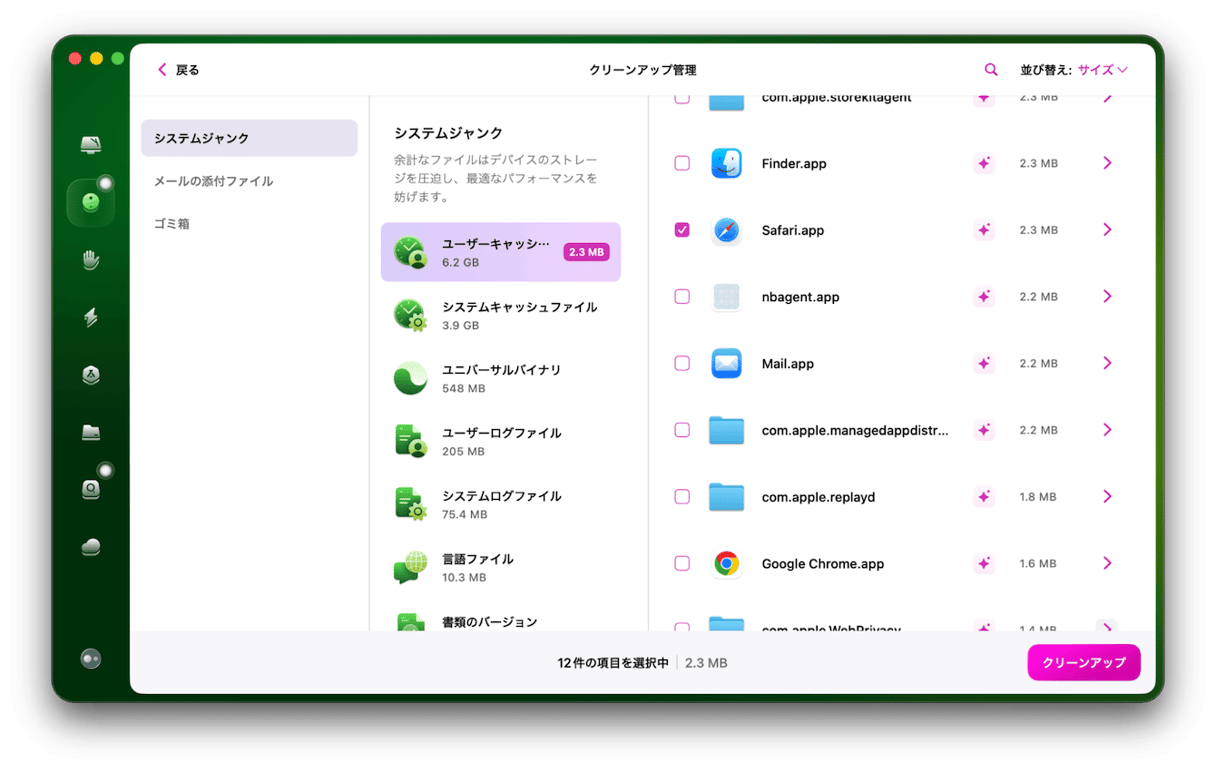
- 「クリーンアップ」を実行する
プライバシーに関するキャッシュを削除
また、セキュリティ保護機能を使えば、閲覧履歴やダウンロード履歴など、プライバシーに関わるデータも安全に削除できます。
使い方:
- CleanMyMacの無料トライアルを起動する
- セキュリティ保護を選択しスキャンを実行する
- スキャン後「プライバシー項目の管理」をクリックする
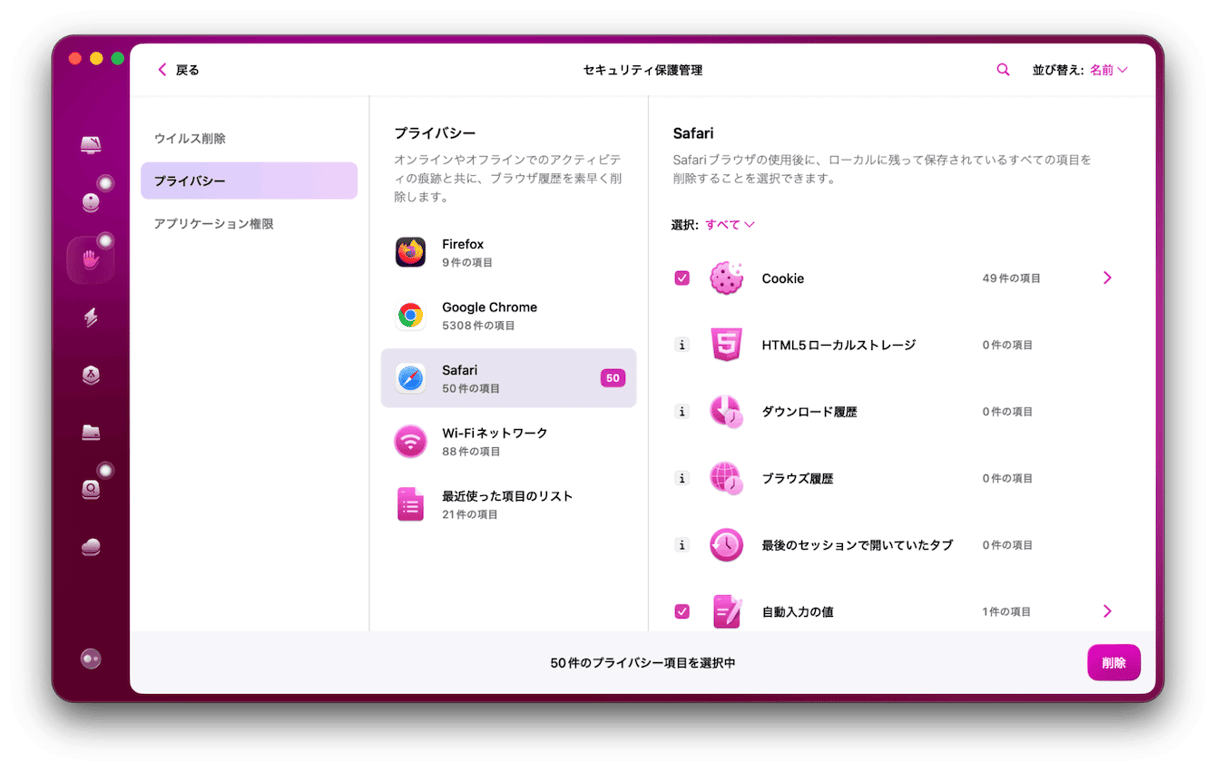
- 「プライバシー」タブでSafari関係の不要な履歴にチェックを入れて「削除」を実行する
作業はクリックするだけなので、あっという間です。
MacのSafariキャッシュについてのFAQ
Macユーザーから寄せられるSafariキャッシュでよくある質問を紹介します。
Safariのキャッシュを削除するとどうなる?
一時保存されたウェブサイトのデータが削除され、次回アクセス時には最新の情報が読み込まれます。初回アクセス時のみ、ページの読み込みに若干時間がかかるケースもありますが、2回目以降は通常の速度に戻ります。
Safariのキャッシュを削除するとタブは消える?
いいえ、開いているタブは消えません。キャッシュの削除はあくまで一時保存データの削除であり、現在のブラウジングには影響しません。
特定のサイトだけキャッシュを削除できる?
プライバシー設定の「ウェブサイトデータを管理」画面で、サイトごとに個別削除が可能です。リストから対象サイトを選択し、「削除」ボタンをクリックすればそのサイトのみのキャッシュを削除できます。
【Mac版】Safariのキャッシュを削除する方法まとめ
MacのSafariでキャッシュを削除する方法には、開発メニュー、プライバシー設定、履歴とまとめて削除、メンテナンスアプリ利用の4つがあります。キャッシュクリア後は、ブラウザの動作改善とプライバシー保護が図れます。
手動での作業が手間に感じる場合は、Macのメンテナンスやクリーニングがまとめて実行できるCleanMyMacを使うと効率的です。定期的なメンテナンスで、快適なブラウジング環境を維持しましょう。CleanMyMacの無料トライアルはこちらから。
