

MacのZoomキャッシュをクリアする方法【手動・自動】
3 分で読む

渡邉 裕美
ライター。パンとチーズとライティングがエナジー

はじめに
Macが現代で最も強力なコンピューターであることに疑う余地はありません。しかしながら、適切なメンテナンスを行わないと、不要データやバグによってMacが遅くなったり、応答しなくなるリスクがあります。
CleanMyMac の無料トライアルを開始して、Macのクリーンアップを徹底的に行い、パフォーマンスを改善しましょう。これは、マシンの整理や最適化、そしてセキュリティ対策など、どのような問題が起きてもmacOSのスムーズな体験を実現できるようにしてくれるものです。
ご注意:この記事はMacPawサイト版のCleanMyMacについて解説しています。
Zoomが急に重くなったり、会議が読み込めなくなったりしていませんか?原因の一つが、蓄積されたキャッシュファイルです。ほんの少しの時間で削除でき、大切なアカウント情報や履歴はZoomのクラウドに保存されたままで消えることはありません。この記事では、zoomのキャッシュクリアの手順を2パターン紹介します。
MacのZoomキャッシュとは?削除しても大丈夫?
キャッシュとは、Zoomが次回の起動を速くするために保存している一時ファイルです。使い続けるうちにデータが肥大化・破損して、動作が遅くなったり、不具合の原因になることがあります。
そんなキャッシュは削除しても大丈夫。アカウント情報・ミーティング履歴・チャット履歴はZoomのクラウドに保存されており、キャッシュを消去しても影響はありません。キャッシュを削除すると、Zoomは次回起動時に新しいデータを自動で再構築します。
MacでZoomのキャッシュをクリアする方法
MacでZoomのキャッシュをクリアする手順です。
方法1:手動でキャッシュを削除(無料)
Finderを使ってキャッシュクリアします。
- Zoomを完全に終了する:Command + Q、またはDockを右クリック
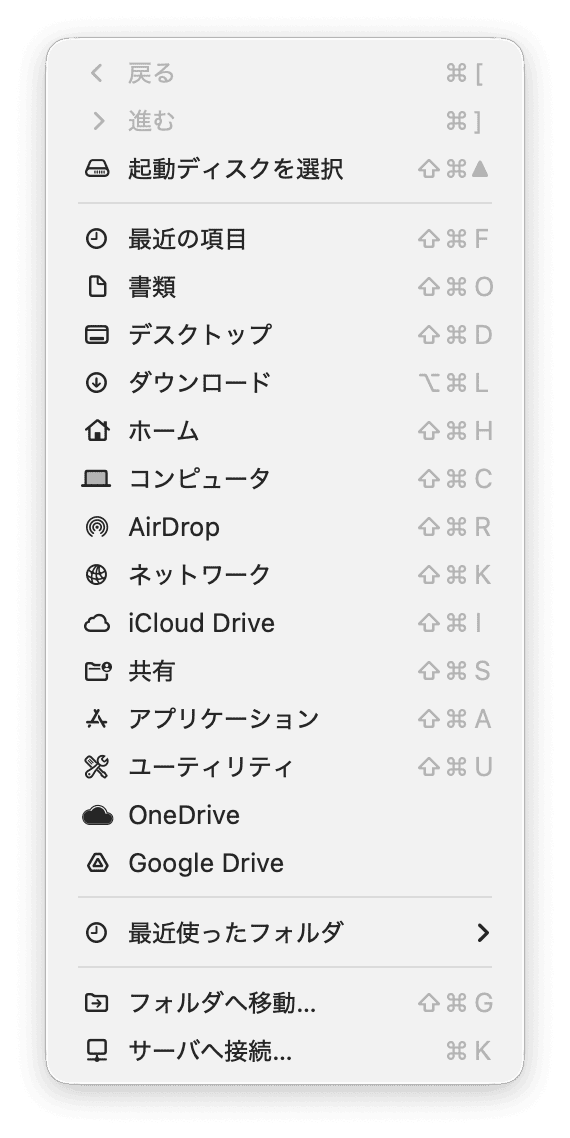
- FinderでLibraryフォルダを開く:Finderのメニューバーから「移動」をクリック>キーボードのOptionキーを押したまま待つと「ライブラリ」が表示される>クリック(以下画面で「Optionキー」をクリック)
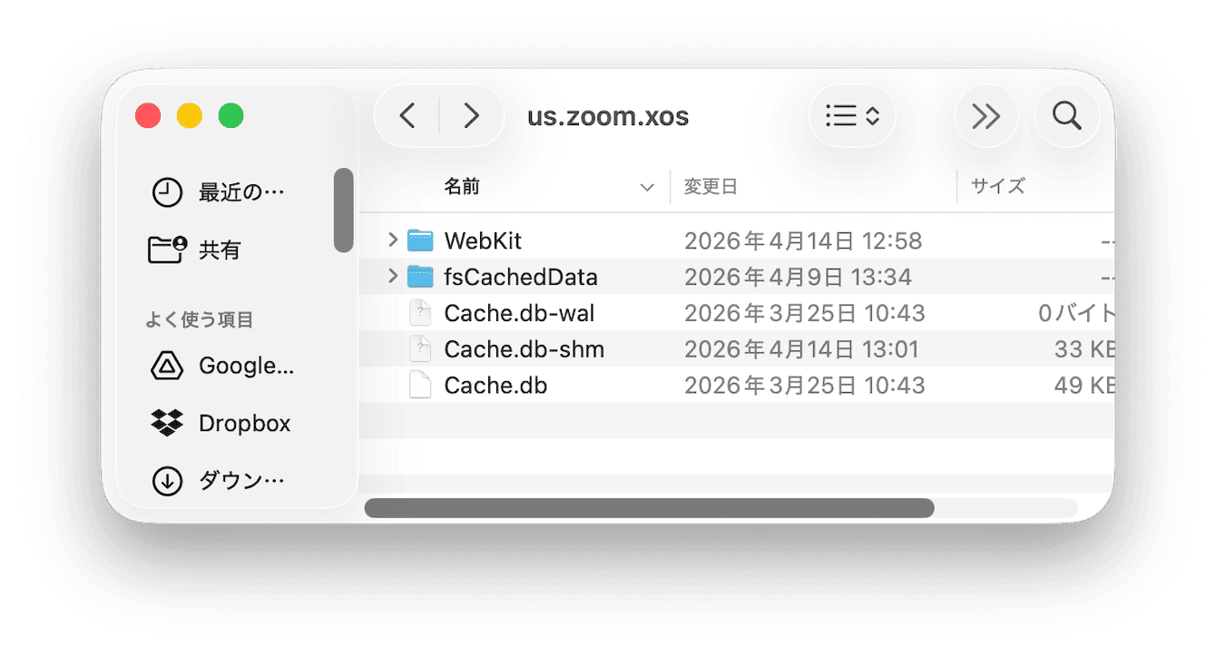
- キャッシュフォルダの中身を削除する:~/Library/Caches/ を開き、us.zoom.xos フォルダを探します。フォルダを開いて中のファイルをすべて選択(Command + A)し、ゴミ箱へ移動します。フォルダ自体は残したまま、中身だけを削除します。
- アプリサポートデータの中身を削除する:~/Library/Application Support/zoom.us/ を開き、data と cache の2つのサブフォルダ内のファイルを同様に削除します。フォルダは残して、中のファイルのみゴミ箱に移動しましょう。
- ゴミ箱を空にしてZoomを再起動する:ゴミ箱を空にしたら、Zoomを起動します。初回の起動はキャッシュの再構築が走るため、やや時間がかかることも。
補足: ZoomにはZoom Apps向けのデータを消去する機能があります。ただしこれはZoom Appsのローカルデータのみが対象で、Libraryフォルダ内のキャッシュファイルは含まれません。
方法2:CleanMyMacのクリーンアップ機能で自動削除(推奨)
Zoomキャッシュを毎回手動で削除すると時間がかかりますが、Mac用のクリーナーアプリCleanMyMacを使えば楽らくです。クリーンアップ機能で1回スキャンするだけで、Zoomだけでなく、他のアプリの不要なキャッシュやファイルもまとめて削除できます。
手順:
- CleanMyMacの無料トライアルを入手してアプリを起動
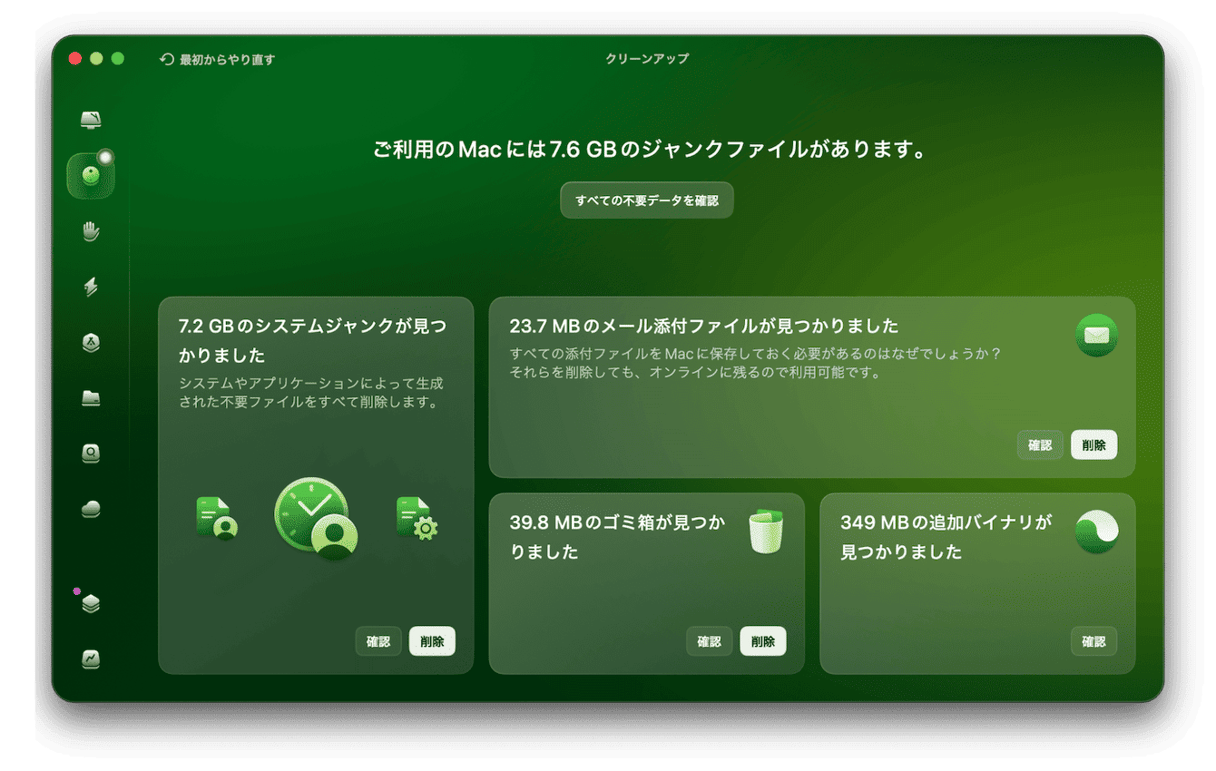
- サイドバーから「クリーンアップ」を選択
- 「スキャン」をクリック
- スキャン結果を確認(Zoomのキャッシュファイルがあるかチェック。Mac全体の不要データを把握)
- 「クリーンアップ」をクリックして完了(数秒で完了)
削除実行前に対象ファイルが一覧表示され、削除されるデータを確認して進められます。
CleanMyMacは、Apple公証取得・AV-TEST認定済み。16年以上の開発実績、2,900万ダウンロード、24時間日本語サポート対応。信頼のおけるアプリです。
それでもZoomの不調が改善しない場合は?
キャッシュを削除してもZoomの動作が改善しない場合、以下を確認します。
- Zoomをアップデート: メニューバーの「zoom.us」>「アップデートを確認」から最新バージョンに更新する
- インターネット接続を確認: 回線の不安定さが原因の場合もあるため、速度テストや別ネットワークでの接続を試す
- Zoomを再インストール: アプリ自体に問題がある場合は、一度アンインストールしてから再インストールすると解決することがあります。先ほど紹介したCleanMyMacのアプリケーション機能なら、関連ファイルも残さず削除できます。
MacのZoomキャッシュにまつわるFAQ
よくある質問を紹介します。
Q. MacでZoomが重い・遅い原因はキャッシュ以外にも考えられる?
A. あります。インターネット回線が不安定、他のアプリによるCPU・メモリ負荷などが主な原因です。通信環境を確認し、使っていないアプリは閉じてください。
Q. Zoomの不具合はキャッシュ削除で直る?
A. ローカルデータが原因であれば、キャッシュ削除で改善する可能性が高いです。読み込みエラーや映像の不具合はサーバー側やネットワーク側の問題で、キャッシュ削除だけでは解決しません。
Q. MacでZoomのキャッシュクリアをする頻度の目安は?
A. 動作が重いと感じたり、不具合が出たりしたタイミングが目安です。
まとめ:MacのZoomキャッシュをクリアする方法
MacでZoomのキャッシュをクリアする方法は2つあります。1つはFinderを使う方法、もう1つはMacクリーナーアプリを使う方法です。どちらの方法でもキャッシュは削除できますが、定期的に削除する場合はアプリを使う方が時短になります。
使い勝手が良いのは「CleanMyMac」というMac専用のクリーナーアプリ。操作が簡単で、Zoomのキャッシュクリアだけでなく、Macの総合的なメンテナンスにも役立ちます。無料トライアルはこちらからどうぞ。
