

MacでBoot Campを削除したい!できないときの解決策
5 分で読む

渡邉 裕美
ライター。パンとチーズとライティングがエナジー

はじめに
Macが現代で最も強力なコンピューターであることに疑う余地はありません。しかしながら、適切なメンテナンスを行わないと、不要データやバグによってMacが遅くなったり、応答しなくなるリスクがあります。
CleanMyMac の無料トライアルを開始して、Macのクリーンアップを徹底的に行い、パフォーマンスを改善しましょう。これは、マシンの整理や最適化、そしてセキュリティ対策など、どのような問題が起きてもmacOSのスムーズな体験を実現できるようにしてくれるものです。
ご注意:この記事はMacPawサイト版のCleanMyMacについて解説しています。
Boot Camp(Windows)を削除すれば容量が増えるとわかっていても、時間や手間がかかりそう、やり方もよくわからないと、作業を先延ばしにしていませんか?正しく削除すれば、数十GBの空き容量を取り戻せます。この記事では、Boot Campアシスタントを使った削除手順と、削除できないケースの具体的な解決策を解説します。
MacのBoot Campとは?削除すべき理由
Boot Campは、Intelプロセッサ搭載のMacでWindowsを起動できるApple純正のツールです。Macのディスクを「macOS用」と「Windows用」に分割し、起動時にどちらのOSを使うか選択できます。
Windowsを使わなくなった場合、削除を検討しましょう。
理由:
- ストレージの圧迫:Windows本体とアプリで数十GBを占有
- セキュリティリスク:未使用のWindowsは更新されず、脆弱性が放置
- 管理の手間:Windowsアプリが不要になった、またはmacOS版で代替可能になった場合など
MacからBoot Campを削除する方法
Boot CampでインストールしたWindowsをMacから削除するときは、「Boot Campアシスタント」を必ず使ってください。他の方法で削除すると、Macの起動ができなくなるなど、Macが壊れる可能性があります。
削除前にバックアップも忘れずに
Windowsの重要なファイルは、外付けHDDやクラウドストレージ(Google Driveなど)に必ずバックアップしてください。削除後はデータがすべて消え、元に戻せません。
以下は、MacからWindowsを削除する手順です。
- Macを起動する
- 開いているアプリをすべて終了し、他のユーザーからログアウトする
- 「アプリケーション」にある「ユーティリティ」フォルダから「Boot Campアシスタント」を開く
- 「続ける」をクリックする
- 「タスクを選択」画面で「Windows 10以降のバージョンを削除」選択する
- 「続ける」をクリックする
- 復元する
- 内蔵ディスクが1つの場合「復元」をクリックする
- 複数のディスクがある場合はWindowsがインストールされているディスクを選び、「ディスクを1つのmacOSパーティションに復元」を選択してから「続ける」をクリックする
これでWindowsパーティションが消去され、macOSで使える容量が元に戻ります。
Boot Campが削除できない場合の対処法
「Boot Campアシスタント」では削除できないときの対処法です。
対処法1:ディスクを修復する
「お使いのディスクは単一ボリュームに復元できません」というエラーが出る場合、ディスクが問題となっている可能性があります。以下の手順で修復を実行します。
手順:
- 「ディスクユーティリティ」を起動する
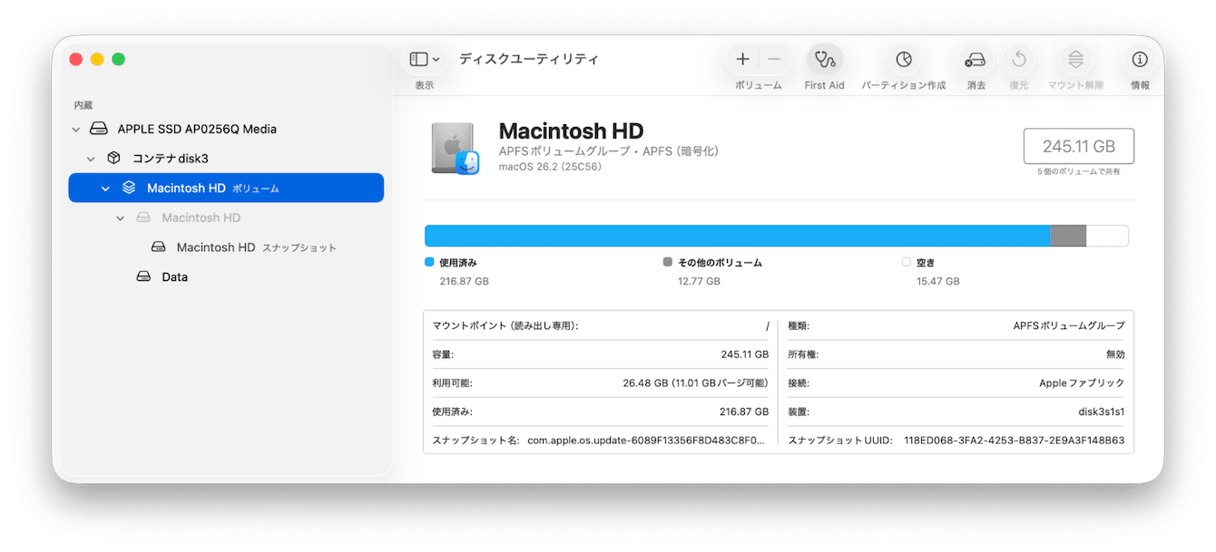
- Macintosh HDを選択し「First Aid」を「実行」する
- エラーが見つかったら、Macを再起動して「Command + R」を押し続ける
- リカバリーモードで起動したら、ディスクユーティリティで再度「First Aid」を実行する
- 通常起動後、Boot Campアシスタントで削除を再試行する
対処法2:ディスクユーティリティで削除する
通常はアシスタントの使用を推奨しますが、どうしても起動しない場合の代替手段です。
手順:
- 「ディスクユーティリティ」を起動する
- ツールバーの「パーティション作成」をクリックする
- Windowsパーティション(BOOTCAMP)を選択する
- 左下の「-」ボタンでパーティションを削除する
対処法3:Macをクリーンアップする
Boot Campアシスタントやディスクユーティリティがうまく動作しない場合、Mac全体の不調が原因の可能性があります。Macのクリーンアップアプリでメンテナンスを実行しましょう。
CleanMyMacは、Macのメンテナンスをまとめてできるアプリです。不要なシステムジャンクを消したり、ウイルスをファイルごと削除したり、Macのメンテナンスが簡単に実行できます。
使い方:
- CleanMyMacの無料トライアルを入手してアプリを起動する
- 「スマートケア」でスキャンを実行する
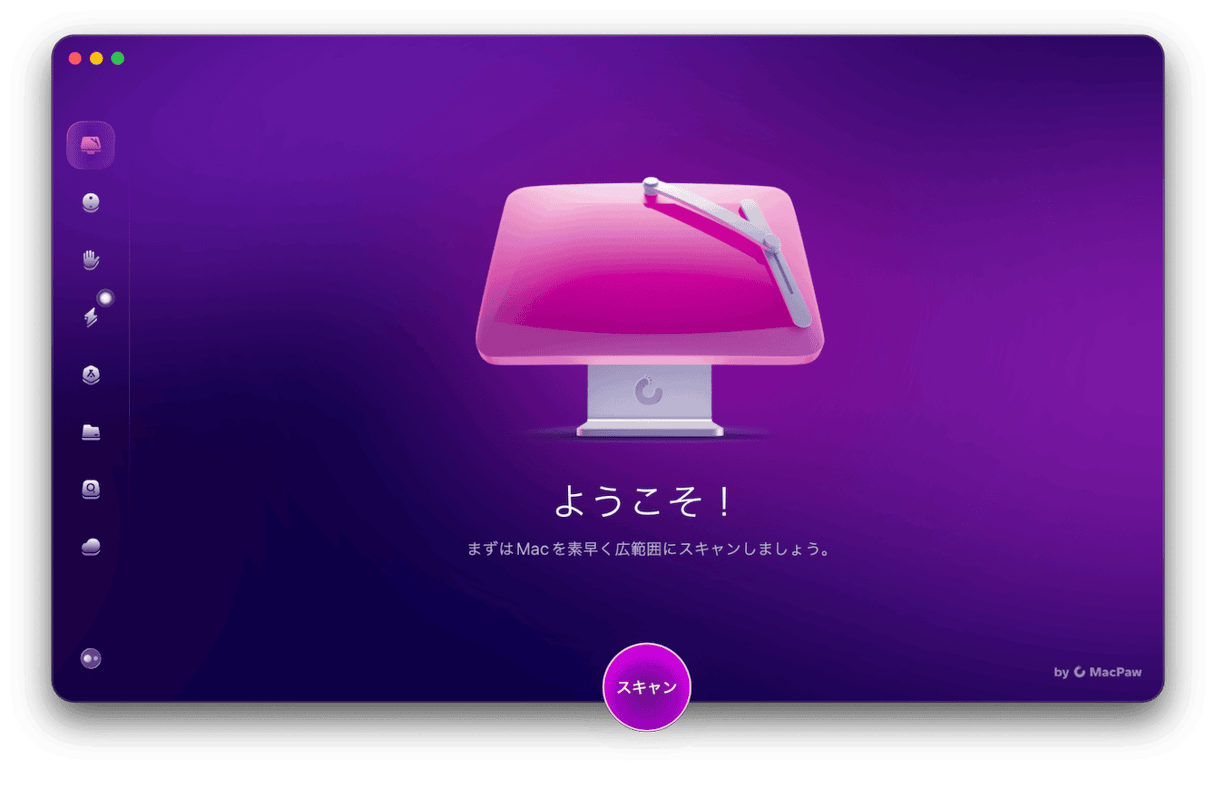
- 5つのタスクそれぞれスキャン後の結果を確認する
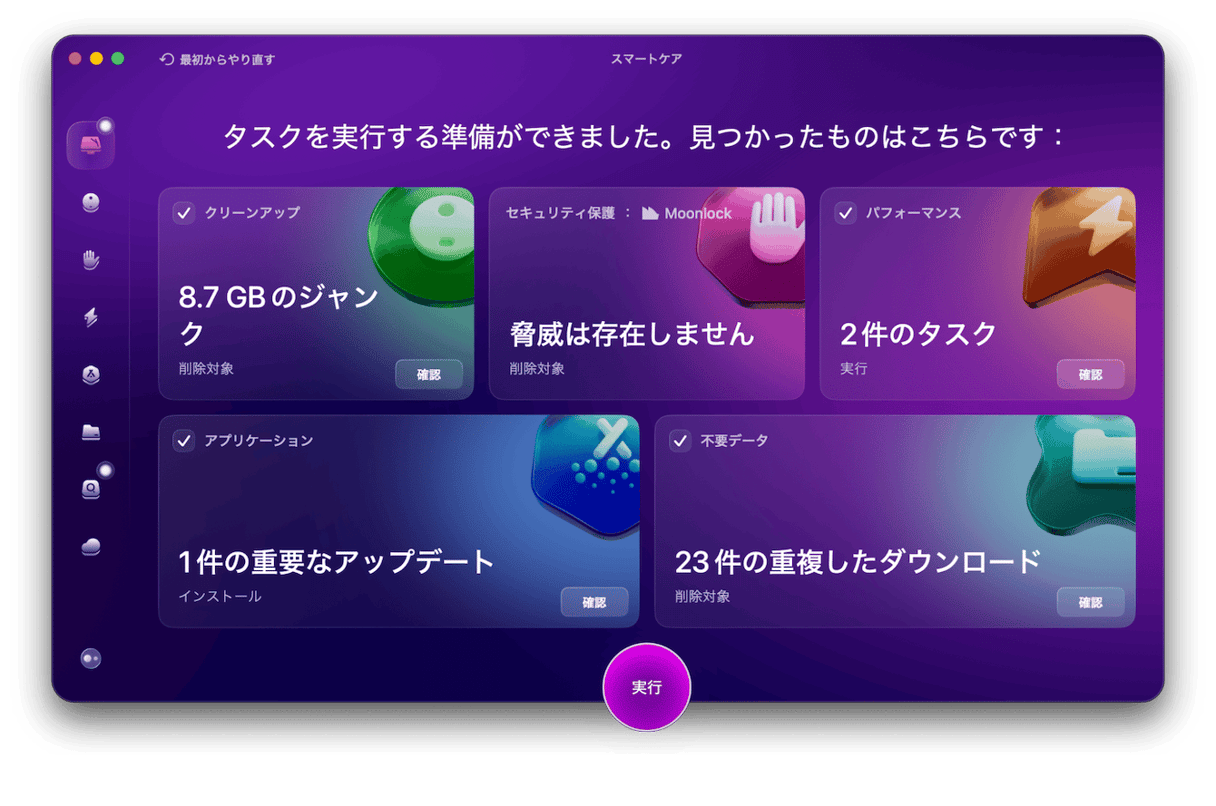
- 「実行」をクリックする
対処法4:ターミナルで強制削除
上記の方法でも解決しない場合に試します。コマンド操作に不慣れな方は慎重に進めてください。
手順:
- ターミナルを起動する
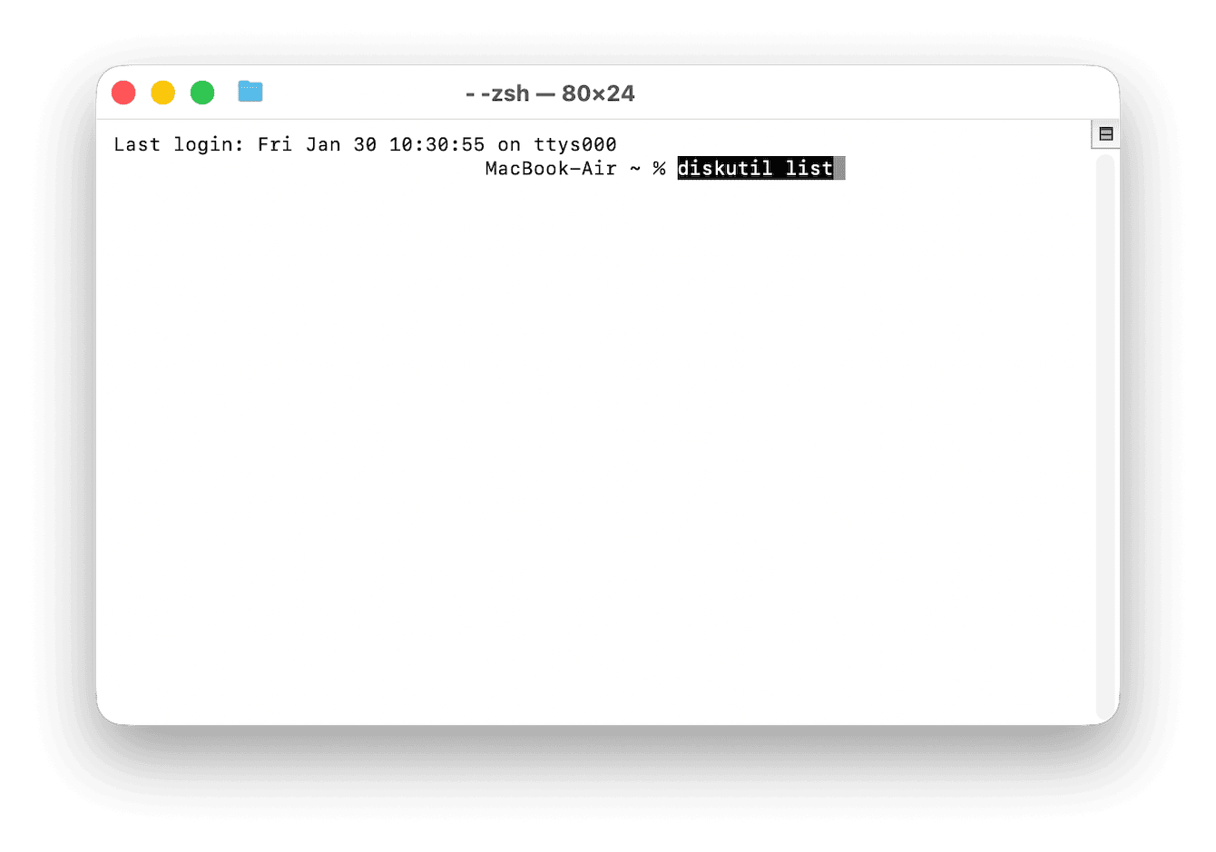
- diskutil list と入力してEnterを押す
- 表示されるディスク一覧から、削除したいWindowsパーティションの識別子(例: disk0s3)を確認する
- diskutil apfs deleteContainer disk0s3 と入力(disk0s3は実際の識別子に置き換え)
- Enterキーで実行する
Boot Camp削除を機にMacを整理
ストレージに空きができたこの機会に、Mac全体を整理してスッキリさせませんか?
Macでアプリをゴミ箱に入れるだけでは、設定ファイルやキャッシュなどがLibraryフォルダに残ってしまいます。Apple公証を受けたCleanMyMacの「アンインストーラ」機能を使えば、アプリ本体と、それに紐づく関連ファイル(残骸)をまとめてきれいに削除できます。
使い方:
- CleanMyMacの無料トライアルを入手して開く
- サイドバーから「アプリケーション」を選択して「スキャン」を実行する
- 「アプリケーションを管理」をクリックする
- 「アンインストーラ」から削除したいアプリをチェックする
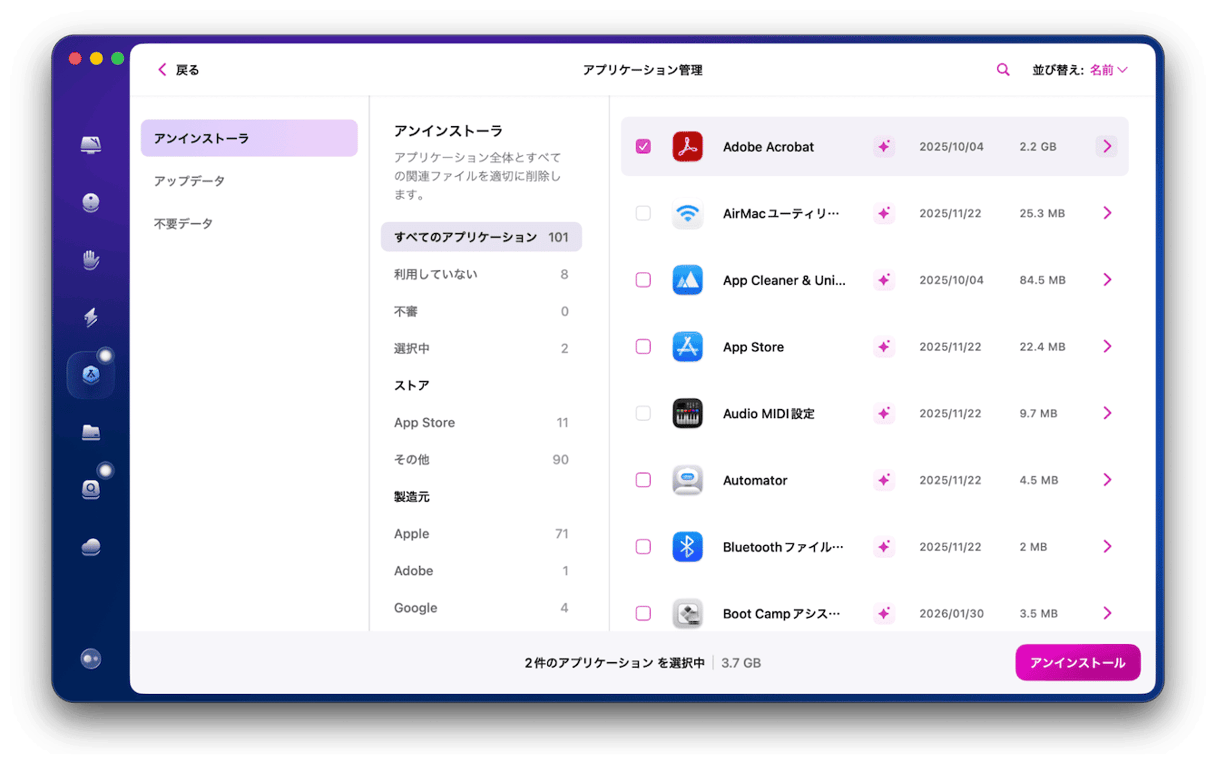
- 「アンインストール」をクリックする
高いパフォーマンスを維持するには、ちょっとしたお手入れの継続が大切です。
MacのBoot Camp削除にまつわるFAQ
Boot Campの削除でよくある質問を紹介します。
Q. 削除後、再度Windowsをインストールできますか?
A. Intelプロセッサ搭載Macなら再インストール可能です。ただし、Apple Silicon(M1/M2/M3/M4/M5)搭載MacではBoot Campが使えません。
Q. 削除後、ディスク容量がすぐに反映されません。
A. パーティション情報の更新に時間がかかる場合があります。ディスクユーティリティで確認するか、Macを再起動しましょう。
Q. Boot Campアシスタント自体は削除すべきですか?
A. 削除する必要はありません。macOS標準のツールであり、将来的にWindowsを再インストールする際にも使えます。
MacでBoot Campを削除する方法まとめ
Boot CampをMacから削除するには、「Boot Campアシスタント」を使用するのが最も安全で推奨される方法です。もしBoot Campが正常に削除できない場合は、ディスクの修復を行うか、「ディスクユーティリティ」というMacの標準機能を使って対処できます。
Macの動作を改善する本格的なメンテナンスアプリ「CleanMyMac」は、 不要なファイルやアプリをまとめて一掃できます。Macの動作が速くなる体験を、7日間の無料トライアルでお試しください。
