

MacのChatGPTがエラーで使えない?不具合と対処法
2 分で読む

渡邉 裕美
ライター。パンとチーズとライティングがエナジー

はじめに
Macが現代で最も強力なコンピューターであることに疑う余地はありません。しかしながら、適切なメンテナンスを行わないと、不要データやバグによってMacが遅くなったり、応答しなくなるリスクがあります。
CleanMyMac の無料トライアルを開始して、Macのクリーンアップを徹底的に行い、パフォーマンスを改善しましょう。これは、マシンの整理や最適化、そしてセキュリティ対策など、どのような問題が起きてもmacOSのスムーズな体験を実現できるようにしてくれるものです。
ご注意:この記事はMacPawサイト版のCleanMyMacについて解説しています。
Macでさっきまで使えていたChatGPTが、急に開かなくなったり、エラーが出て応答しなかったり……。こうした症状の多くは、原因がはっきりしています。2026年、OpenAI側の証明書更新の影響で、「アプリが壊れています」という警告が出て開けないケースが増えています。対処法はシンプルで、どれも数分で終わるものばかり。一緒に解決しましょう。
まずはMacのChatGPTで生じるエラー・不具合をチェック
こんな症状が報告されています。
- ChatGPTアプリを開くと「壊れています」「検証できません」と表示される
- アプリがすぐに落ちる、または起動時にフリーズする
- SafariやWeb版の画面が真っ白のまま読み込まれない
- エラーと出て、応答が返ってこない
- ログインしようとしても、サインイン画面に戻ってしまう
- 動作が全体的に遅く、返答までに時間がかかる
MacでChatGPTがエラーで動かないときの対処法
対処法1:ChatGPTアプリをアップデート
2026年5月のTanStack関連サプライチェーン攻撃を受け、OpenAIはmacOS版アプリの署名証明書を更新しました。古い証明書のままでは、macOS上で起動できなくなる場合があるとのこと。
- アプリが開ける場合:メニューバーの「ChatGPT」から「アップデートを確認」を選んで更新
- アプリが開けない場合:ChatGPT公式サイトから最新版を入れ直す
会話履歴はアカウント側に保存されるため、再インストールしても消えません。
参考:OpenAI|TanStack npm サプライチェーン攻撃への対応
対処法2:OpenAIのサーバー状況を確認
ローカル側の設定を見直す前に、OpenAI公式サイト(https://status.openai.com/)でサーバー障害が起きていないか確認しましょう。障害中なら、復旧を待つのみです。
対処法3:アプリを強制終了してから再起動
アプリ終了と再起動も試してみましょう。
- 「command+option+esc」でアプリ一覧を開く
- ChatGPTを選んで強制終了
- 左上の「Appleマーク」をクリック>「再起動」でMac自体を再起動
対処法4:ブラウザのキャッシュを削除
Safariなどで不具合や読み込みの停止が起きる場合は、キャッシュを削除します。
- Safari:「設定」>「プライバシー」タブ>「Webサイトデータを管理」からOpenAI関連のデータを削除
- Chrome:右上の3点マーク>「設定」>「プライバシーとセキュリティ」>「閲覧履歴データを削除」で、期間と「キャッシュされた画像とファイル」を選択し削除
対処法5:拡張機能を無効化
広告ブロッカーなどの拡張機能がChatGPTの表示に影響している場合があります。1つずつオフにして原因を切り分けてください。
対処法6:iCloudプライベートリレーを一時的にオフ
iCloud+利用時は、通信設定への影響を確認するため一時的にオフにしてみます。
- 左上の「Appleマーク」>「システム設定」
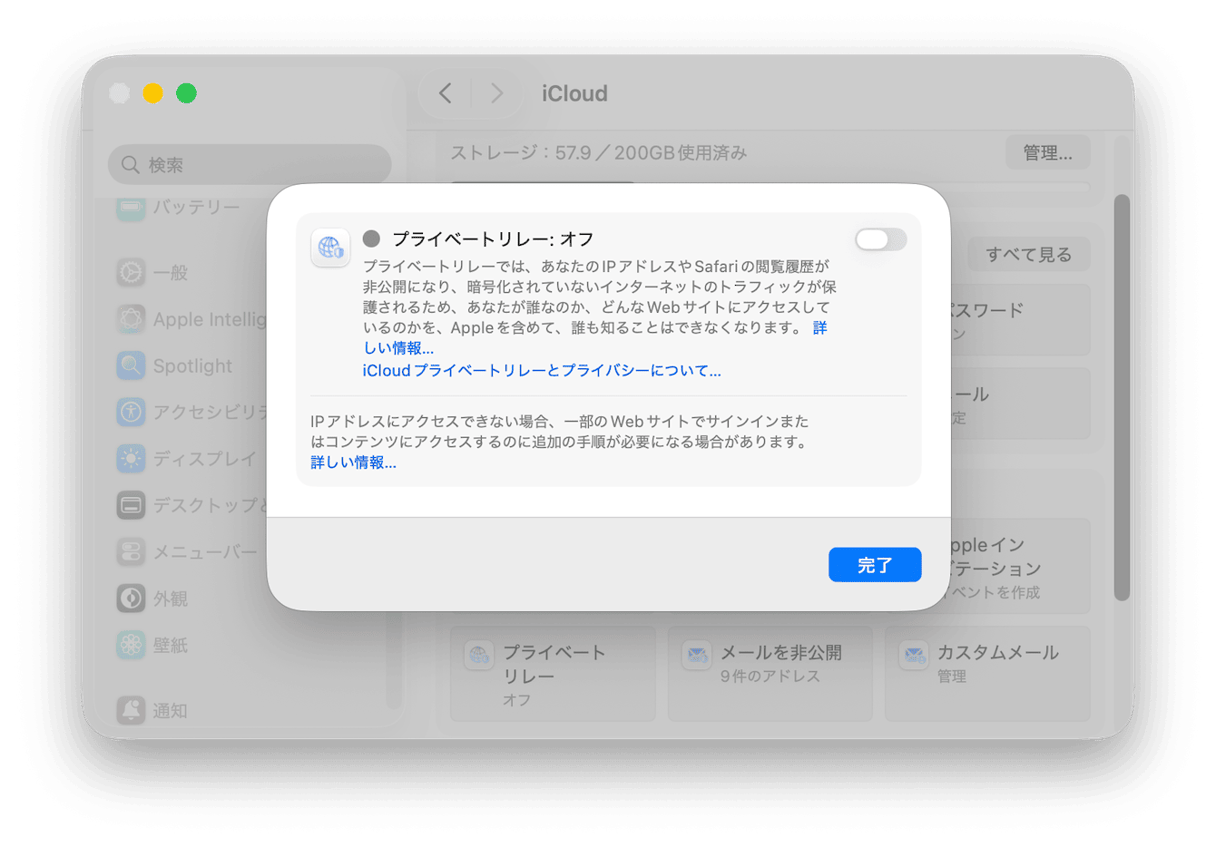
- 「Apple Account」>「iCloud」>「プライベートリレー」を一時的にオフにする
対処法7:VPNとネットワーク接続を確認
VPN(通信を安全に保護するための専用ソフト)経由の接続が原因で、ChatGPTが正常に動作しないことがあります。NortonなどのVPNを一度オフにして接続し直し、様子をみてみましょう。
それでも改善しない場合は、Wi-Fiとモバイル回線(スマホのテザリングなど)を切り替えて、通信環境自体に問題がないか確認を。
対処法8:サインアウトして再ログイン
ログインできない、サインイン画面をループする場合は、サインアウトして再度ログインします。
対処法9:アプリを閉じてMacのリソースを確保
動作が重たいときは、「アクティビティモニタ」で負荷の高いアプリを終了させます。
- 「アクティビティモニタ」を開く
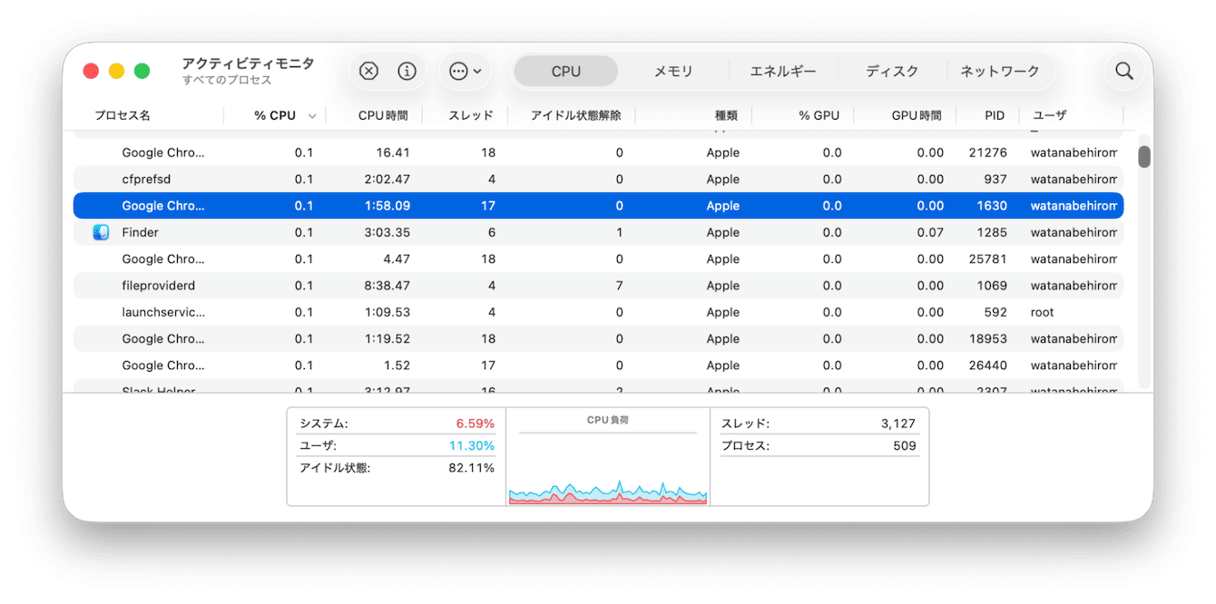
- 負荷の高いアプリを見つけて「×」で閉じる
Macのメンテナンスはアプリが便利!CleanMyMacで簡単にリソース確保
もっと速く、もっとシンプルにMacのリソースを確保したいなら、Apple公証のMacケアアプリ「CleanMyMac」の「パフォーマンス」機能を使ってみてください。アクティビティモニタに出ない常駐プロセスも含めて、ワンクリックでメモリを解放できます。ChatGPTなどAIアプリの動作が重くて困っている時に、頼れるアプリです。
- CleanMyMacの無料トライアルを入手して開く
- 「パフォーマンス」を選択してスキャンを実行
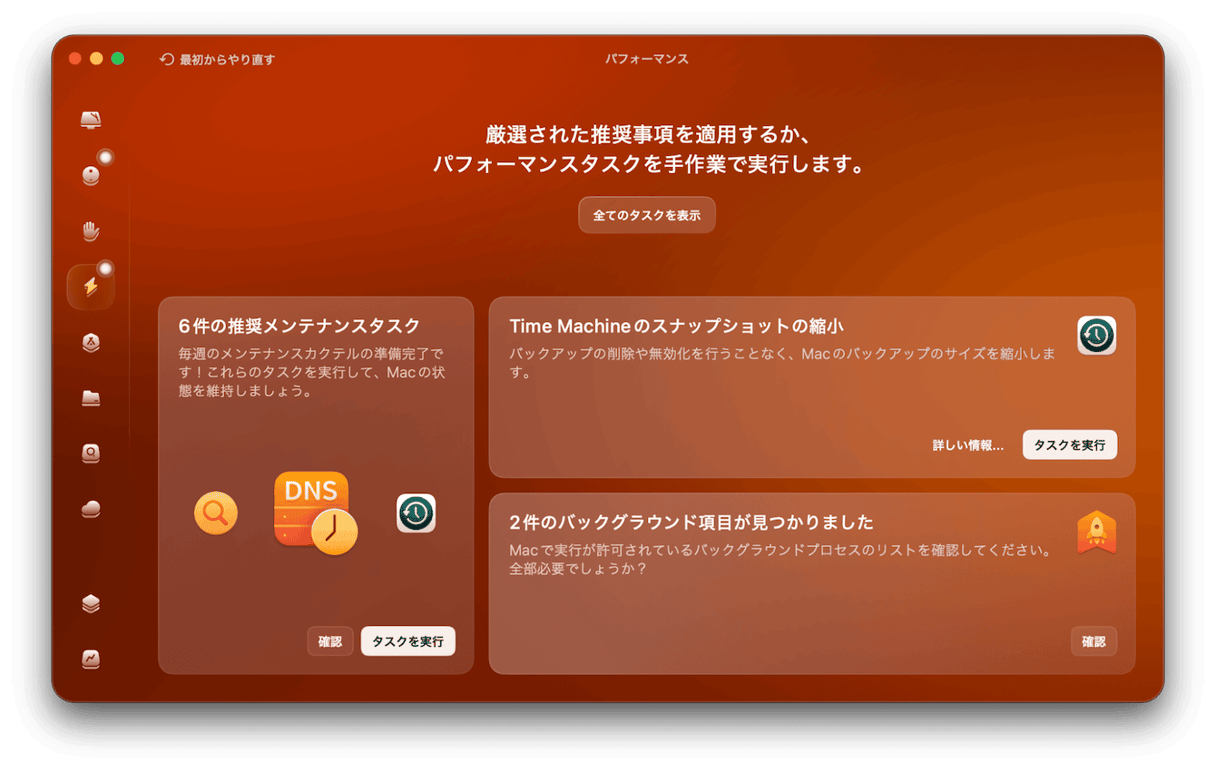
- 「全てのタスクを表示」をクリックし、不要な項目を選択して削除
対処法10:アプリを再インストール
ここまでで改善しないなら、一度アンインストールして入れ直すのが手っ取り早い方法です。ゴミ箱に入れるだけでなく、設定ファイルも含めて完全にアンインストールしてからアプリを再ダウンロードします。
ChatGPTが使えない・エラー時の対処法まとめ
MacでChatGPTが使えなくなるエラー。原因の多くは、アプリのアップデート、ブラウザのキャッシュ、Macのリソース不足のいずれかに集約されます。対処法の一つであるメモリ解放には、MacケアアプリCleanMyMacでスキャンすると時短で楽らくです。7日間無料トライアルを体験できます。


