

【Mac版】Firefoxが重い原因と軽量化する方法
2 分で読む

渡邉 裕美
ライター。パンとチーズとライティングがエナジー

はじめに
Macが現代で最も強力なコンピューターであることに疑う余地はありません。しかしながら、適切なメンテナンスを行わないと、不要データやバグによってMacが遅くなったり、応答しなくなるリスクがあります。
CleanMyMac の無料トライアルを開始して、Macのクリーンアップを徹底的に行い、パフォーマンスを改善しましょう。これは、マシンの整理や最適化、そしてセキュリティ対策など、どのような問題が起きてもmacOSのスムーズな体験を実現できるようにしてくれるものです。
ご注意:この記事はMacPawサイト版のCleanMyMacについて解説しています。
MacでFirefoxの動作がもたつくと、作業効率が下がります。メモリの使いすぎ、キャッシュの蓄積、拡張機能などが原因です。この記事では、重いFirefoxを軽くする手順を順番に紹介します。
Firefoxが重くなる主な原因
次のような原因が重なると、Firefoxの動作が重くなります。
- タブを開きすぎ
- 拡張機能を利用
- キャッシュがたまりすぎ
- Macのメモリが足りない
- macOSが古いなどパソコン本体の問題
重いFirefoxを軽くする7つの対処法
Firefoxの動作が重いときの対処法を説明します。
1.不要なタブを閉じる
タブの数が増えるほど、メモリ消費も比例して増加します。タブはこまめに閉じて、メモリ使用量を減らしましょう。
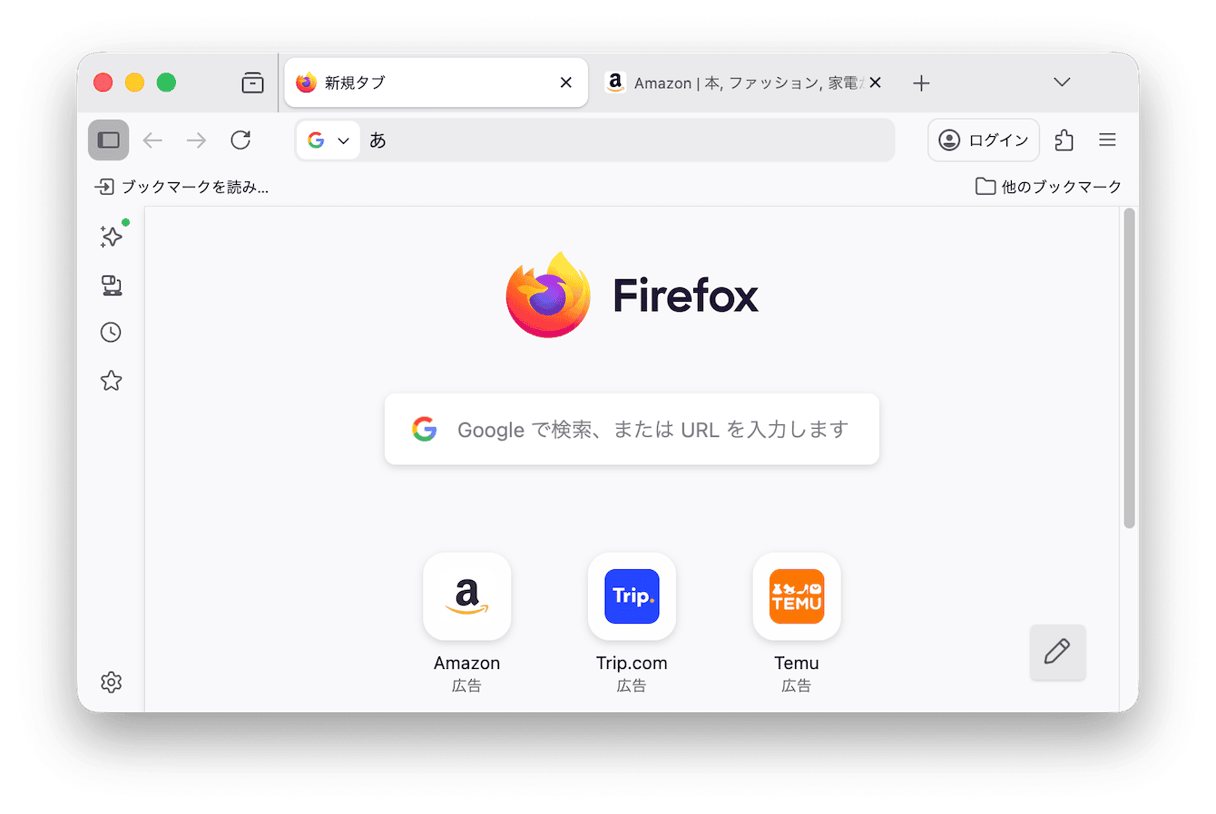
Command+Wのショートカットキーでも、タブを閉じられます。
2.拡張機能を見直す
使っていない拡張機能をオフにするだけで、ブラウザの起動やタブ切り替えが軽やかになります。
- Firefoxの画面右上にある三本線アイコンをクリックする
- 「拡張機能とテーマ」をクリックする
- 拡張機能の一覧が表示されるので、使用頻度の低い拡張機能のスイッチをクリックして無効化する
使わないものは思い切って無効にすると、Firefoxが軽くなります。
3.キャッシュとCookieを削除する
Firefoxを長時間使っていると、見えないところにデータがたまって、メモリがじわじわ重くなることがあります。
- 右上の三本線アイコン>「設定」を順番にクリックする
- 「プライバシーとセキュリティ」タブをクリックする
- 「Cookieとサイトデータ」にある「ブラウジングデータを消去」をクリックする
- 削除期間を指定する
- 「一時的にキャッシュされたファイルとページ」と「Cookieとサイトデータ」にチェックを入れて「消去」を実行する
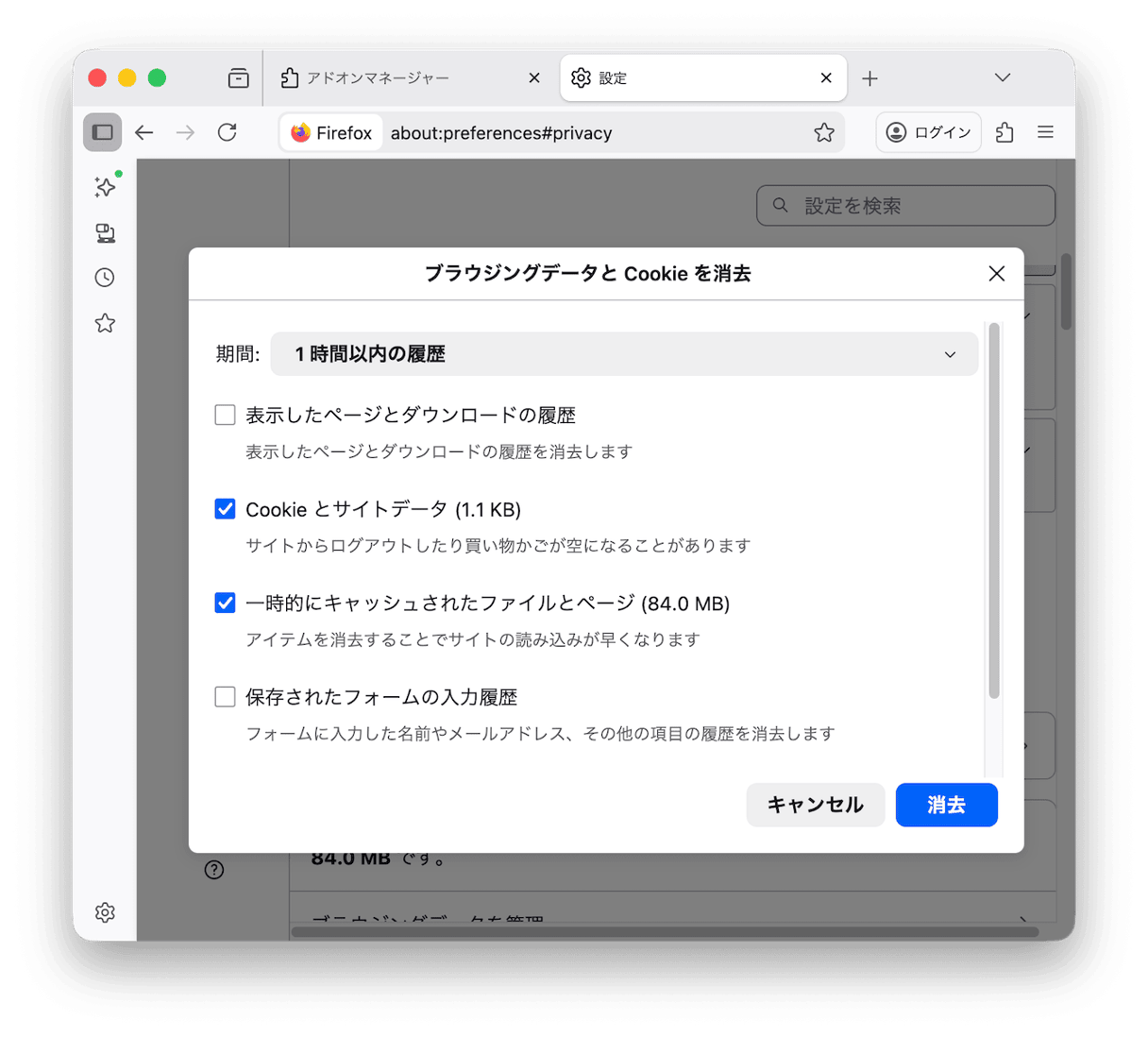
タブを閉じたりFirefoxを再起動したりしなくてもサクッと実行できます。
4.バックグラウンド項目を減らす
Macのバックグラウンド項目は、メモリを消費してしまうため、起動したいアプリの動作が遅くなってしまうことがあります。実行中のプロセスを確認するには、Macケアアプリを使うと簡単です。Apple公証を受けたMacの人気アプリCleanMyMacで試してみましょう。
使い方:
- CleanMyMacの無料トライアルを入手してアプリを起動する
- 「パフォーマンス」をクリックしスキャンを実行する
- 結果を確認し、バックグラウンド項目で不要な機能を選ぶ
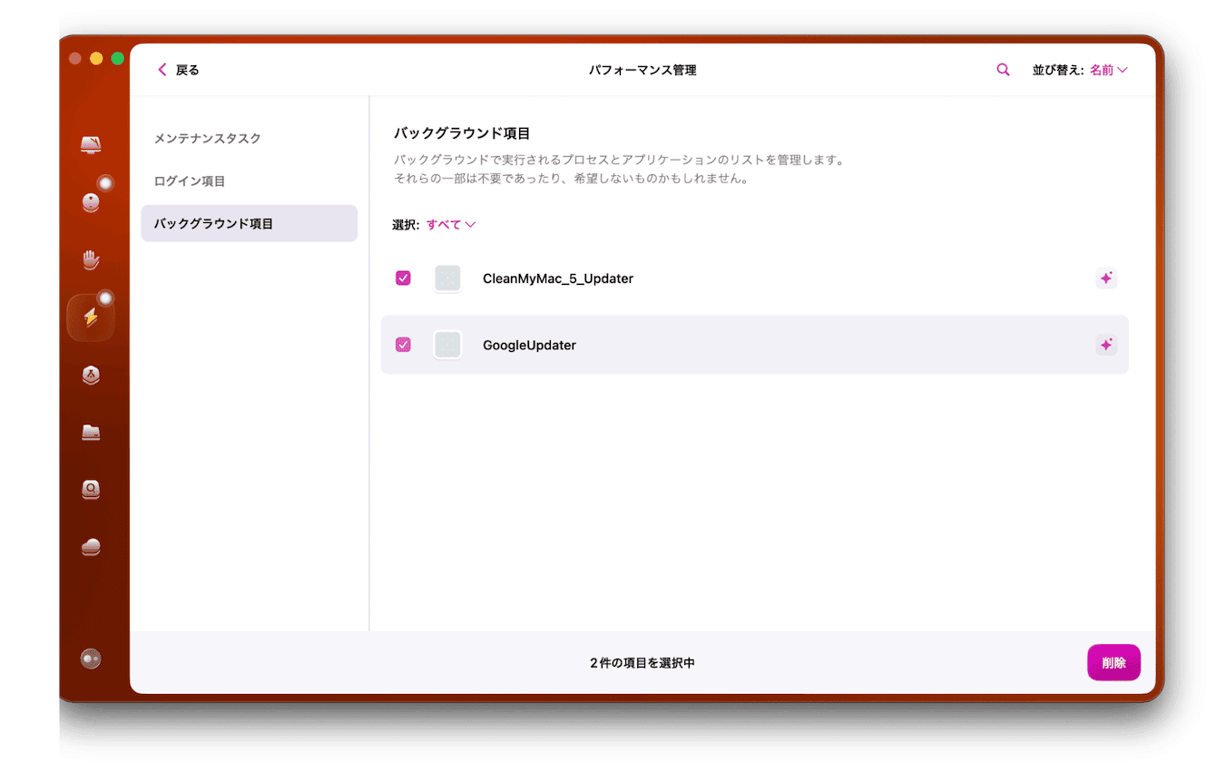
- 「削除」をクリックする
5.ハードウェアアクセラレーション機能を使用する
ウェブサイトの絵や動画表示を、パソコンの頭脳となるCPUではなく、グラフィックボード(GPU)に担当させることで、CPUの負担を軽減できます。
- 右上の三本線アイコン>「設定」を順番にクリックする
- 「一般」にある「パフォーマンス」で「推奨のパフォーマンス設定を使用する」のチェックを外す
- 「ハードウェアアクセラレーション機能を使用する」にチェックを入れる
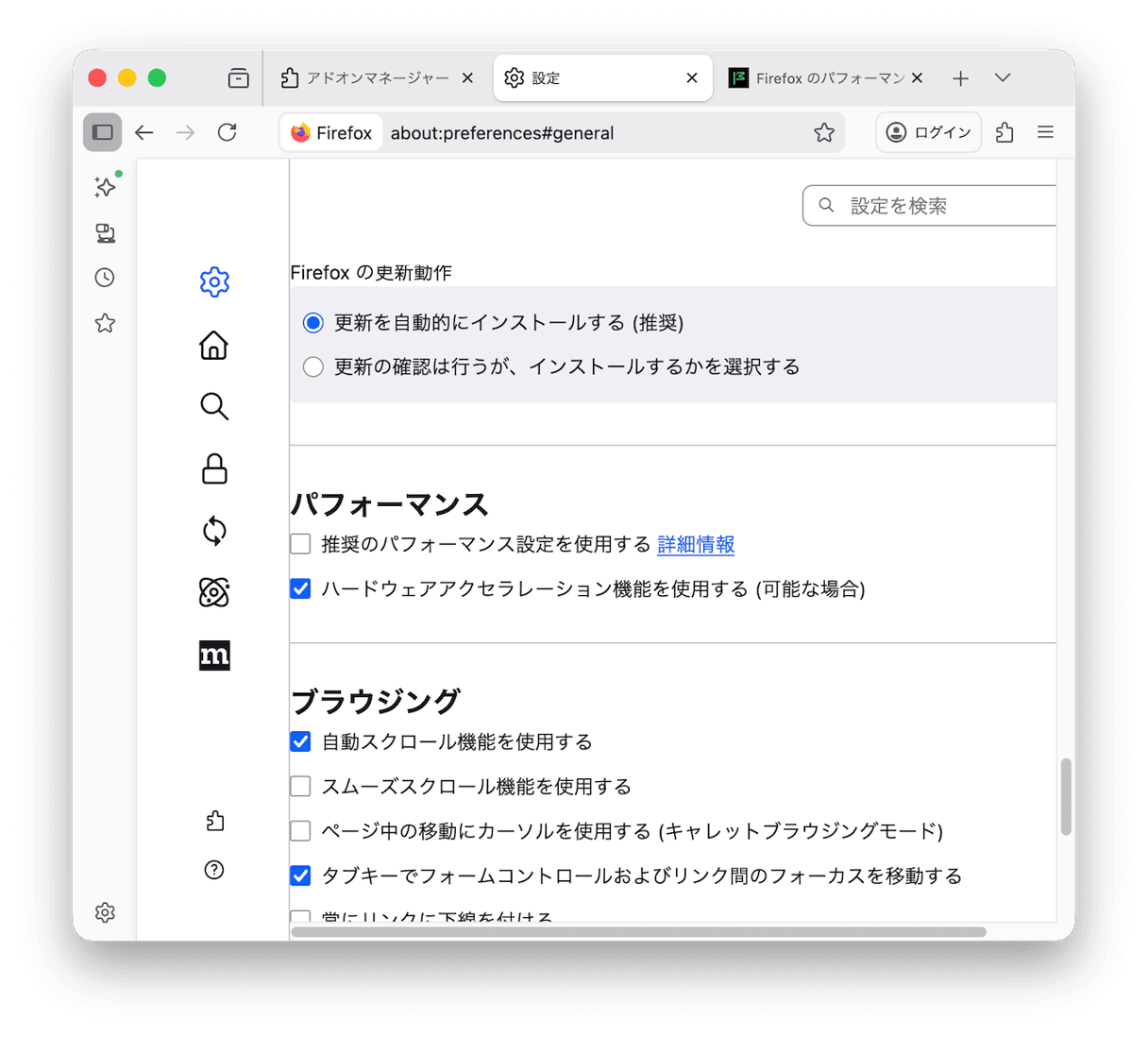
Webページのスクロールや画像・動画の表示が滑らかになります。
6.Firefoxをリフレッシュする
上記の変更を行なってもFirefoxの動作が遅い場合は、Firefoxをクリーンな状態に戻してから再起動してみます。ブックマークや保存済みのパスワードなどのよく使用するデータは保持したまま、設定を初期状態に戻せます。
手順:
- 右上の三本線アイコン>「ヘルプ」>「他のトラブルシューティング情報」をクリックする
- 「Firefoxをリフレッシュ」をクリックする
- 確認ダイアログで再度「Firefoxをリフレッシュ」を選択する
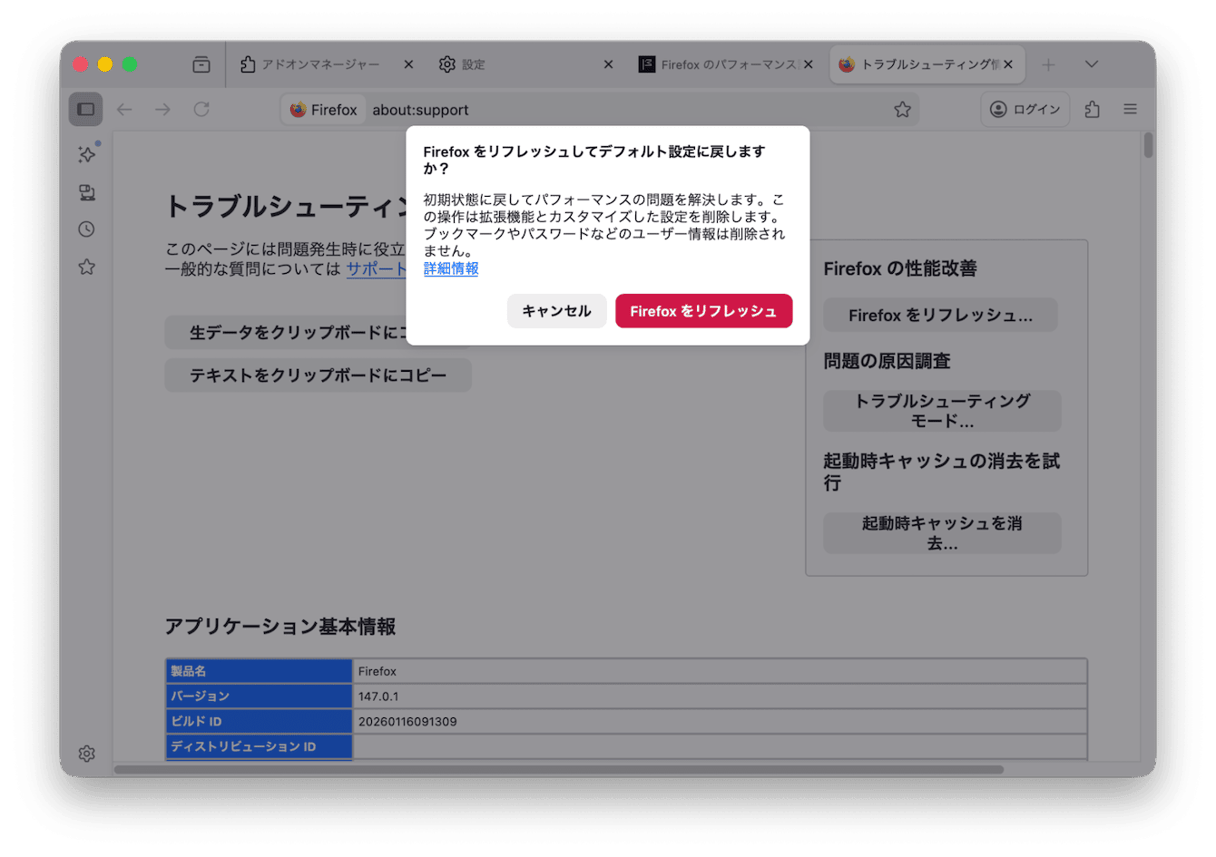
アドオンやカスタマイズした設定は削除されますが、問題が改善し、原因の切り分けも可能になります。
7.CleanMyMacでシステム全体を最適化する
Firefox以外のアプリが原因でメモリが使われ続けている場合、Firefox側でいくら対策しても、問題が解決しないことがあります。
そんなとき、CleanMyMacのように世界中で定評があるMacクリーナーアプリがおすすめです。Macのメンテナンスに必要な作業をまとめて実行でき、システム全体の動作を軽くするのに役立ちます。
使い方:
- CleanMyMacの無料トライアルを入手してアプリを起動する
- 「パフォーマンス」をクリックしスキャンを実行する
- 結果を確認し、メンテナンスタスクに表示される各種タスクにチェックを入れる
- 「実行」をクリックする
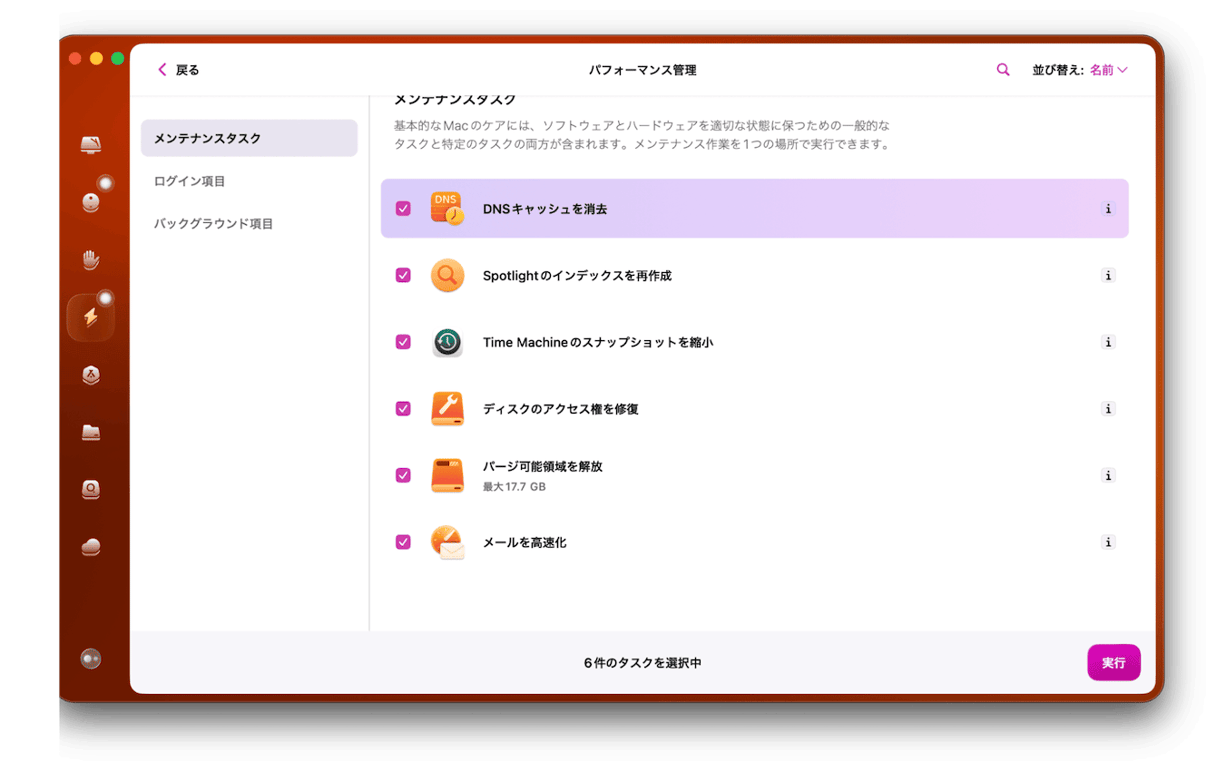
定期的に実行すると、Firefoxを含むすべてのアプリの動作が安定します。
MacでFirefoxが重いときのFAQ
Firefoxが重いときによくある質問を紹介します。
Firefoxのメモリ使用量をチェックする方法は?
Firefoxの検索で「about:performance」を開くと、各タブや拡張機能ごとのメモリ使用量がリスト表示されます。タスクマネージャー感覚で使えて便利です。
Chromeと比べてFirefoxはやっぱり重いの?どちらが速い?
Chromeは起動や安定性に優れ、総合的な使いやすさがあります。ただしリソース消費は多めです。Firefoxは、タブを多く開いた直後は重く感じることもありますが、使い続けるとメモリ使用量を抑えつつ高速で動作します。利用環境や重視する点で選びましょう。
【Mac版】Firefoxが重い原因と軽量化する方法まとめ
不要なタブの整理、拡張機能の精査、キャッシュのクリーンアップで動作が改善します。MacケアアプリCleanMyMacを日々のケアに取り入れれば、いつでも快適に動くFirefox環境が手に入ります。
Macのパフォーマンスをたった一つで向上させるオールインワンアプリCleanMyMacの無料トライアルはこちらからどうぞ。
