

MacでGeminiが動かない?不具合の原因と対処法を解説
2 分で読む

渡邉 裕美
ライター。パンとチーズとライティングがエナジー

はじめに
Macが現代で最も強力なコンピューターであることに疑う余地はありません。しかしながら、適切なメンテナンスを行わないと、不要データやバグによってMacが遅くなったり、応答しなくなるリスクがあります。
CleanMyMac の無料トライアルを開始して、Macのクリーンアップを徹底的に行い、パフォーマンスを改善しましょう。これは、マシンの整理や最適化、そしてセキュリティ対策など、どのような問題が起きてもmacOSのスムーズな体験を実現できるようにしてくれるものです。
ご注意:この記事はMacPawサイト版のCleanMyMacについて解説しています。
MacのGeminiアプリが起動しない、ログインできない、画面が真っ白のまま動かない……そんな不具合が報告されています。2026年4月に登場したばかりの「Gemini for Mac」は、新しいアプリゆえのトラブルも起きがちですが、ほとんどは簡単な操作で解決します。一つずつ試していきましょう。
MacでよくあるGeminiのトラブル・不具合
- アプリが立ち上がらない、落ちる
- ブラウザでは入れるのに、アプリだとログイン画面のまま
- チャット画面は出るが、会話履歴が真っ白で読み込まれない
- 「エラーが発生しました」と出て応答が返ってこない
- アプリの動作が重い・遅い
- ブラウザ版が正しく表示されない
MacでGeminiアプリの不調を解消する方法
※GeminiアプリはAppleシリコン搭載Mac専用で、macOS Sequoia(15)以降が必要です。インテル搭載のMacでは動作しないため、まずは対応要件を満たしているか確認を。
1.Googleのサーバー状況を確認
まずは、Mac側ではなくGoogle側で障害が起きていないかチェックします。Google Workspaceのステータスダッシュボードを見てみましょう。もし障害中なら、復旧を待つのが一番です。
2.アプリを強制終了して再起動
Geminiアプリが固まって操作を受け付けない、カーソルは動くのにウインドウだけ反応しない、という時にまず試したい方法です。
- 「Command+Option+Esc」で強制終了の画面でGeminiを終了
- もう一度アプリを立ち上げ直す
3.サインアウトしてサインインし直す
サインインは、特にブラウザ版でサインイン後すぐ同じ画面に戻される(ログインループ)ときに、有効な対処法です。
- プロフィールアイコンから「ログアウト」をクリックし、一度Geminiからサインアウト
- アプリ、またはブラウザを一度再起動してサインイン
4.キャッシュを削除
真っ白い画面や読み込みの遅さは、Geminiアプリのキャッシュが原因になることがあります。
- Geminiを終了し、Finderの「移動」>「フォルダへ移動」を選択
- 「~/Library/Caches」を開き、「com.google.GeminiMacOS」フォルダを削除
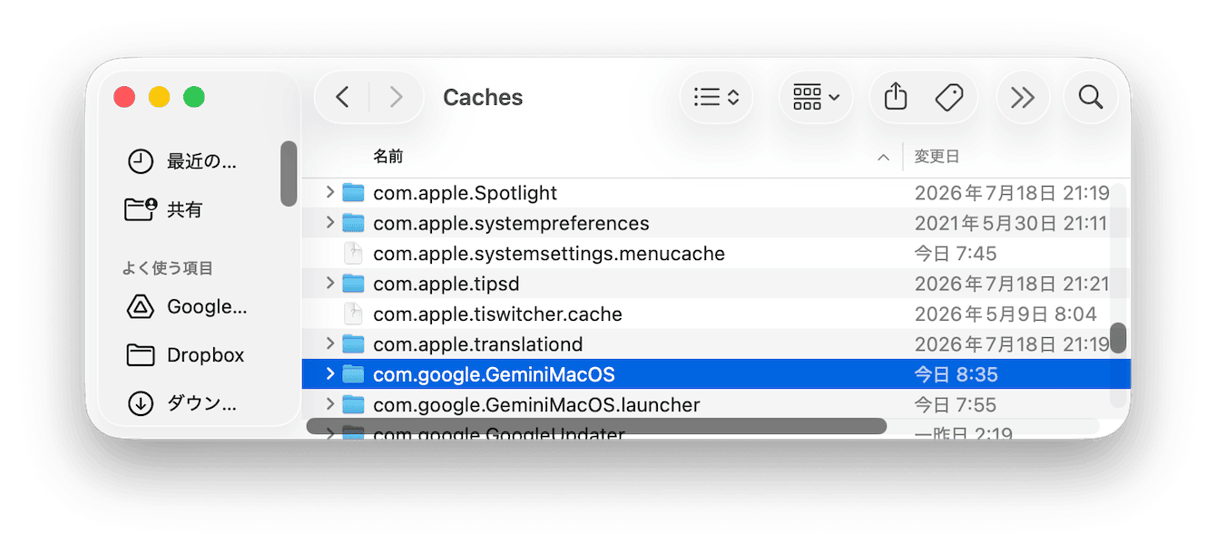
- アプリを再起動
なお、ブラウザ版(Chrome)のキャッシュが原因のケースもあります。
5.URLを変えて回避(ブラウザ版の場合)
ブラウザ版で画面が真っ白になる場合は、Geminiアプリでアクセスしてみましょう。トップページのリダイレクト不具合を避けられます。
もし拡張機能を使っているなら、一時的に無効化するか、シークレットウィンドウで開いて同じ症状が出るかも確認を。
6.GeminiアプリとmacOSのアップデート
GeminiやmacOSのバージョンが古いことが原因で、不具合が発生しているケースもあります。互換性の問題が起きやすいためです。Geminiは公式サイト、macOSは以下の手順で最新版に更新しましょう。
macOSアップデート手順:
- 「システム設定」>「一般」>「ソフトウェアアップデート」
- 更新があれば実行する
7.Macのリソースを解放
「アクティビティモニタ」で重いプロセスを確認する方法もありますが、バックグラウンドの隠れたプロセスまでは見つけにくいもの。
Macクリーナーアプリ「CleanMyMac」のパフォーマンス機能を使えば、バックグラウンドでメモリを占有している不要なプロセスをワンクリックで整理できます。Geminiがメモリ不足で動きが悪い場合などは特に効果的です。
- CleanMyMacの無料トライアルを入手して開く
- 「パフォーマンス」を選択してスキャン

- 不要なプロセス(バックグラウンド項目等)を「削除」
8.アプリを再インストールする
ここまでの対処で改善しない場合の最終手段が再インストール。アプリ本体を削除して再インストールすれば、環境設定がほぼ初期化され、しつこい不具合にも効果的です。
- Geminiを終了してゴミ箱へ移動してゴミ箱を空にする
- gemini.google/macから再ダウンロードを実行
MacでGeminiが動かないときはMacのお掃除を
MacでGeminiが動かないのは、「蓄積したキャッシュ」や「メモリ不足」が原因であることがほとんど。Geminiの動作が重い場合は、Macのお掃除アプリ「CleanMyMac」でパフォーマンスを改善して、快適なMacを取り戻しましょう。
