

Macに空き容量あるのに重いときの解決策
3 分で読む

渡邉 裕美
ライター。パンとチーズとライティングがエナジー

はじめに
Macが現代で最も強力なコンピューターであることに疑う余地はありません。しかしながら、適切なメンテナンスを行わないと、不要データやバグによってMacが遅くなったり、応答しなくなるリスクがあります。
CleanMyMac の無料トライアルを開始して、Macのクリーンアップを徹底的に行い、パフォーマンスを改善しましょう。これは、マシンの整理や最適化、そしてセキュリティ対策など、どのような問題が起きてもmacOSのスムーズな体験を実現できるようにしてくれるものです。
ご注意:この記事はMacPawサイト版のCleanMyMacについて解説しています。
Macのストレージに空きがあるのに動作が遅い経験はありませんか?ファイルを削除しても改善しない場合、原因はストレージではなくメモリ(RAM)不足やバックグラウンドプロセスの負荷、キャッシュの蓄積にあります。この記事では、Macが重くなる原因と、今すぐ試せる解決策を紹介します。
Macに空き容量あるのに重くなる原因
ストレージ容量が十分にあっても、Macの動作が遅くなる場合、以下の原因が考えられます。
- メモリ(RAM)の不足
- バックグラウンドプロセスの負荷
- キャッシュファイルの蓄積
- ログイン項目の多さ
- OSの不具合
Macの空き容量あるのに重いときの解決策
まずは手軽にできる対処法から始めましょう。
1.Macを再起動する
一時的なメモリの不具合やバックグラウンドプロセスをクリアできます。
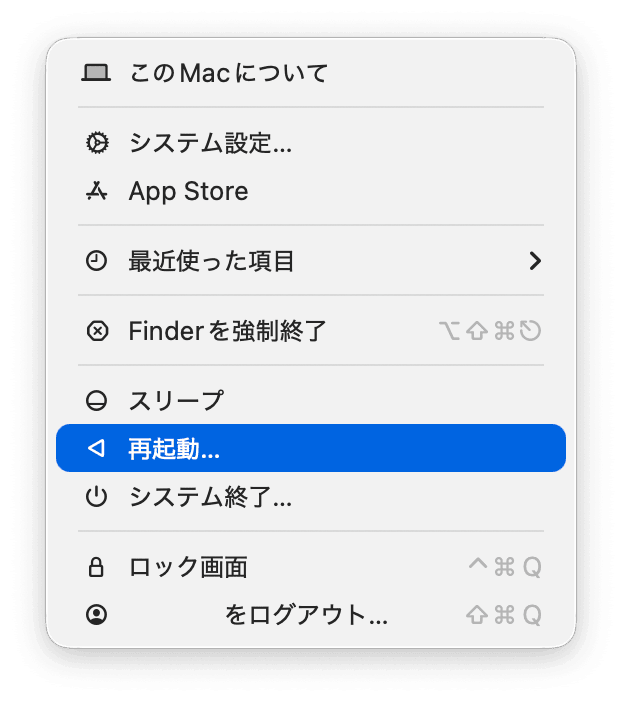
再起動は、画面左上のAppleメニューから「再起動」を選択して行います。
2.ブラウザタブやアプリを閉じる
SafariやChromeなどのブラウザでタブを複数開いていると、メモリを大量に消費します。使っていないタブは閉じましょう。また、Dockに表示されているアプリのうち、使っていないものは終了させます。
3.アクティビティモニタで負荷を確認する
どのアプリがCPUやメモリを消費しているか確認できます。
- 「アクティビティモニタ」を開く
- 「CPU」または「メモリ」タブをクリックする
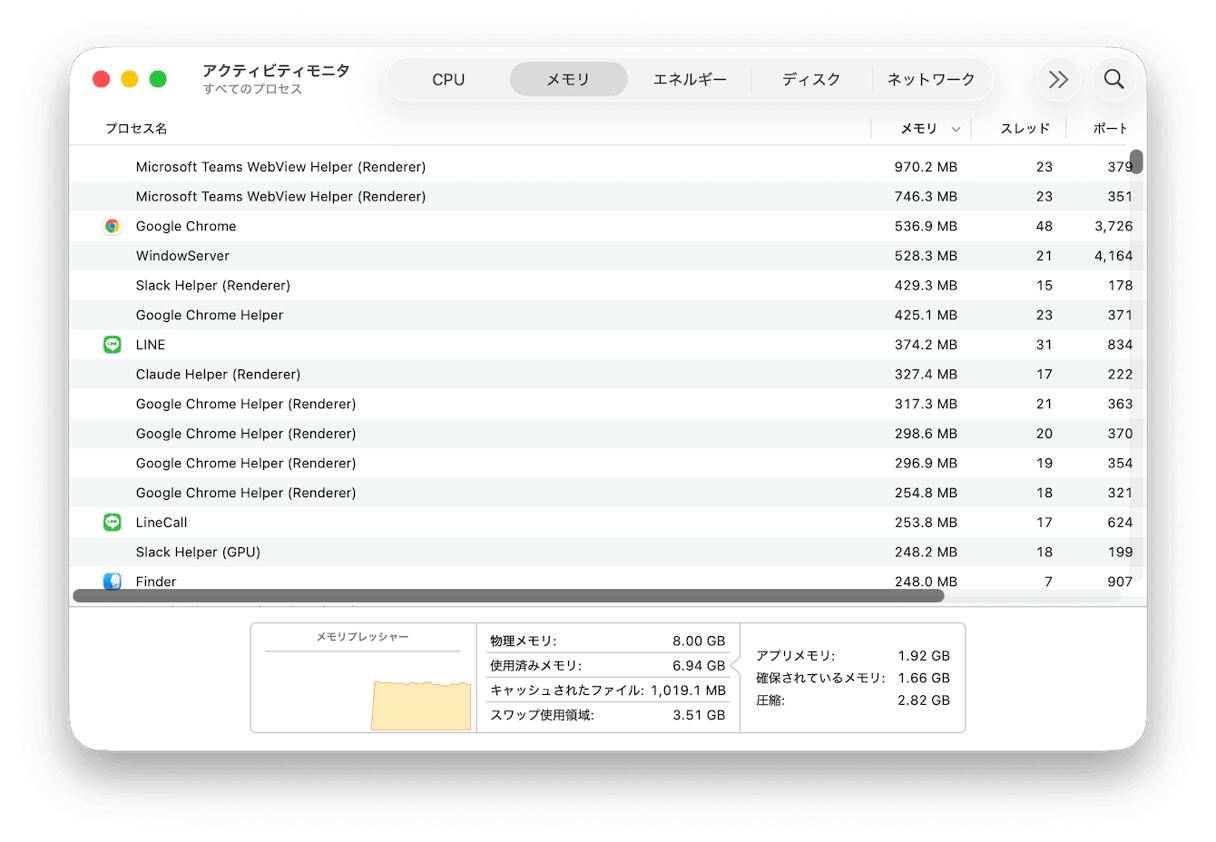
- 負荷が高いアプリを選択しダブルクリックで終了させる
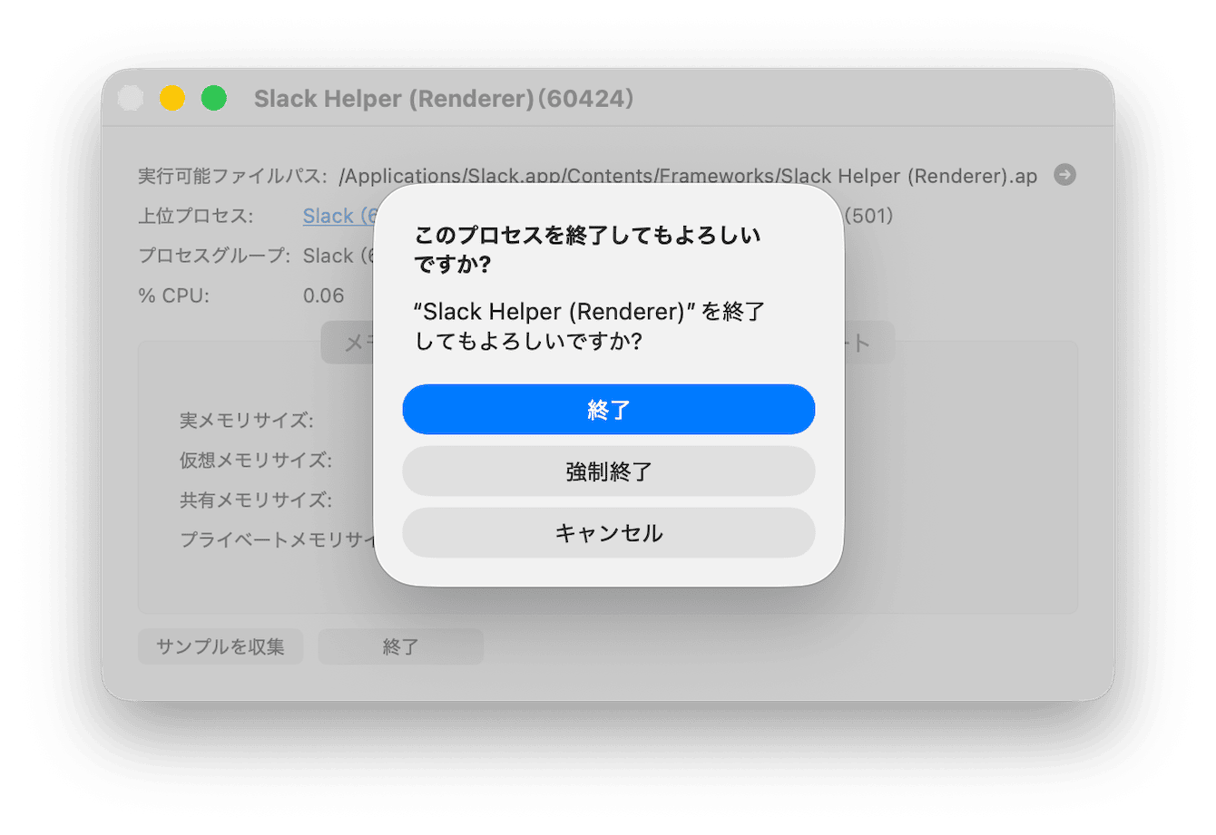
一つずつアプリを閉じていきます。
4.ログイン項目を整理する
Mac起動時に自動で開くアプリを減らします。
- 左上のAppleメニューで「システム設定」を開く
- 「一般」>「ログイン項目と機能拡張」を選択する
- 「ログイン時に開く」にある不要なアプリを選んで「−」ボタンをクリックする
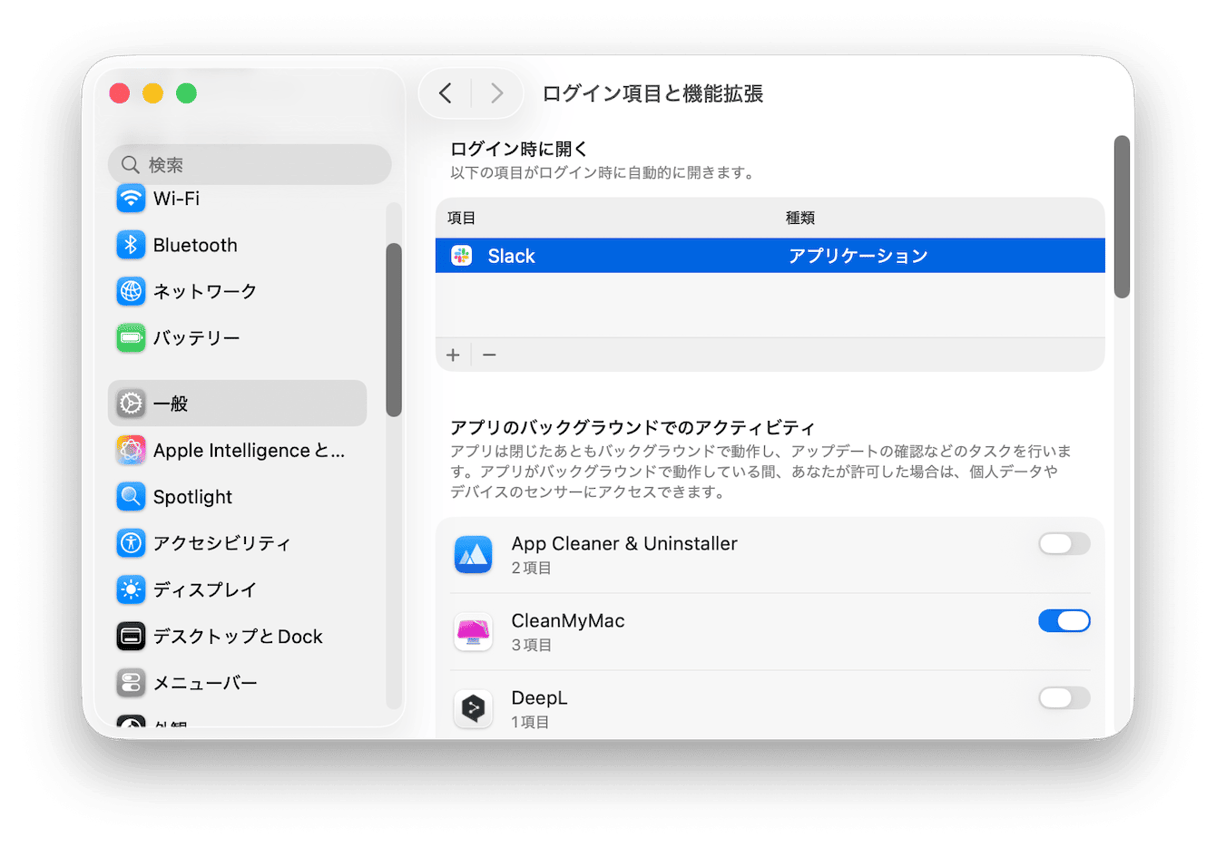
- 「アプリのバックグラウンドでのアクティビティ」も確認し、不要なものはオフにする
5.システムキャッシュを削除する
しばらくキャッシュを削除していない場合、溜まりすぎたシステムキャッシュが動作を遅くする原因となっている可能性があります。
削除の手順:
- Finderを開く
- 移動>フォルダへ移動をクリックする
- 「 ~/Library/Caches」と入力する
- 古いキャッシュフォルダなど、フォルダ内にある全てのファイルを選び削除する
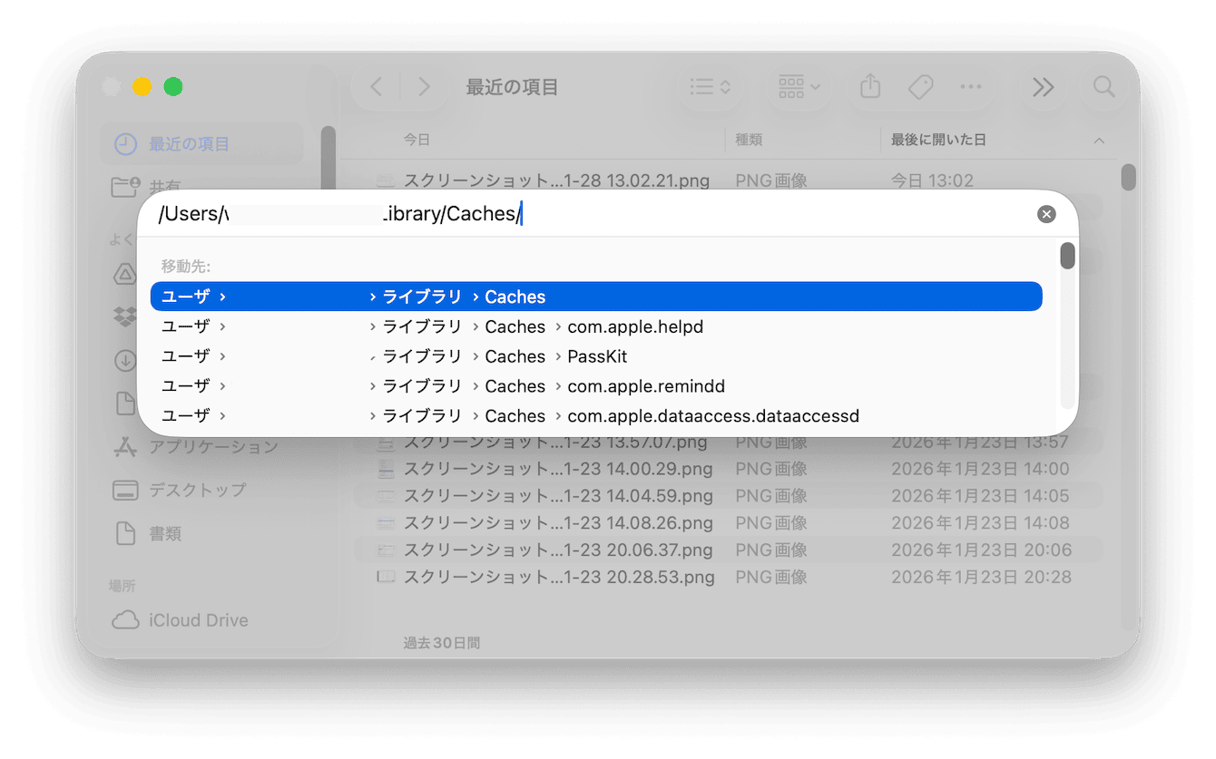
削除後はゴミ箱を空にして、Macを再起動してください。
システムキャッシュを安全かつ効率的に削除したい場合は、Mac専用のクリーナーアプリを使うと便利です。Apple公証を受けたアプリ「CleanMyMac」なら、システムキャッシュをまとめて削除できます。見た目も綺麗で操作も簡単、定期的なMacのメンテナンスに役立ちます。
使い方:
- CleanMyMacの無料トライアルを入手してアプリを起動する
- 「クリーンアップ」を選びスキャンを実行する
- 「すべての不要データを確認」をクリックする
- 「システムジャンク」で不要なキャッシュなどを選択する

- 「クリーンアップ」を実行する
あっという間にシステムキャッシュクリアができました。
6.macOSをアップデートする
最新のmacOSにアップデートすることで、バグが修正されパフォーマンスが向上します。
- Appleメニューから「システム設定」を開く
- 「一般」>「ソフトウェアアップデート」を選択する
- アップデートがあれば「今すぐアップデート」をクリックする
7.不要なアプリの残骸ファイルを削除する
アプリをアンインストールしても、見えないところで設定ファイルやキャッシュが残っている場合があります。Macケアで定評のあるアプリ「CleanMyMac」は、アプリの残骸ファイルを見つけて、素早く削除できます。
使い方:
- CleanMyMacの無料トライアルを入手してアプリを起動する
- 「アプリケーション」を選択しスキャンを実行する
- スキャン後に「不要データ」からアプリ関連の不要ファイルを選択する

- 「削除」を実行する
CleanMyMacを使うと、自分では見つけにくいアプリの残ファイルが簡単に見つけられて、削除もサクサク進みます。
8.セーフモードで起動する
ここまで紹介した基本的な対処を試しても改善しない場合は、より高度な方法を検討しましょう。
セーフモードで起動すると、不要なシステムキャッシュがクリアされ、問題のあるソフトウェアを特定できます。
IntelのMac:
電源を入れてすぐ「Shiftキー」を押し続けます。
Apple SiliconのMac:
電源ボタンを長押しし、起動オプションが表示されたら、起動ディスクを選択してShiftキーを押しながら「セーフモードで続ける」をクリックします。
9.NVRAM/SMCをリセットする(Intel Macのみ)
電源管理やディスプレイ設定に関する問題は、NVRAMやSMCのリセットで解決する場合があります。ただし、Apple SiliconタイプのMacではできない操作です。
NVRAMのリセット
Macを再起動し、起動音がなった直後に「Option + Command + P + Rキー」を同時に約20秒間押し続けます。
SMCのリセット
Macをシャットダウンし、「Shift + Control + Optionキー」と電源ボタンを10秒間同時に押し続けます。
Macの空き容量があるのに重い場合のFAQ
よくある質問と答えを紹介します。
Q.Macの空き容量があるのに遅いのはなぜ?
ストレージとメモリ(RAM)は別物です。ストレージに空きがあっても、メモリが不足していたり、バックグラウンドで動くプロセスが多かったりすると動作が遅くなります。
Q.Macの何が重いか調べるには?
「アクティビティモニタ」を開いて、CPUやメモリの使用状況を確認しましょう。負荷の高いアプリをすぐに特定できます。
Q.Macが重すぎるときの対処法は?
まずはMacを再起動し、不要なアプリやブラウザタブを閉じてください。改善しない場合は、ログイン項目の削除やキャッシュのクリアが有効です。
Macの空き容量あるのに重いときの解決法まとめ
Macの空き容量があるのに動作が重い場合、メモリ不足やバックグラウンドプロセスの負荷、キャッシュの蓄積が主な原因です。再起動や不要なアプリの終了、ログイン項目の整理、キャッシュのクリアなどを試してみてください。
それでも改善しない場合は、セーフモード起動やNVRAM/SMCのリセットを検討しましょう。CleanMyMacを使えば、一つのアプリで手間をかけずにMacの最適化ができます。Macが重くて動きが悪いなら、CleanMyMacの無料トライアルを試してみてはいかがでしょうか。
