

MacでUSBが認識しないときの対処法【10の解決策】
4 分で読む

渡邉 裕美
ライター。パンとチーズとライティングがエナジー

はじめに
Macが現代で最も強力なコンピューターであることに疑う余地はありません。しかしながら、適切なメンテナンスを行わないと、不要データやバグによってMacが遅くなったり、応答しなくなるリスクがあります。
CleanMyMac の無料トライアルを開始して、Macのクリーンアップを徹底的に行い、パフォーマンスを改善しましょう。これは、マシンの整理や最適化、そしてセキュリティ対策など、どのような問題が起きてもmacOSのスムーズな体験を実現できるようにしてくれるものです。
ご注意:この記事はMacPawサイト版のCleanMyMacについて解説しています。
MacにUSBを差し込んだのに、デスクトップに何も表示されないことがあります。USBメモリ、外付けHDD、SDカード、どのデバイスでも起こりうる問題です。原因のほとんどは深刻なものではなく、再起動や指し直しなどの簡単な手順で解決できます。この記事では、試しやすい順に10の対処法を紹介します。
MacでUSBが認識されない主な原因
- 接続の問題:ポートに汚れや接触不良がある
- macOSが古い:互換性の問題
- USBフォーマットが非対応:WindowsのNTFSフォーマットはMacで認識されないことがある
- USBハブや変換アダプタの不具合:周辺機器が原因
- SMC / NVRAMのキャッシュ問題:キャッシュによる一時的な誤作動
- デバイス自体の破損:物理的な損傷
- マルウェアの影響:複数のPCで使いUSBデバイスがウイルスに感染
MacでUSBが認識しないときの対処法10選
順番に試してみましょう。
1. USBデバイスを差し直す
最初に試すのはUSBデバイスを差し直すことです。一度抜いて、別のポートに挿し直してみましょう。該当のUSBデバイスを別のMacに挿すことで、デバイス自体の故障もチェックできます。
2. Macを再起動する
システムの一時的なエラーは再起動で解消できる場合があります。
3. ディスクユーティリティで確認する
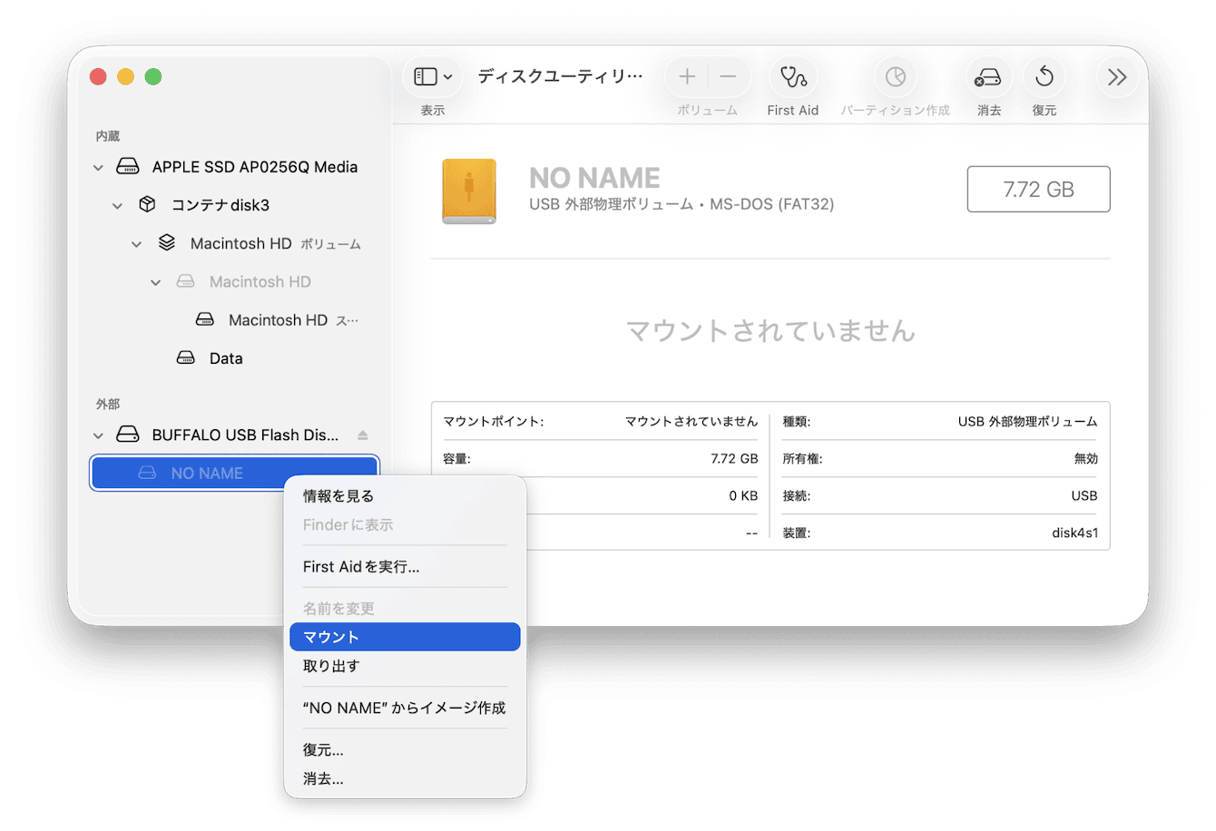
USBデバイスはシステムには認識されているのに、マウント(表示)されていないだけのケースがあります。
手順:
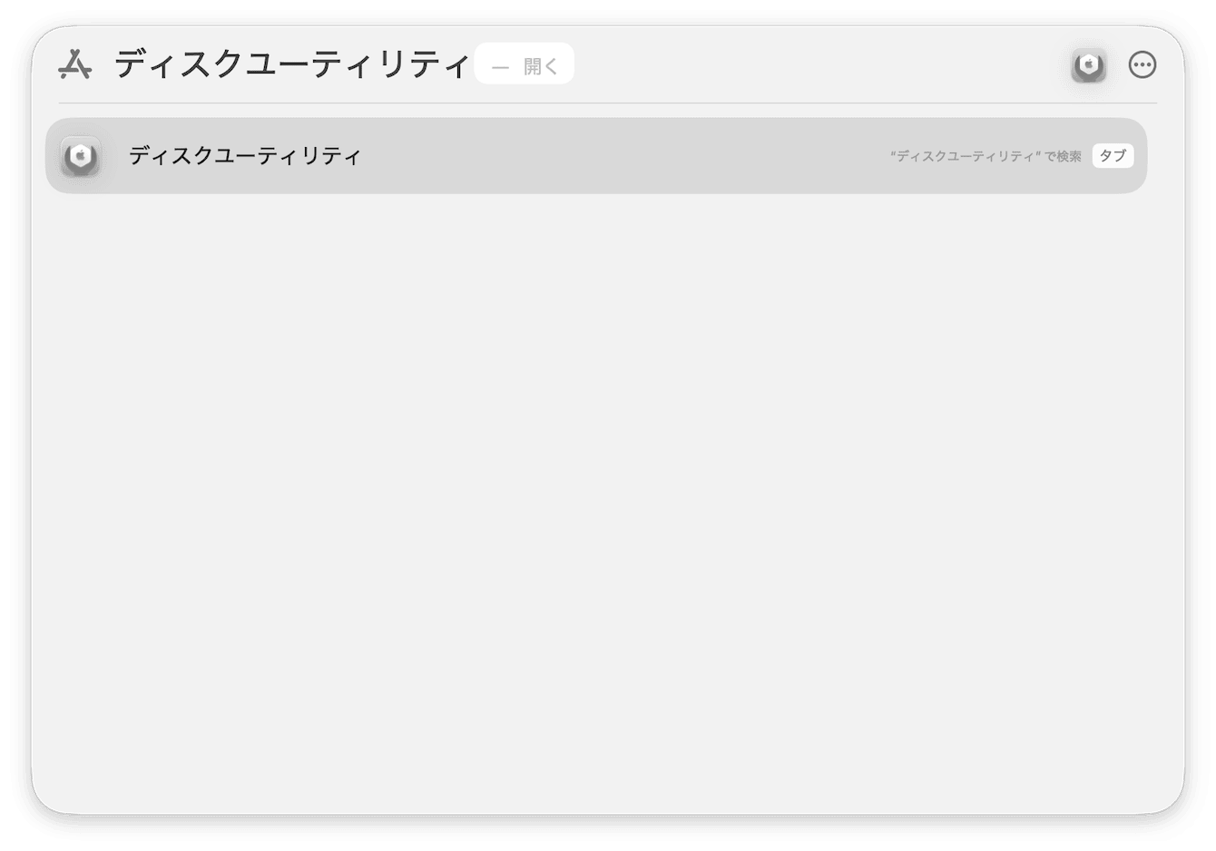
- Dockのアプリで、ディスクユーティリティを検索して開く
- 左サイドバーにデバイスが表示されているか確認
- デバイスが表示されていたら右クリック>「マウント」をクリック
4. macOSを最新バージョンに更新する
古いmacOSではUSBドライバに認識されない不具合が起きることがあります。Appleメニュー>システム設定 >「一般」>「ソフトウェアアップデート」をクリックし、アップデートがあれば行ってから、USBデバイスを再接続します。
5. 別のUSBケーブル・ハブを試す
ハブや変換アダプタを経由している場合、そこが原因になっているかもしれません。デバイスを直接Macのポートに挿し直し、ハブなしで認識するか確認しましょう。
6. USBデバイスのフォーマットを確認してリセットする
WindowsでフォーマットされたNTFSドライブは、Macで読み取り専用になるか、まったくマウントされないことがあります。
手順:
- ディスクユーティリティを開く
- 左サイドバーからデバイスを選択し右クリック>「情報を見る」を選択
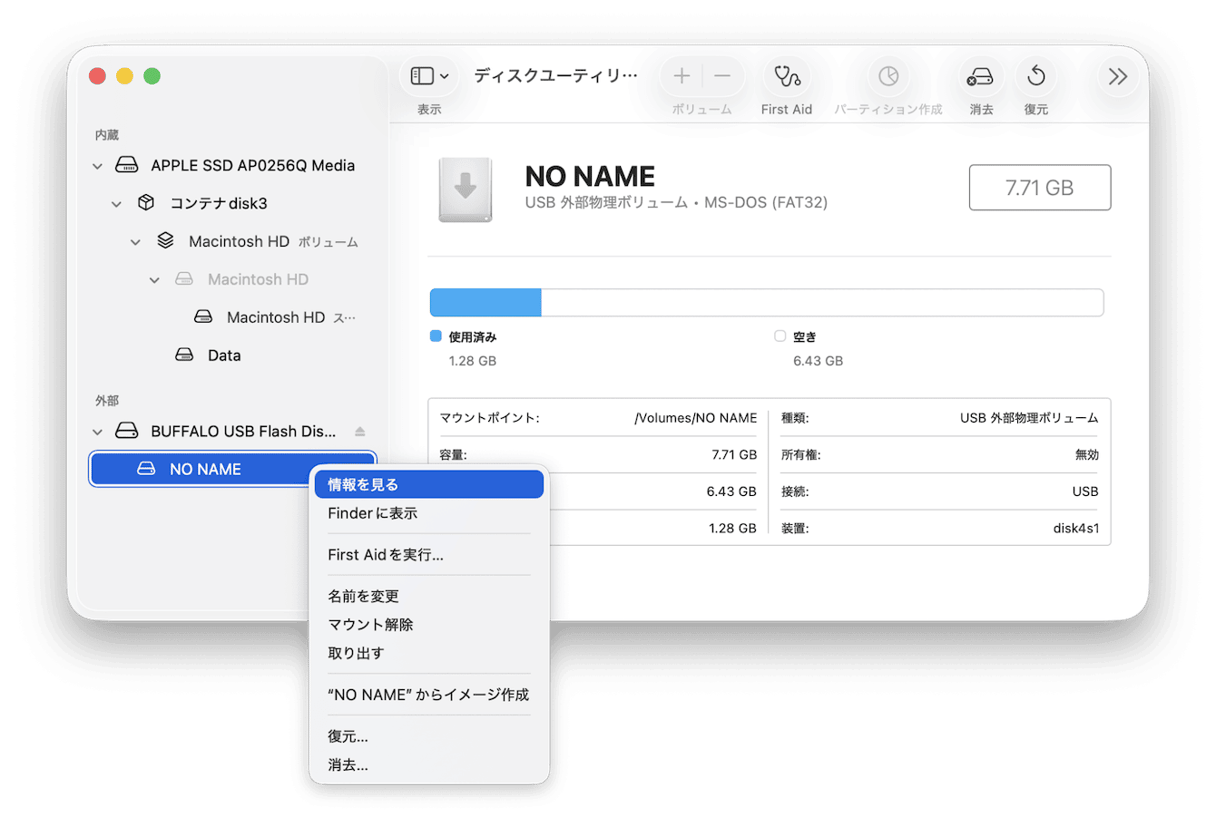
- フォーマット形式が表示される
MacとWindowsの両方で使えるのがexFATフォーマットです。「消去」タブ消去後にexFATフォーマット変更できます。データは消えるので、事前にバックアップを取得しておいてください。
7. Finderの設定を確認する
外付けドライブがデスクトップに表示されない設定になっていることがあります。
- Finder を開き、メニューバーの「Finder」>「設定」を開く
- 「一般」タブで「デスクトップに表示する項目」を確認
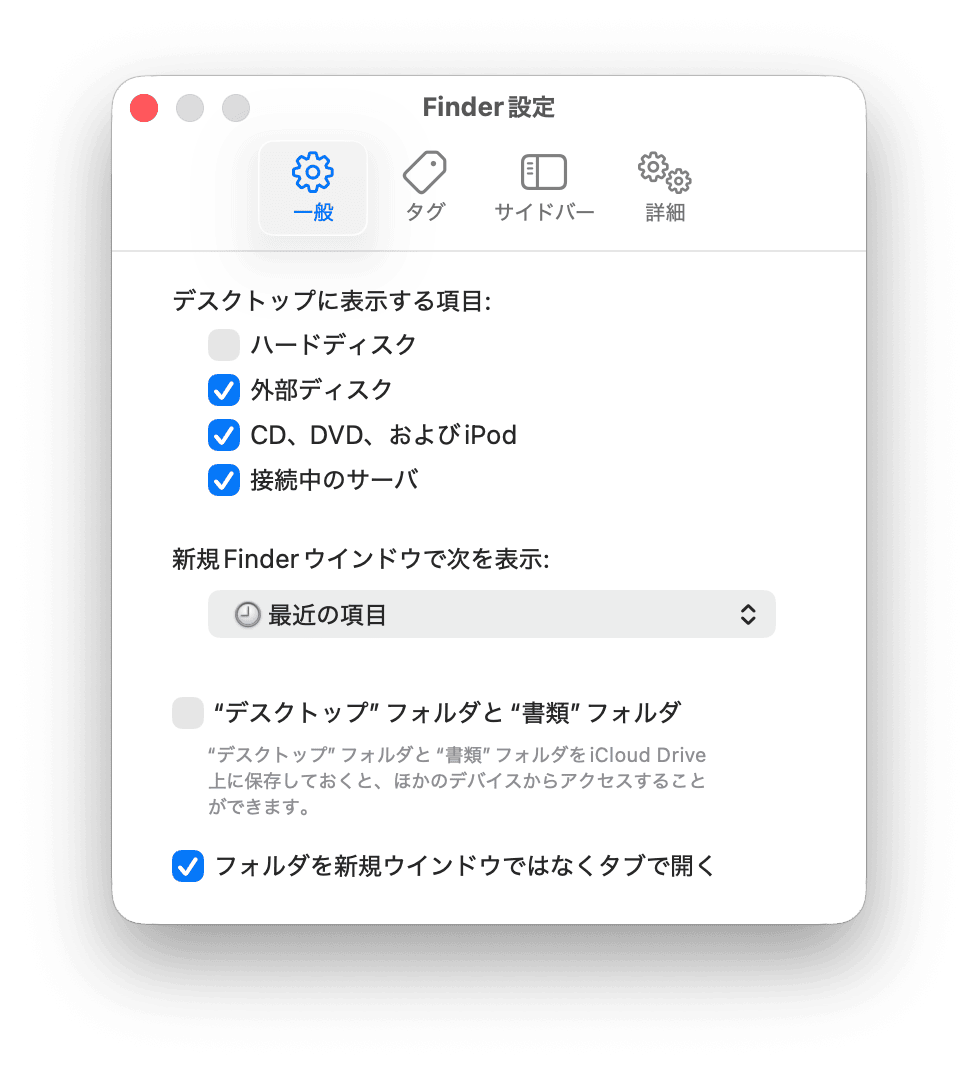
- 「外部ディスク」にチェックを入れる
8. SMCをリセットする
SMCはUSBポートへの電源供給を管理しています。USBが一切反応しない場合はリセットが効果的です。
Apple Silicon Macの場合:
シャットダウンして30秒待ち、再度起動するだけでSMCに相当する処理がリセットされます。
Intel Mac の場合:
- Macをシャットダウン
- 電源ボタンを押す前に、「Shift + Control + Option + 電源ボタン」を10秒間同時に押す
- すべて離してから電源ボタンで起動
9. NVRAMをリセットする(Intel Macのみ)
NVRAMにはシステム設定のキャッシュが保存されています。USB関連の設定が破損している場合に有効です。
手順:
- Macをシャットダウン
- 電源を入れた直後に 「Command + Option + P + R」 を押し続ける
- 起動音が2回聞こえたら離す
Apple SiliconのMacでは、この操作は不要です。
10. CleanMyMacのセキュリティ保護機能でスキャンする
マルウェアが疑われる場合は次のセクションの方法も試してみてください。
CleanMyMacのセキュリティ保護機能でUSBの脅威をチェック
複数のPCで使い回されたUSBデバイスを使うと、稀にマルウェアが持ち込まれることがあります。現在のMacが安全な状態かどうか確認しておくと安心です。
Mac専用のケアアプリCleanMyMacは、Mac全体をスキャンして、USB経由で入ってきたウイルスを検出・除去できるアプリです。
使い方:
- CleanMyMacの無料トライアルを入手
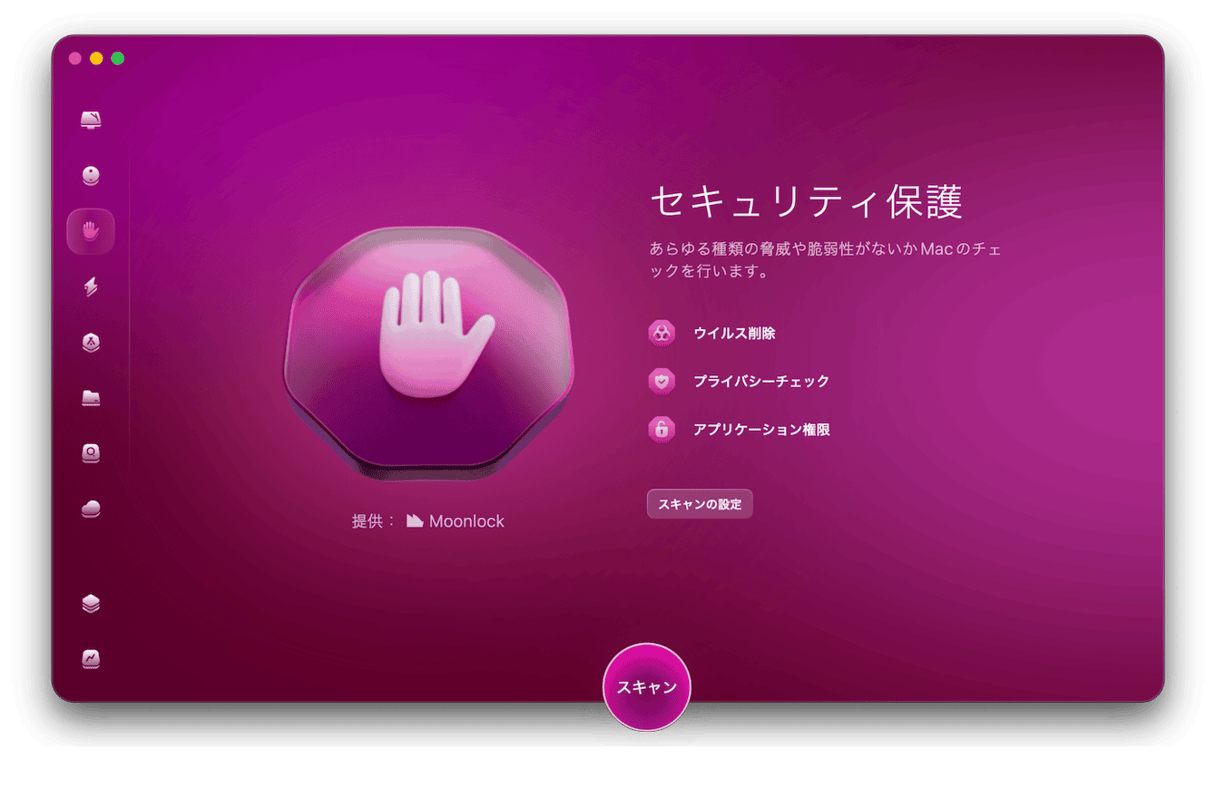
- アプリを開き、左メニューから「セキュリティ保護」を選択して「スキャン」をクリック
- 検出された脅威を確認
- 「削除」で除去完了
CleanMyMacはAppleの公証取得済み・16年以上の実績・累計2,900万ダウンロードを誇るMac専用のツールです。セキュリティへの不安解消にCleanMyMacの7日間無料トライアルをお試しください。
それでもMacがUSBを認識しない場合は?
ここまでの手順で解決しないなら、USBデバイスやMacのUSBポートの物理的な故障が考えられます。データが必要な場合はデータ復旧業者、Macのポートに問題がある場合はAppleでの点検を検討してください。
USBが認識しないMacについてのFAQ
Q. MacでUSBを認識しない原因で一番多いのは?
A. 接続の緩みやケーブル・ハブの不具合です。まずデバイスを差し直し、別のポートや別のケーブルで試してみてください。
Q. 外付けHDDがMacに認識されない場合も同じ手順で対処できる?
A. はい。この記事の手順はUSBメモリ・外付けHDD・SDカードのいずれにも対応しています。
まとめ:MacでUSBが認識しないときの対処法
USB認識トラブルは、抜き差し、再起動、フォーマットリセット、SMCリセットなどで解決を試みてください。Macのメンテナンスには、ウイルス対策から最適化までカバーするCleanMyMacアプリがおすすめです。7日間の無料トライアルでお試しいただけます。
