

PCでYouTubeだけ遅い・重いときの解決法【Mac版】
4 分で読む

渡邉 裕美
ライター。パンとチーズとライティングがエナジー

はじめに
Macが現代で最も強力なコンピューターであることに疑う余地はありません。しかしながら、適切なメンテナンスを行わないと、不要データやバグによってMacが遅くなったり、応答しなくなるリスクがあります。
CleanMyMac の無料トライアルを開始して、Macのクリーンアップを徹底的に行い、パフォーマンスを改善しましょう。これは、マシンの整理や最適化、そしてセキュリティ対策など、どのような問題が起きてもmacOSのスムーズな体験を実現できるようにしてくれるものです。
ご注意:この記事はMacPawサイト版のCleanMyMacについて解説しています。
MacでYouTubeを視聴していて「YouTubeだけ遅い」という経験はありませんか。動画の読み込みが止まる、カクカクするといった問題は、ブラウザキャッシュの蓄積や拡張機能の干渉が主な原因です。この記事では、Chrome・Safari・Firefox各ブラウザの具体的な解決手順を紹介します。
MacでYouTubeを高速化する9つの方法
以下の方法を順に試してください。
1.ブラウザのキャッシュを削除する(Chrome・Safari・Firefox)
SafariやChrome、Firefoxに溜まったキャッシュデータが、YouTubeの読み込みを妨げます。
Safariの場合:
- メニューバーから「Safari」>「設定」を選択する
- 「詳細」タブを開き、「Webデベロッパ用の機能を表示」にチェックする
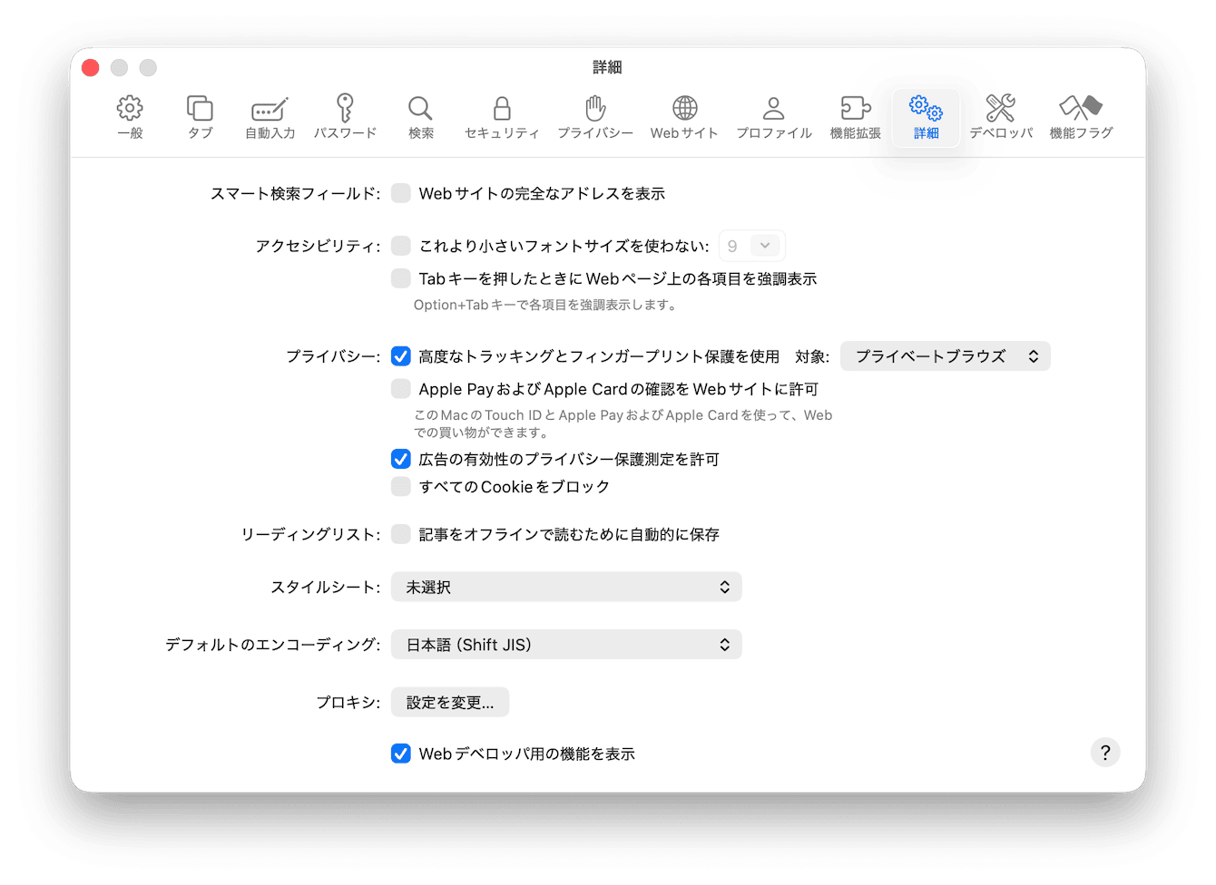
- メニューバーの「開発」>「キャッシュを空にする」を選択する
Chromeの場合:
- 画面右上の「︙」アイコンをクリックする
- 「閲覧履歴データを削除」をクリックする
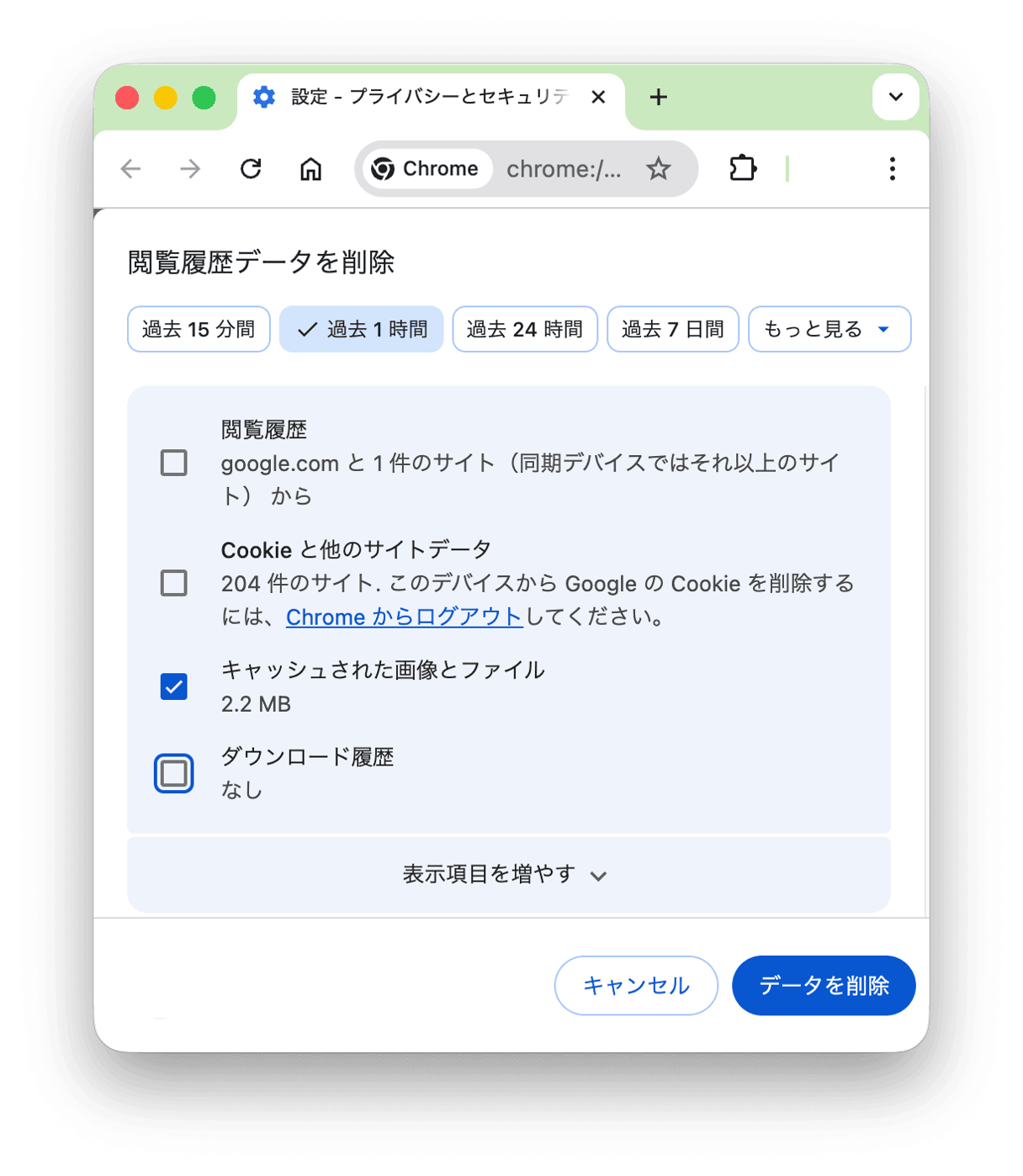
- 「キャッシュされた画像とファイル」にチェックを入れて「データを削除」をクリックする
Firefoxの場合:
- 画面右上の「≡」アイコンをクリックする
- 「設定」>「プライバシーとセキュリティ」を選択する
- 「Cookieとサイトデータ」セクションの「ブラウジングデータを消去」をクリックする
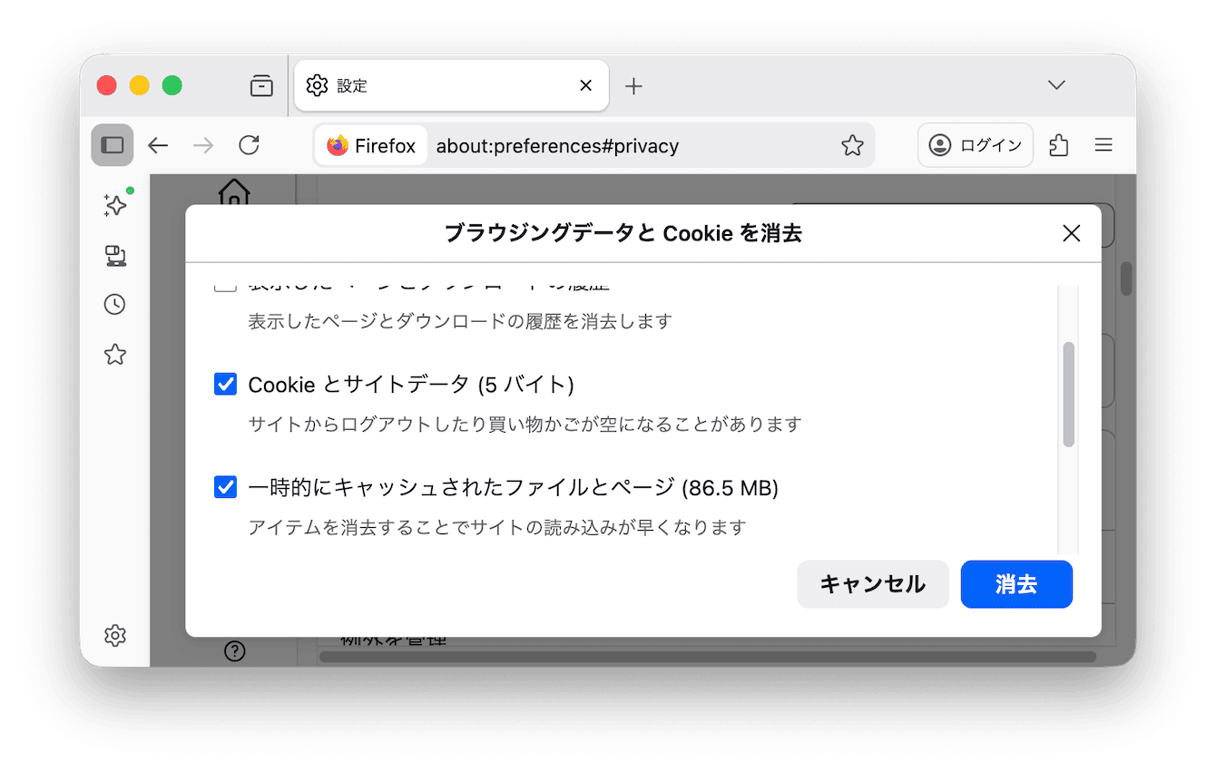
- 「一時的にキャッシュされたファイルとページ」にチェックを入れて「消去」をクリックする
Tips:CleanMyMacでブラウザのCookieも削除しましょう
ブラウザに蓄積されたCookieがYouTubeの動作を遅くすることがあります。Cookieをまとめて削除するときの心強い味方がMac専用のクリーナーアプリCleanMyMacです。Apple公証を受けたパフォーマンス改善アプリなら、たった数クリックであなたのMacがサクサク動くようになります。
使い方:
- CleanMyMacの無料トライアルを入手し、アプリを起動する
- 「セキュリティ保護」を選択しスキャンを実行する
- 「プライバシー」タブを選択し、削除したいブラウザデータにチェックを入れる
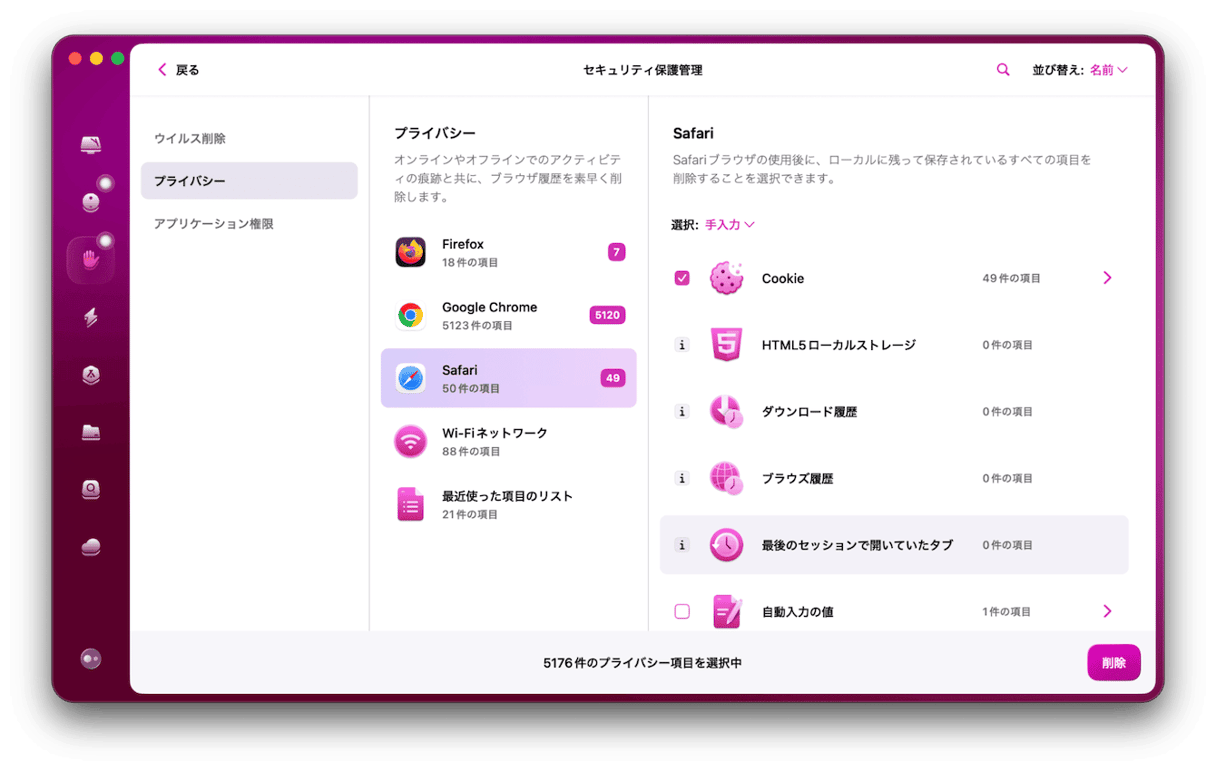
- 「削除」を実行する
2. ブラウザの拡張機能を一時的に無効化する(Chrome・Firefox)
広告ブロッカーやセキュリティ拡張機能が、動画読み込みを遅くする原因になります。
Safariの場合:
- メニューバーから「Safari」>「設定」を選択する
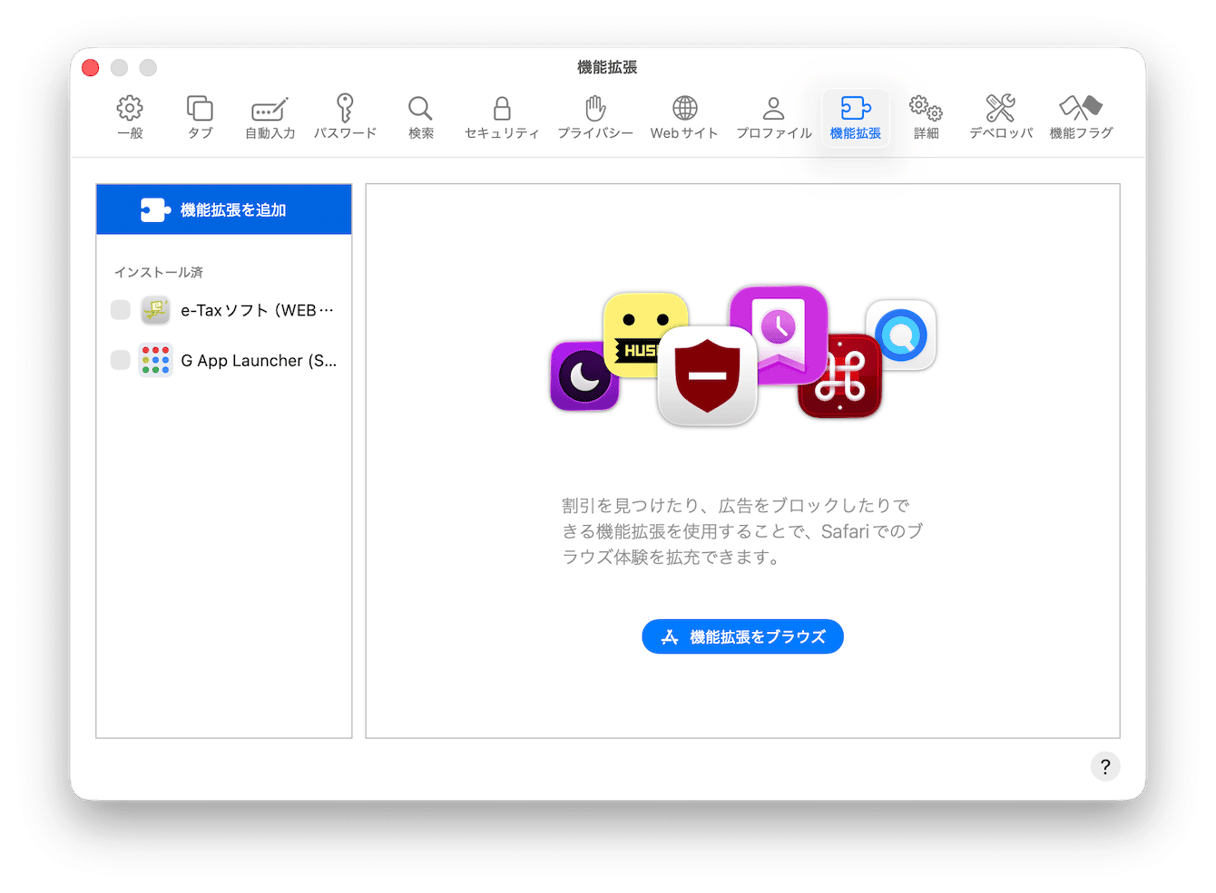
- 「拡張機能」タブで、すべての拡張機能のチェックを外す
Chromeの場合:
- 画面右上の「︙」>「拡張機能」>「拡張機能を管理」を選択する
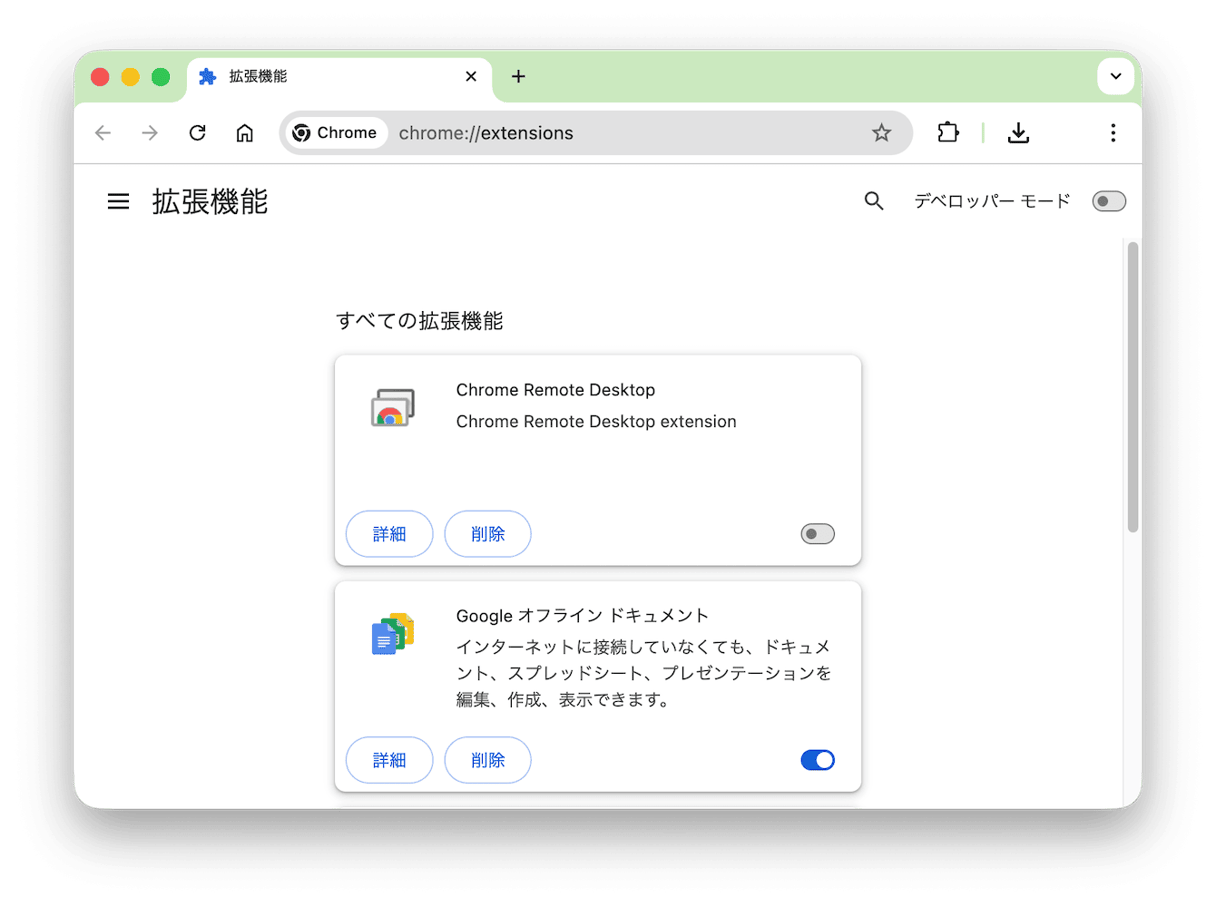
- 一時的に拡張機能をオフに切り替える
Firefoxの場合:
- 画面右上の「≡」>「拡張機能とテーマ」を選択する
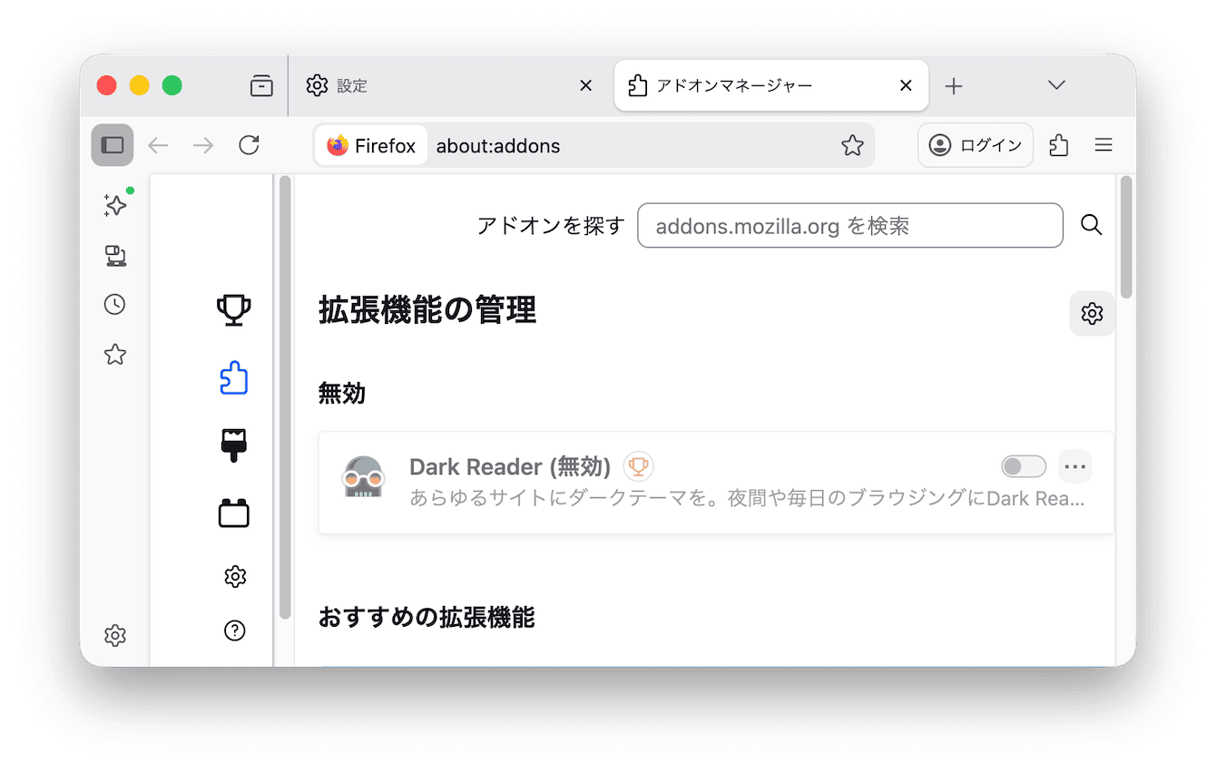
- すべての拡張機能を無効化する
拡張機能をオフにして改善した場合は、ひとつずつオンに戻し、どれが原因か特定します。
3. H264ify拡張機能を導入する(Chrome・Firefox)
YouTubeのVP9コーデックは一部の古いMacで処理負荷が高いため、H264ifyでH.264に切り替えるとCPU使用率が下がります。
Chrome:Chrome ウェブストアで「H264ify」を検索し、インストールする
Firefox:Firefox Add-onsで「H264ify」を検索し、インストールする
※:H264ify拡張機能はSafariには非対応
4. YouTubeのアンビエントモードをオフにする
アンビエントモード(周辺光)は動画周辺に光の効果を表示する機能ですが、MacのGPUに負担がかかります。
手順:
- YouTubeで任意の動画を再生する
- 動画プレイヤー右下の「設定」アイコン(歯車マーク)をクリックする
- 「アンビエントモード」をオフにする
5. ハードウェアアクセラレーションの設定を切り替える
ハードウェアアクセラレーション機能がオンになっていると、一部のMacでYouTubeの動作が不安定になります。逆にオフの状態で遅くなることもあるため、切り替えて効果を確認します。
Chromeの場合:
- 画面右上の「︙」>「設定」を選択する
- 左メニューから「システム」を選択する
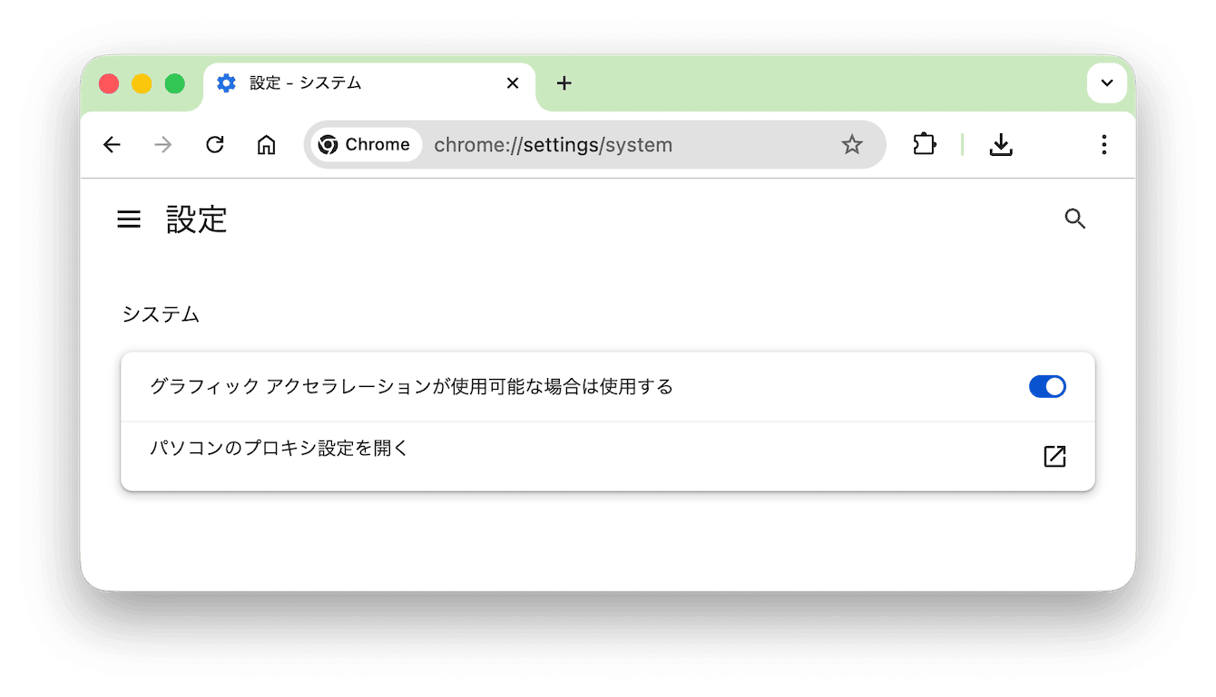
- 「グラフィック アクセラレーションが使用可能な場合は使用する」をオン・オフに切り替える
Firefoxの場合:
- 画面右上の「≡」>「設定」を選択する
- 「一般」タブをスクロールし「パフォーマンス」セクションを表示する
- 「推奨のパフォーマンス設定を使用する」のチェックを外す
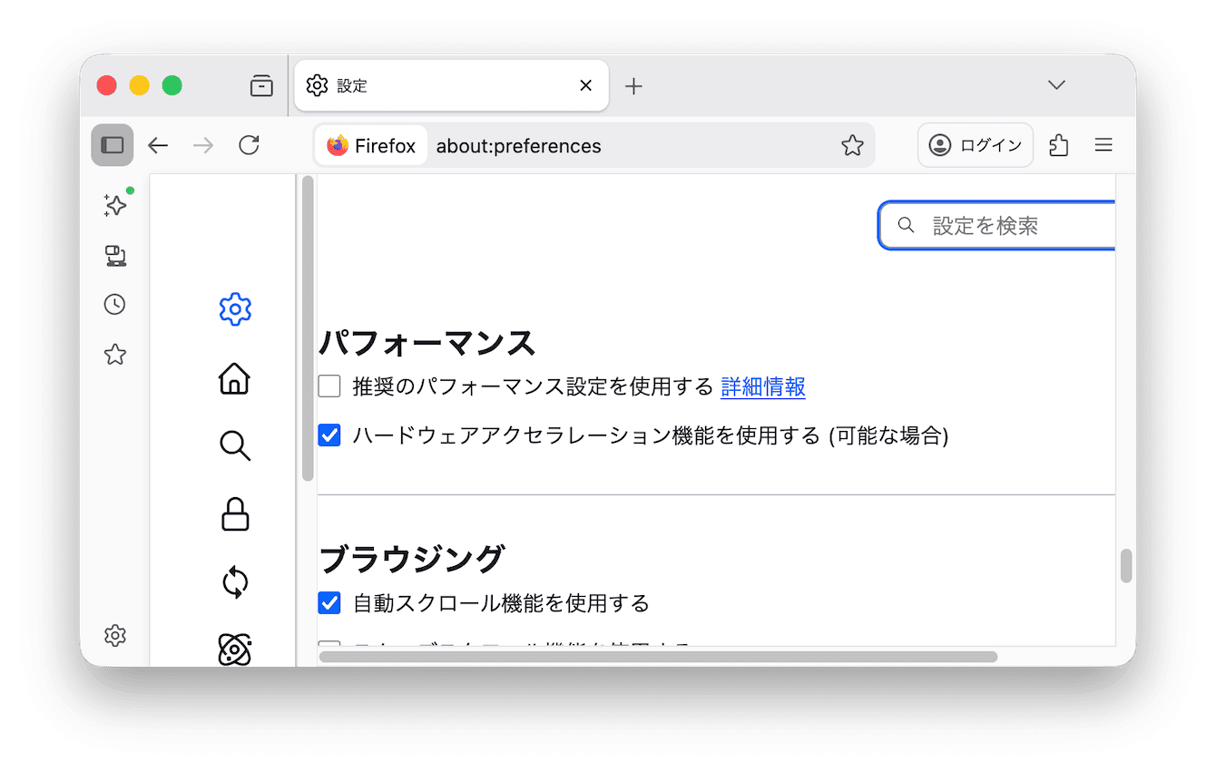
- 「ハードウェアアクセラレーション機能を使用する(可能な場合)」のオン・オフを切り替える
Safariの場合:
Safariにはハードウェアアクセラレーションの設定項目がないため、この手順はスキップしてください。
6. YouTubeの画質を下げる
1080p以上の高解像度では、回線速度やMacのスペックによって読み込みが追いつきません。
手順:
- 動画再生中に「設定」アイコン(歯車マーク)をクリックする
- 「画質」を選択し、720p以下に変更する
7. 不要なタブを閉じる
複数のタブを開いていると、メモリ不足でYouTubeの再生が遅くなります。特にFirefoxはメモリ消費が大きいため、YouTube視聴時は不要なタブを閉じてください。
8. ブラウザを変更する
ブラウザによってYouTubeの処理方法が異なるため、別のブラウザで改善することがあります。
9. CleanMyMacでメンテナンスタスクを実行する
Mac全体のメンテナンス不足が、YouTubeの読み込みだけが遅くなる原因かもしれません。CleanMyMacアプリで定期的なメンテナンスを実行すると、YouTubeの再生速度が改善します。
使い方:
- CleanMyMacの無料トライアルを入手し、アプリを起動する
- 「パフォーマンス」を選択し、スキャンを実行する
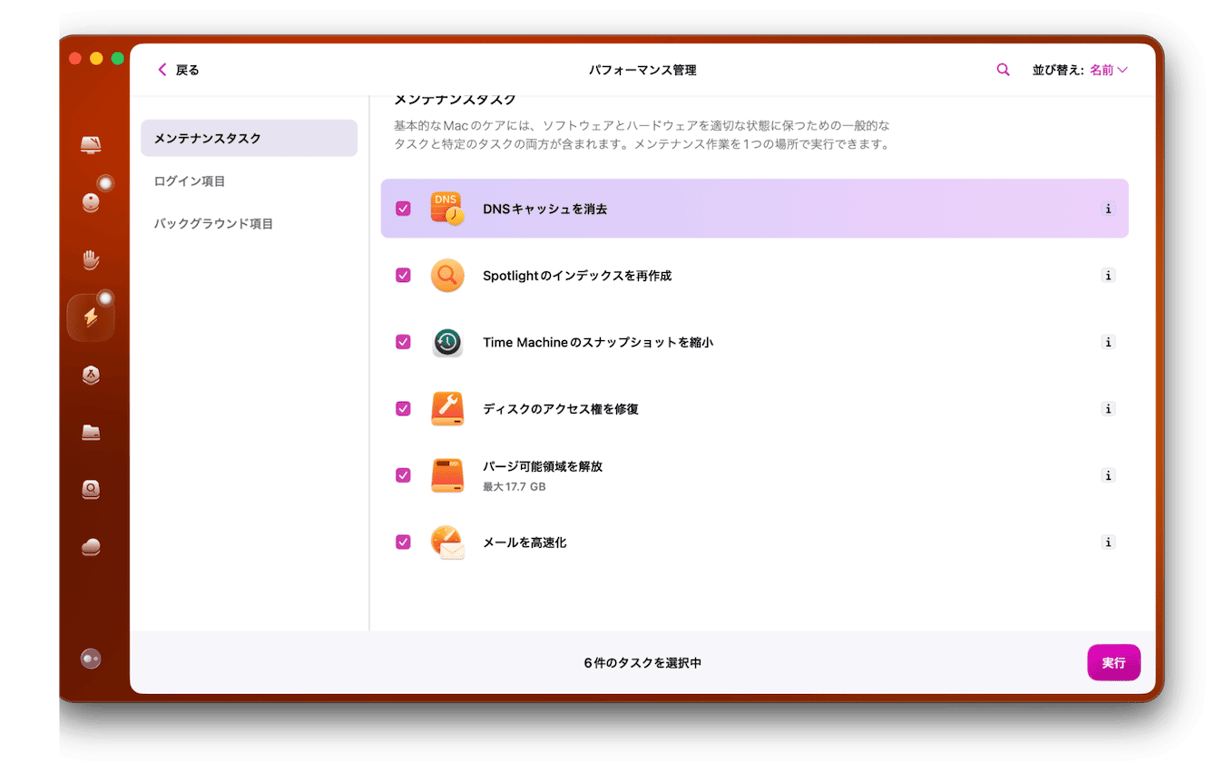
- スキャン後、「メンテナンスタスク」にあるタスクにチェックを入れて実行する
YouTubeだけが遅い問題でよくある質問(FAQ)
MacなどのPCでYouTubeが遅いときに役立つFAQを紹介します。
Q. 急にYouTubeが遅くなった原因は何ですか?
ブラウザのキャッシュ蓄積、最近インストールした拡張機能、またはYouTubeの新機能(アンビエントモードなど)が原因の可能性が高いです。まずキャッシュ削除と拡張機能の無効化を試してください。
Q. FirefoxでYouTubeが特に重いのはなぜですか?
FirefoxはChromeやSafariよりメモリ消費が大きく、拡張機能の影響も受けやすい特性があります。ハードウェアアクセラレーション設定変更、H264ify導入、不要タブを閉じると改善する可能性があります。
PCでYouTubeだけ遅い・重いときの解決法【Mac版】まとめ
MacでYouTubeだけ遅いときは、まずはキャッシュ削除、拡張機能の無効化を試しましょう。H264ify拡張機能の導入やMacのメンテナンスも効果的です。
メンテナンスの時間がなかなか取れない方には、MacケアアプリCleanMyMacがおすすめです。数クリックでMacの不調を改善できます。7日間の無料トライアルはこちらから。
