

Claude CodeをMacにインストールする方法【完全ガイド】
5 分で読む

渡邉 裕美
ライター。パンとチーズとライティングがエナジー

はじめに
Macが現代で最も強力なコンピューターであることに疑う余地はありません。しかしながら、適切なメンテナンスを行わないと、不要データやバグによってMacが遅くなったり、応答しなくなるリスクがあります。
CleanMyMac の無料トライアルを開始して、Macのクリーンアップを徹底的に行い、パフォーマンスを改善しましょう。これは、マシンの整理や最適化、そしてセキュリティ対策など、どのような問題が起きてもmacOSのスムーズな体験を実現できるようにしてくれるものです。
ご注意:この記事はMacPawサイト版のCleanMyMacについて解説しています。
Claude Codeは、Anthropic社が開発したAIコーディングツール。Macのターミナルから、直接やり取りができる優れたツールです。「なんだか難しそう」と感じる方もいらっしゃるかもしれませんが、紹介する手順に沿って進めれば、5分ほどでセットアップが完了します。
Claude Codeとは
Claude Codeは、Anthropic社が提供するCLI(コマンドライン)ツールのこと。ターミナルでAIと会話しながらコードが書け、編集や修正案の提示もこなします。処理はクラウド側で行われるため、Macへの負荷も軽めです。利用には、Claudeアカウント(有料)が必要です。
Claude Codeインストール前の確認・準備
お使いのMacで利用できる準備ができているか、下表でチェックしておきましょう。
|
項目 |
内容 |
|
macOSのバージョン |
macOS 13 Ventura以降 確認方法:Appleメニュー>このMacについて |
|
Anthropicアカウント |
Claude Pro、Max、Team、Enterprise、またはConsole API。無料プランは利用不可 |
|
インストール方法 |
ネイティブインストーラー(推奨)、npm(Node.js 22以降が必要)、Homebrew |
|
必要な空き容量 |
約200MB |
|
インターネット接続 |
必須(AIの処理はAnthropicのサーバー側で実施) |
Claude CodeをMacにインストールする3つの手順
方法1:ネイティブインストーラー(推奨)
Macへのインストールは、ターミナルで1行コマンドを実行するだけです。この方法だと、バックグラウンドで自動的にアップデートされ、常に最新状態をキープできます。
- ターミナル(Terminal)を起動:「Command + スペース」でSpotlightを開き、「ターミナル」と検索して起動
- インストールコマンドを実行:「curl -fsSL [https://claude.ai/install.sh](https://claude.ai/install.sh) | bash」を入力
- インストールが完了するまで1分程度待つ
- 新しいターミナルウィンドウを開き、新しい環境を反映させる
- 動作確認:「claude --version」を実行し、バージョン番号が表示されるか確認
方法2:npmでインストール
普段から Node.js(v22以降) を使っている場合は、npm経由でもインストールできます。ただし、Anthropic社はネイティブインストーラーを推奨。特別な理由がなければ上記の手順1をおすすめします。
※注意:権限エラーの原因になるため、sudo コマンドは使用しないでください。
- バージョン確認:「node --version」でNode.jsが22以上のバージョンか確認
- インストールコマンドを実行:「npm install -g @anthropic-ai/claude-code」を入力
- 動作確認:「claude --version」を実行し、バージョン番号が表示されるか確認
(補足)バージョン確認でNode.jsが入っていない場合は、公式サイトからLTS版をダウンロードします。
方法3:Homebrewでインストール
すでにHomebrewを使っている場合は、以下の方法でもインストールできます。ただし、Homebrewは自動更新されないため、更新は手動で行う前提です。
- インストール:brew install --cask claude-code
- 動作確認:「claude --version」を実行し、バージョン番号が表示されるか確認
なお、Homebrewを最新にするには、「brew upgrade claude-code」を実行します。
Claude Codeインストール後の初回起動と認証
初回の起動では認証が必要です。次のようにします。
- プロジェクトのフォルダに移動:「cd ~/プロジェクト名」
- クラウドの開始:「claude」と入力して実行
- 認証:初回のみブラウザが自動で開くので、Anthropicアカウントでログインして連携を許可
- ターミナルに戻る
これで、自然な日本語で指示を出せば作業が始められます。
Claude Codeのインストールでよくあるトラブルと対処法
Q. 「claude: command not found」と表示されたらどうする?
A. まずはターミナルを開き直してみます。インストール直後はコマンドが未反映のことが多く、新しいウィンドウなら開くことがあります。
それでも解決しない場合は、パス(PATH)が通っていない可能性があるため、ターミナルで以下のコマンドを実行して設定を追加します。
echo 'export PATH="$HOME/.local/bin:$PATH"' >> ~/.zshrc
source ~/.zshrc
Q. 認証画面から進まない・ループから抜け出せない場合は?
A. Anthropicアカウントの有料プランでログインしているか確認を。ブラウザ経由のOAuthなどがブロックされる環境では、APIキーによる認証も選択可能です。
Claude Codeを利用しながらMacを快適に保つコツ
Claude Codeはクラウド上で処理されるので、Macへの負荷は基本的に少な目です。とはいっても、長時間コーディングをしているとターミナルやブラウザをたくさん開いて、Macが疲れてしまうことがあります。
そんなときは、Mac専門のケアアプリの出番です。アップル公証アプリ「CleanMyMac」でパフォーマンスを高められます。ボタン一つでMacのすみずみまでスキャンし、メモリをすっきり解放しましょう。
- CleanMyMacの無料トライアルを入手して開く
- 「パフォーマンス」を選択してスキャンを実行
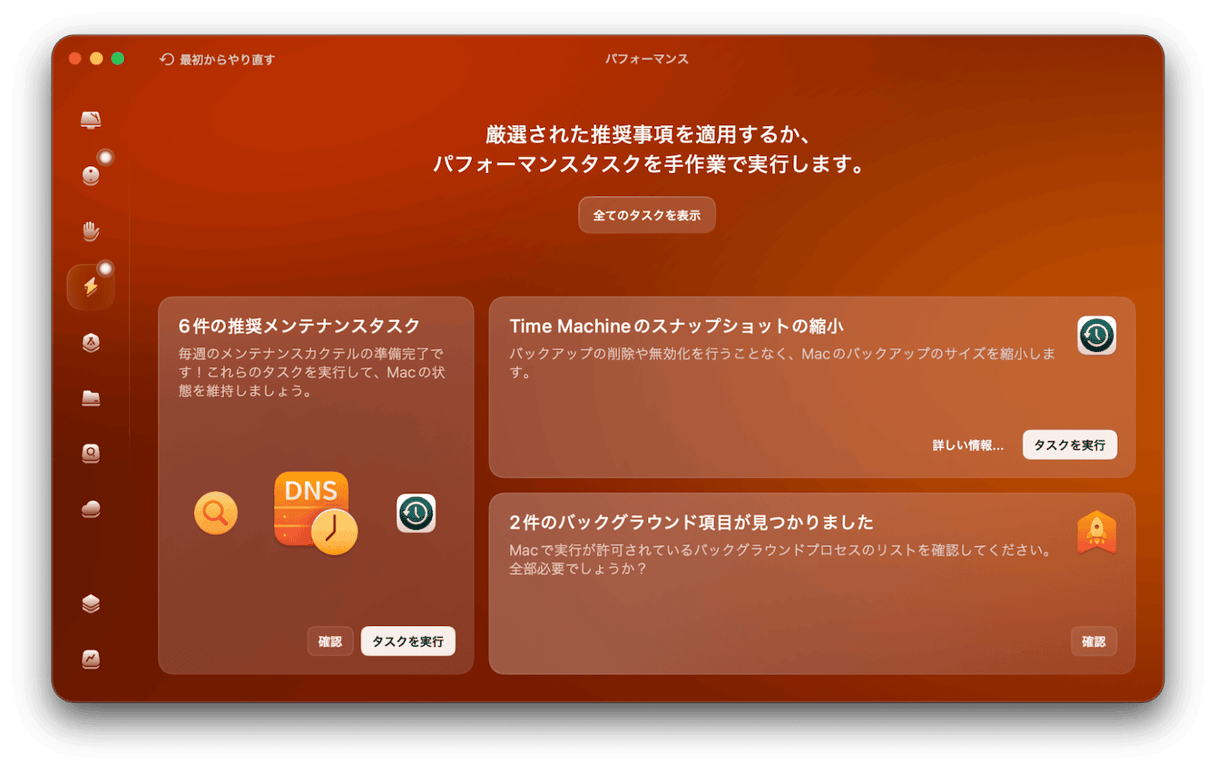
- 「全てのタスクを表示」をクリックし、不要な項目を選択して削除
Claude CodeをMacにインストールまとめ
Claude Codeは、Anthropic社が推奨する方法ならコマンド一つで導入でき、自動で更新もしてくれる実に便利な機能です。さっそく、AIコーディングを楽しんでください。
Macのメンテナンスもお忘れなく。Mac専用のクリーナーアプリCleanMyMacの7日間の無料トライアルで効果を実感してみてください。
