

macOS 27 Golden Gateベータ版のインストール方法をわかりやすく解説
3 分で読む

渡邉 裕美
ライター。パンとチーズとライティングがエナジー

はじめに
Macが現代で最も強力なコンピューターであることに疑う余地はありません。しかしながら、適切なメンテナンスを行わないと、不要データやバグによってMacが遅くなったり、応答しなくなるリスクがあります。
CleanMyMac の無料トライアルを開始して、Macのクリーンアップを徹底的に行い、パフォーマンスを改善しましょう。これは、マシンの整理や最適化、そしてセキュリティ対策など、どのような問題が起きてもmacOSのスムーズな体験を実現できるようにしてくれるものです。
ご注意:この記事はMacPawサイト版のCleanMyMacについて解説しています。
2026年6月のWWDCで発表された、Macの次期OS「macOS 27 Golden Gate」。新しい「Siri AI」や、自分好みにカスタマイズできる「リキッドグラス(Liquid Glass)」など、ワクワクするような進化がたくさん詰まっています。いち早く新機能を触ってみたい方のために、macOS 27 Golden Gateベータ版のインストール手順を紹介します。
※インストール前に必ずお読みください
ベータ版ソフトウェアは開発中のため、動作が不安定な場合も。データの紛失やアプリの不具合を防ぐため、メインのMacへのインストールは避け、サブ機等に入れるのがおすすめです。
インストール前に確認しておきたいチェックリスト
- Macの機種確認: 画面左上のアップルメニューから「このMacについて」を開き、Apple シリコン搭載モデルであることを確認します。チップがM1以降となっていればOKです。
- 空きストレージ容量: 少なくとも50GB以上の空き容量が必要です。Macをお掃除しましょう。
- バックアップの作成: 万が一のために、Time Machineなどでバックアップしておきましょう。
- 登録作業(デベロッパーベータ):https://developer.apple.com/で無料のApple Developerアカウントを登録します(有料の加入は不要)。
- 登録作業(パブリックベータ):https://beta.apple.com/で手持ちのApple IDを使って登録します。
macOS 27 Golden Gate ベータ版インストール手順
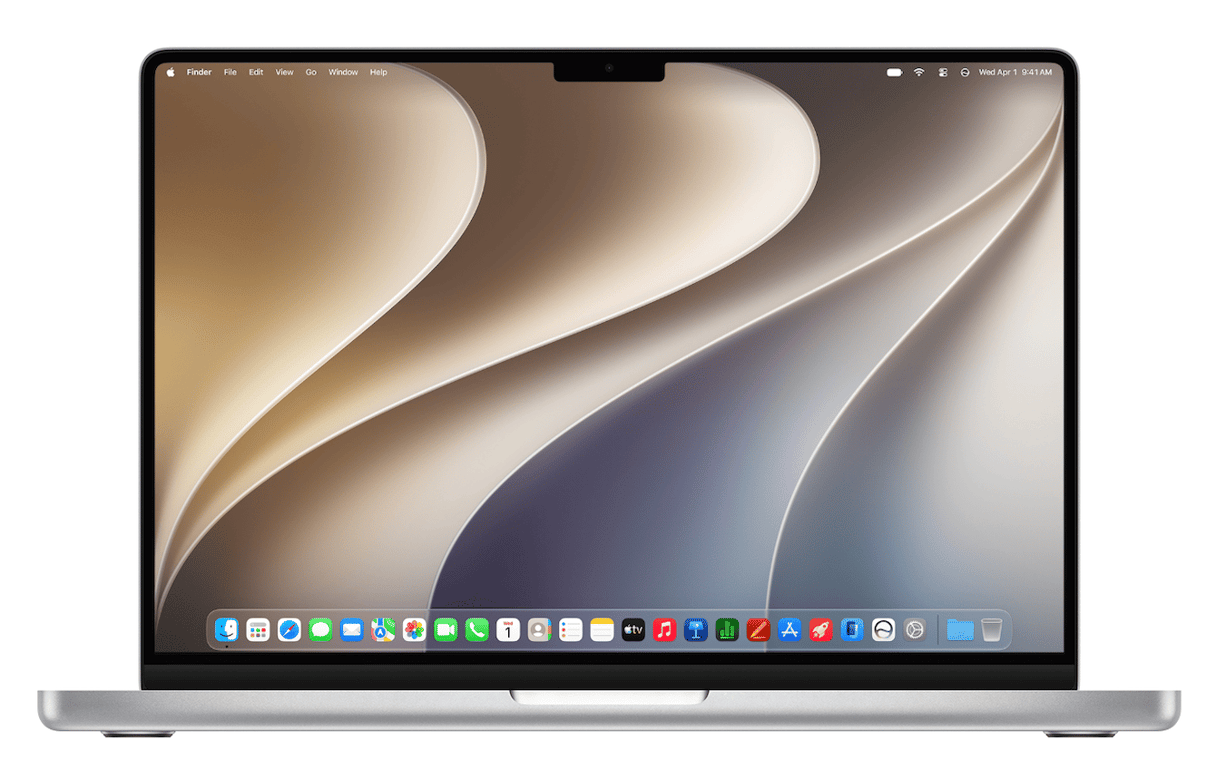
準備ができたら、以下の手順で進めていきましょう。
- Macの「システム設定」を開く
- 「一般」 > 「ソフトウェアアップデート」の順に進む
- 「ベータアップデート」の横にある「ⓘ(情報)」アイコンをクリック
- 表示されたドロップダウンメニューから「macOS 27 Golden Gateデベロッパベータ」または「macOS 27 Golden Gateパブリックベータ」を選択
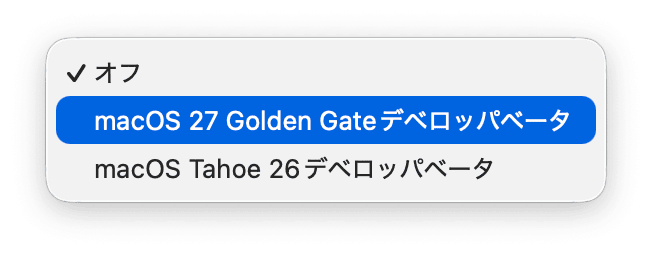
- 「完了」をクリック後、「今すぐアップグレード」を選択
- Macを電源に接続して、ダウンロードを開始
- ダウンロードが終わると自動的に再起動とインストールが繰り返される
- ログイン画面が表示されたら、パスワードとApple IDを入力し、設定完了
デベロッパベータとパブリックベータ、どちらを選ぶ?
- デベロッパベータ: 新機能を早く試せますが、バグが多め。開発者向けのテスト環境としておすすめ。
- パブリックベータ:デベロッパー版よりも安定しているため、新機能に興味がある一般ユーザーの方も試しやすい。
2026年秋には正式リリース予定です。秋までのんびり待つ選択肢もあります。
対応機種を確認
今回のmacOS Golden Gateは、以下のAppleシリコン(M1以降)搭載モデルのみに対応しています。
- MacBook Air(2020年以降)
- MacBook Pro(2020年以降)
- iMac(2021年以降)
- Mac mini(2020年以降)
- Mac Studio(2022年以降)
- Mac Pro(2023年)
- MacBook Neo(2026年)
インテル搭載Macを愛用されている方は、買い換えの良いタイミングかもしれません。
アップグレード前にストレージを整理|CleanMyMacのクリーンアップ
OSのアップグレードをスムーズに進めるコツは、Macの中身をきれいにしておくこと。不要なキャッシュやジャンクファイルが溜まっていると、インストールが途中で止まってしまったり、動作が重くなったりすることがあります。
まずはMacクリーナアプリ「CleanMyMac」で、Macのストレージに空きスペースを作ってあげましょう。数GBもの空き容量を確保できることもあるんです。
- CleanMyMacの無料トライアルを入手してアプリを起動
- サイドバーから「クリーンアップ」を選択
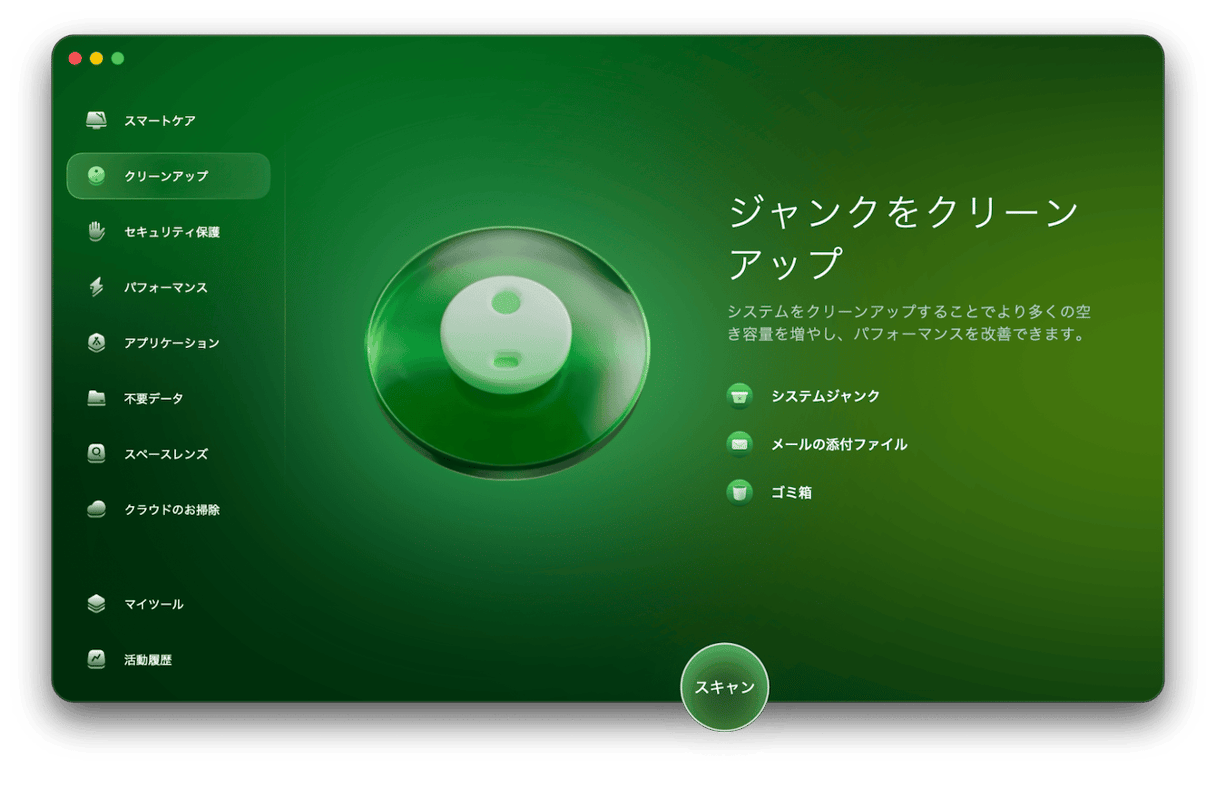
- 「スキャン」を実行して、出力内容を確認
- 不要なファイルにチェックを入れて「クリーンアップ」を実行
スキャンはわずか数分。ベータ版のインストール前に試してみてください。
macOS 27 Golden Gate ベータ版で最新AIを体験
macOS 27 Golden Gateベータ版なら、進化したApple IntelligenceやSiri AIといった最新機能を、正式リリースより一足先に体験できます。新しいmacOSの世界に触れるチャンスです!
インストール前にMacをきれいにしておけば、より快適に新機能を試せます。「CleanMyMac」のようなMac専用のメンテナンスアプリなら、わずか数分でメンテナンスが完了。試しに使ってみませんか?CleanMyMacの無料トライアルはこちらから。
