

macOS 27 Golden Gateの主な不具合と解決策
2 分で読む

渡邉 裕美
ライター。パンとチーズとライティングがエナジー

はじめに
Macが現代で最も強力なコンピューターであることに疑う余地はありません。しかしながら、適切なメンテナンスを行わないと、不要データやバグによってMacが遅くなったり、応答しなくなるリスクがあります。
CleanMyMac の無料トライアルを開始して、Macのクリーンアップを徹底的に行い、パフォーマンスを改善しましょう。これは、マシンの整理や最適化、そしてセキュリティ対策など、どのような問題が起きてもmacOSのスムーズな体験を実現できるようにしてくれるものです。
ご注意:この記事はMacPawサイト版のCleanMyMacについて解説しています。
2026年6月に発表された次期macOS 27 Golden Gate。ベータ版をいち早く試した結果、動作が重い、Wi-Fiが急に繋がらないなど、ちょっとしたトラブルが起きるケースがあります。今報告されている不具合と、自分でできる解決策を症状別にまとめました。
macOS 27 Golden Gateベータ版で現在報告されている不具合
- 全体的な動作の低下: Finderの動きが鈍い、アプリがなかなか開かない、ビーチボール(虹色のカーソル)が頻発する
- Wi-Fiが不安定: 突然切れたり、スリープから戻ったときに再接続してくれなかったりする
- アプリの強制終了: SafariやMailだけでなく、TeamsやAdobe製品など、日常的に使うツールが突然落ちてしまう
- Liquid Glassの表示崩れ: 透明なUIの表示が乱れたり、メニューバーのアイコンが消えてしまったりする
- スリープ周りのトラブル: スリープから復帰しようとすると、まれにカーネルパニックでMacが再起動してしまう
- リマインダーの不具合: 一部の報告では、最新のベータ版で改善されたとの声もあります
- 外部モニターのチラつき: 画面がちらついたり、USB-C接続で信号が認識されなかったりすることがある
macOS 27 Golden Gateの不具合を解決する方法
対処法1:動作が重い・もたつくとき
- 再起動:まずはMacを再起動してリフレッシュ
- Macの負荷チェック:「アクティビティモニタ」を開いて、CPUやメモリを占領しているアプリがないか確認
- 未使用アプリの終了:使っていないアプリはこまめに終了
- Spotlightの再インデックス作成:「システム設定」からSpotlightの再インデックスを実行(一度対象から外して、戻すだけ)
もっと手軽に解決したいなら、Macケアアプリ「CleanMyMac」を導入しましょう。アップグレード後に裏で勝手に動いている不要なプロセスを、ワンクリックで見つけて整理できます。時短でメモリを解放して、Macに空きスペースを作りたいときにぴったりです。
- CleanMyMacの無料トライアルを入手して起動

- サイドバーで「パフォーマンス」を選び、「スキャン」をクリック
- 提案された項目を確認し、「実行」をクリックして整理
対処法2:Wi-Fiが繋がらないとき
インターネットの接続不良を解消しましょう。
- 「システム設定」のWi-Fiから、一度ネットワークを「削除」して、パスワードを入力し直して再接続
- Wi-Fiルーター自体の再起動を実行
- 設定内の「IPアドレスを保護」を一時的にオフ
- VPNやセキュリティソフトを入れているなら、一旦止めてみて様子を見る
対処法3:アプリが突然落ちる・開かないとき
- アプリの強制終了:「コマンド+オプション+Esc」で、そのアプリを一度強制終了
- アプリの設定ファイルの削除:~/Library/Preferencesからアプリの設定ファイルを削除
- アプリを再インストール:アンインストール後に再インストール
アプリの不調は、先ほど紹介したMacケアアプリ「CleanMyMac」のアプリリセット機能が便利です。インストール直後のクリーンな状態に一瞬で戻せます。
- CleanMyMacの無料トライアルを入手して起動
- 「アプリケーション」を選択して「スキャン」を実行

- 「アプリケーションを管理」クリック後、該当アプリを選択し、右側で表示を広げる
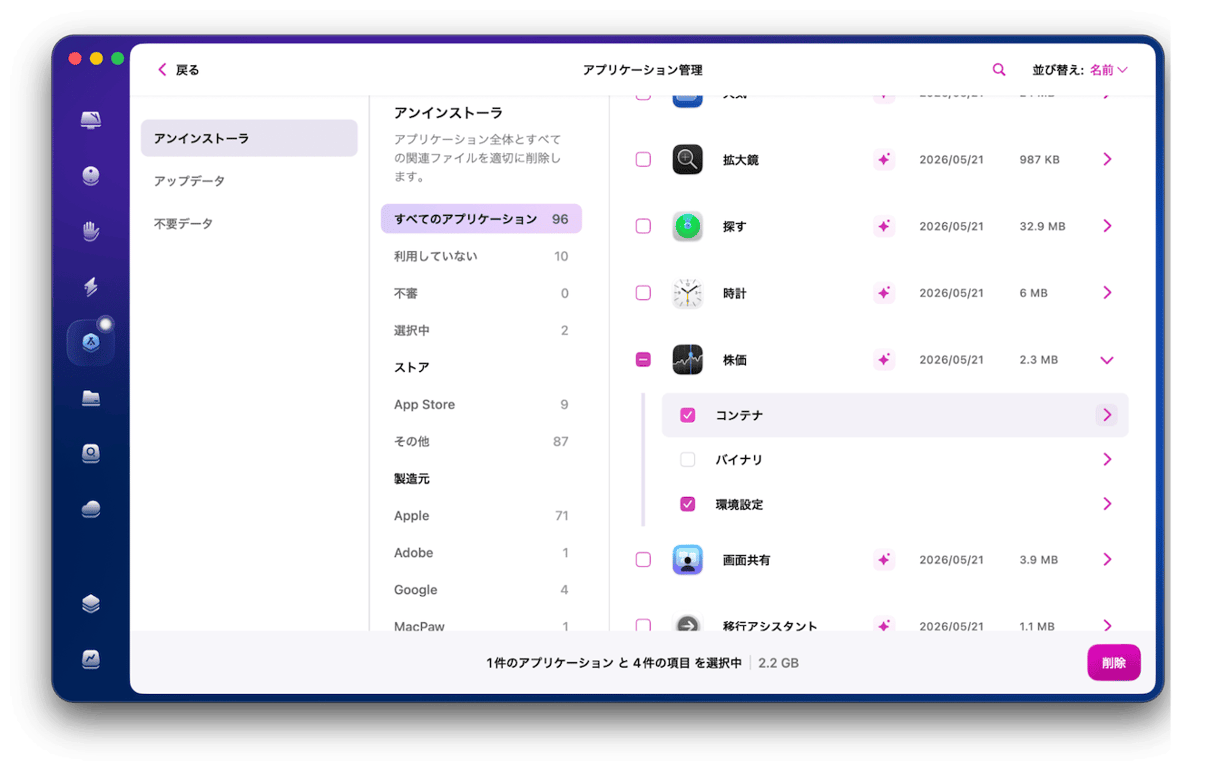
- 削除したいアプリで「バイナリ」以外にチェックを入れる
- 「削除」を実行
対処法4:表示がおかしい(Liquid Glassやメニューバー)
表示の不具合を解決する方法は以下です。
- 再起動:一度Macを閉じてから起動
- Liquid Glass透明度スライダー:「システム設定」の外観で、透明度スライダーをオン・オフ切り替える
対処法5:外部モニターのトラブル
外部モニターにうまく表示されない場合は接続方法やディスプレイ設定を確認しましょう。
- ケーブルを抜き差し
- 別のUSB-Cポートに差し替え
- ディスプレイ設定で解像度をいじる
- モニターのファームウェア更新をメーカーサイトで確認
どっちがいい?正式リリースを待つorベータ版を楽しむ
ベータ版で不具合が出るのは、よくあること。秋の正式リリースまでには、Appleがしっかり修正してくれるのでその点は安心です。今のパブリックベータは、初期よりは安定してきています。
トラブル続きで困っているなら、Time Machineでバックアップを戻すのもひとつの手です。普段使いのMacで仕事をしているなら正式版を待つのがよい選択ですが、新機能に興味があるならパブリックベータを試すのもアリです。
macOS 27 Golden Gateの不具合には落ち着いて対処を
macOS 27 Golden Gateで見られる不具合には、動作が重い、アプリが不調などがあり、適切に対処すれば元の快適なMacに戻せます。
Macのメンテナンスを毎回手動でするのは手間ですか?それなら、MacケアアプリCleanMyMacを使ってみてください。アプリにメンテナンスをお任せして、その分、Macで本当にやりたいことに時間を回しましょう。
