

MacでBingが勝手に設定される原因と削除方法
3 分で読む
守屋ノブ
IT&科学ライター。趣味は難解なパズルを解くことと読書。
はじめに

たった7日間のスマートなケアで、Macが再び新品のように動作します。スペースとスピードを最適化 — 新しいデバイスの購入は不要です。
その方法を見る24時間日本語サポート
Apple公証済みで安全
日本で3万7,000件ダウンロード
この記事で解説している機能は、MacPawサイト版のCleanMyMacに関するものです。
GoogleやYahoo!で検索しようとしたら、なぜかBingに飛ばされてしまった、そんな経験はありませんか。結論として、ブラウザの設定変更かブラウザハイジャッカーが主な原因です。今回は、原因の見分け方から安全な削除方法までを解説します。
まず確認!「設定」の問題? それとも「ウイルス」が原因?
Bing が表示される主な原因は、検索エンジンなどの設定変更と、不要な拡張機能・アドウェアによる不正リダイレクトです。
設定の変更(ウイルスの可能性は低い)
検索エンジンがBingになっているだけで、設定画面から変更すればそのまま維持される場合です。WindowsからMacに乗り換えた方や、Microsoft 365・Copilotなどをインストールした際に、インストーラーがSafariやChromeの検索エンジンまでBingに書き換えてしまうケースがよくあります。悪意のあるソフトではないため、後述の変更方法で設定を戻せば解決します。
ブラウザハイジャッカー(マルウェアの可能性が高い)
一方、SafariやChromeまで勝手にBingに変更されている場合は、拡張機能や不要なソフトウェアなどの確認が必要です。
ブラウザハイジャッカーに感染している可能性がある症状:
- 検索エンジンをGoogleなどに変更しても、しばらくするとBingに戻ってしまう
- 何も操作していないのに、新しいタブが勝手にBingや見覚えのないサイトを開く
- 身に覚えのない拡張機能がインストールされている
- 広告やポップアップが増えた
この場合、後述の「自動で削除する方法」または「手動で削除する方法」に進んでください。
Bingリダイレクト(ブラウザハイジャッカー)とは
Bingリダイレクトウイルス(ブラウザハイジャッカー)とは、ユーザーの意図しない検索エンジンへ誘導したり、勝手に広告を表示させたりする迷惑なアドウェアのことです。
開発者は広告の表示回数やクリック数に応じて報酬を得ているため、ユーザーの意思とは関係なくBingへ誘導し続けます。多くは、フリーソフトのインストール時、「一緒にインストールする」という項目が最初から有効になっていることに気づかず、うっかり同意してしまうことで感染します。
Bingリダイレクトを自動で削除する方法
Apple公証済みのクリーンアップアプリ「CleanMyMac」を使うと、Bingリダイレクトを安全かつ簡単に解消できます。
使い方:
- CleanMyMacの無料トライアルを入手し、アプリを起動
- サイドバーの「セキュリティ保護」を選び「スキャン」を実行
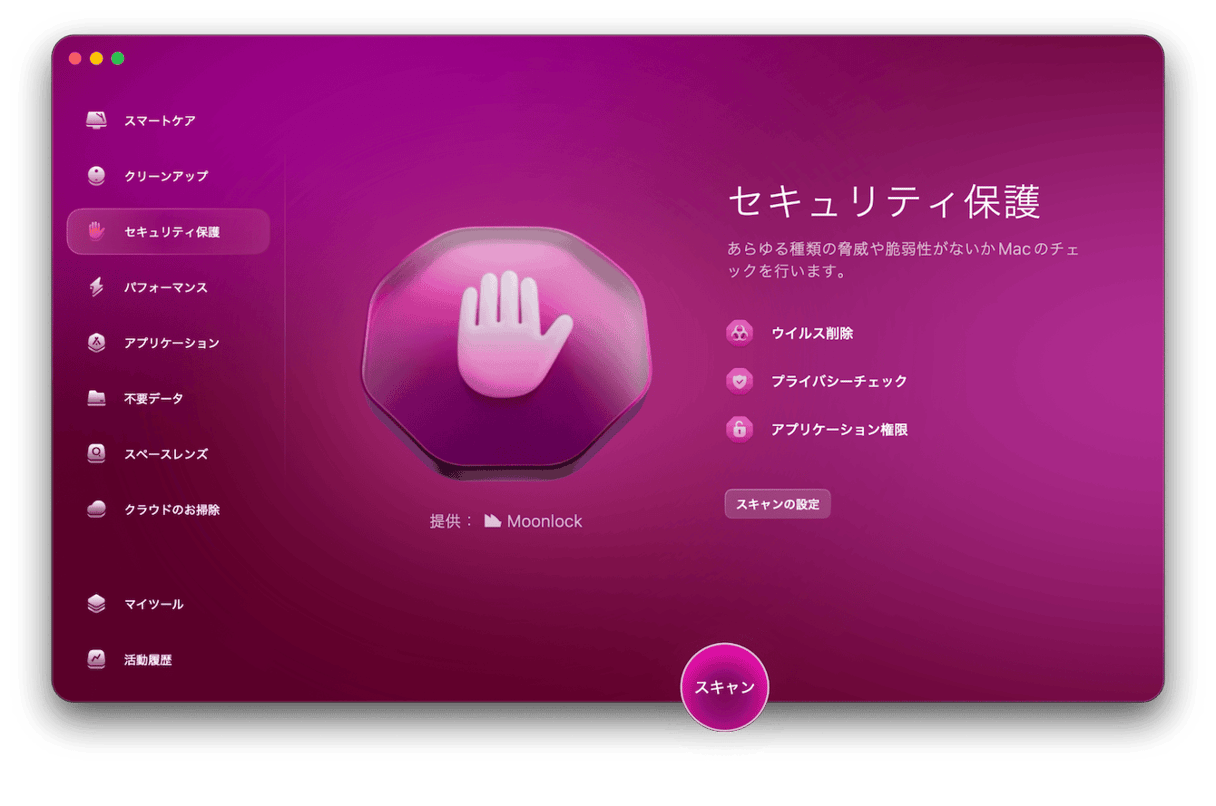
- ウイルスが検出されたら画面に従って削除
ピンポイントで不審なアプリだけを削除したい場合は、アンインストーラー機能を使います。
- サイドバーの「アプリケーション」で「スキャン」を実行
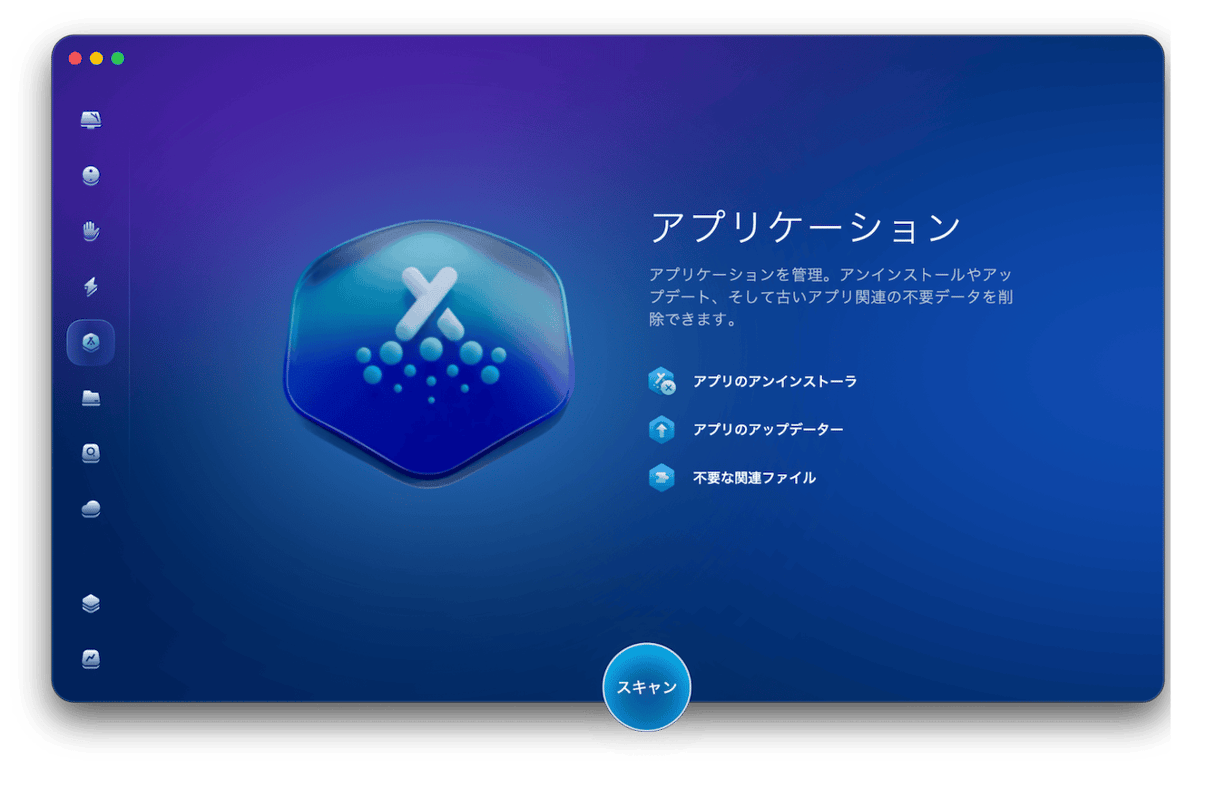
- 「アプリケーションを管理」でインストールした覚えのないアプリを選択
- 「アンインストール」をクリック
Bingリダイレクトを手動で削除する方法
1. 不審なプロセスを停止する
- 「アクティビティモニタ」を開く
- 見覚えのないプロセスを見つけたらGoogleなどで検索し、何のプロセスか調査
- Bingリダイレクトのプロセスが見つかったら選択し、上部の「×」で終了
これでプロセスは一時的に停止しますが、原因のアプリ自体が残っていれば、また同じことが起こります。次に、そのアプリ本体を削除しましょう。
2. 不審なアプリケーションを削除する
- Finderで「移動」>「アプリケーション」を選択
- インストールした覚えのないアプリを探してゴミ箱へ移動
- ゴミ箱を空にする
Safari・Chrome・Firefoxで検索エンジンをBingから変更する方法
各ブラウザの拡張機能を確認したうえで、検索エンジンを希望のものに変更します。
Safariの場合
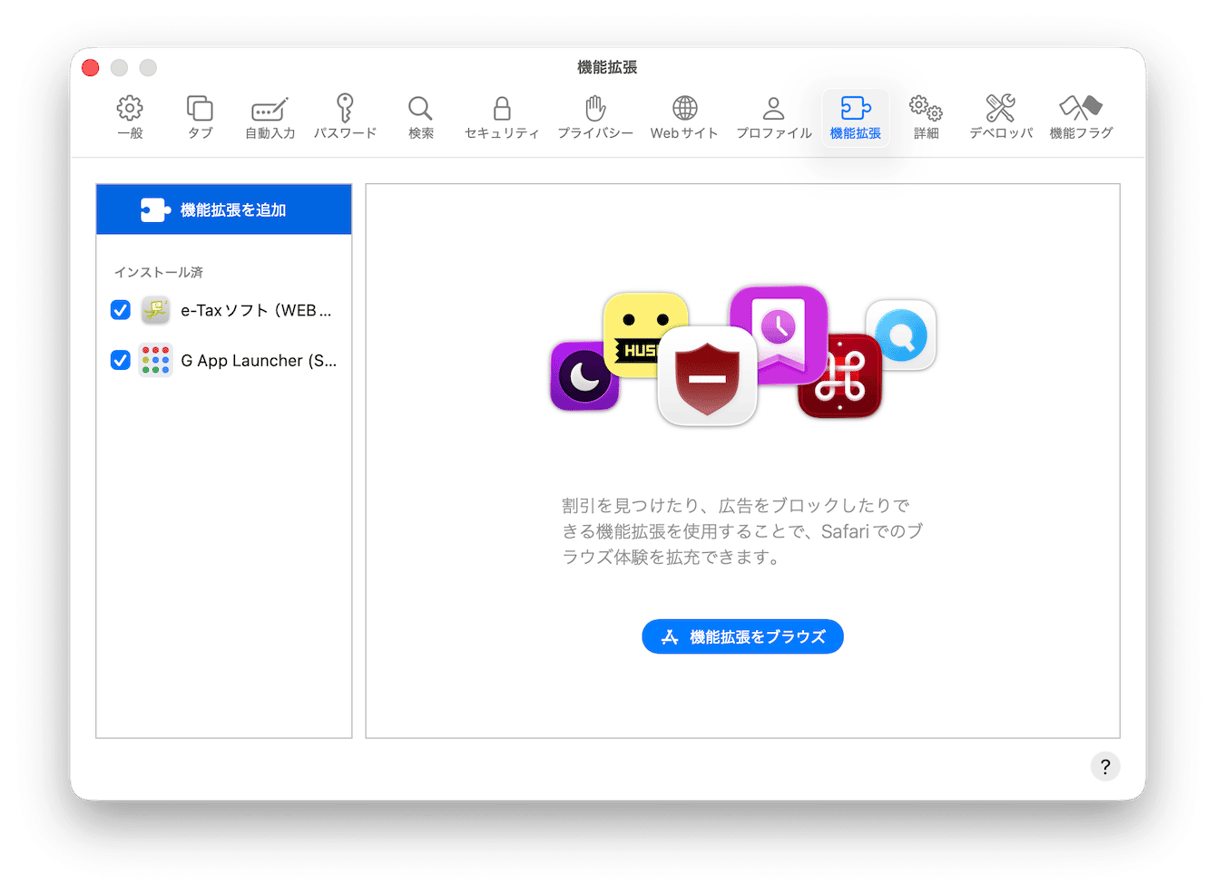
- Safariのメニューから「設定」を開く
- 「機能拡張」タブで、覚えのないものを削除
- 「検索」タブで検索エンジンをGoogleなど希望するものに変更
- 「一般」タブでホームページも確認し、必要であれば変更
Chromeの場合
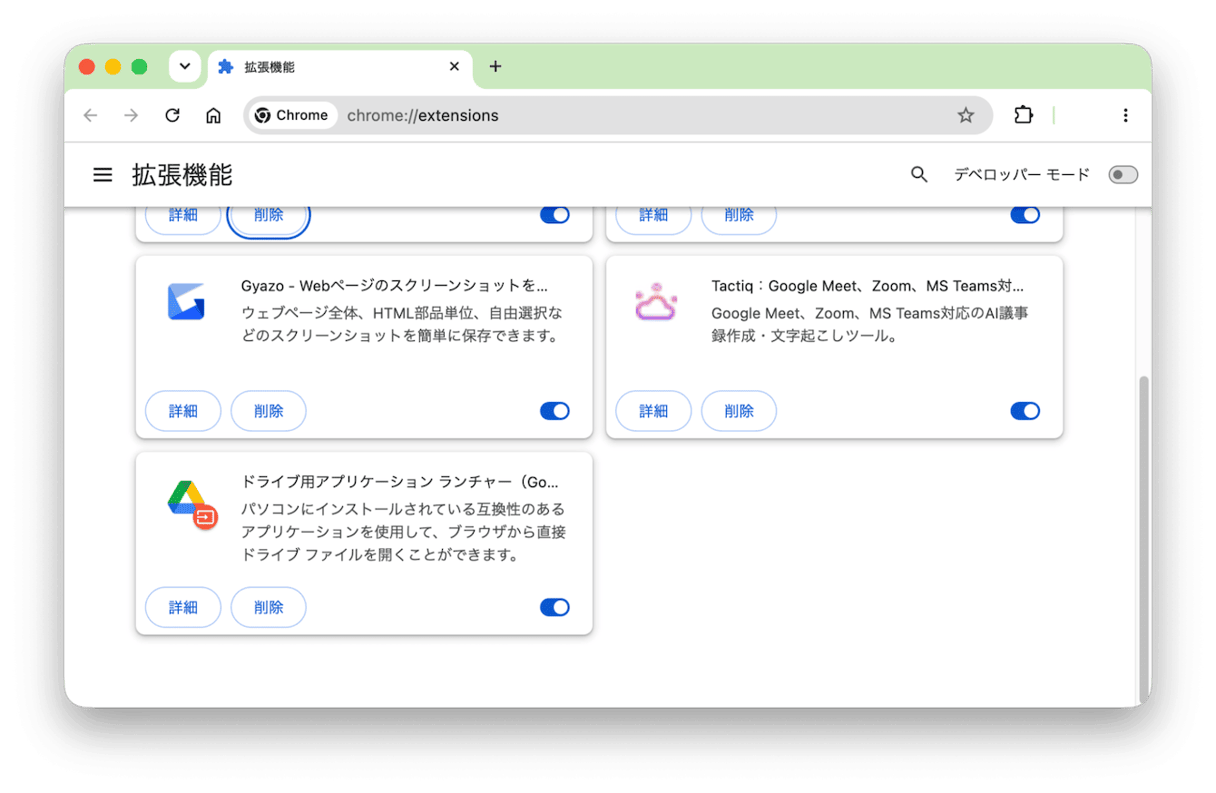
- Chromeの右上にある「︙」クリック
- 「拡張機能」>「拡張機能を管理」で、インストールした覚えのない拡張機能を削除
- 続いて「設定」>「検索エンジン」でGoogleなどに希望するものに変更
- さらに「設定」>「起動時」を確認し、意図しないページが設定されていれば変更
なぜChromeは何度変更してもBingに戻ってしまうの?
主な原因は次の2つです。
- 不審な拡張機能:起動のたびに検索エンジン設定を書き換える
- Chromeの同期(Sync):別PC(Windowsなど)でBingが既定だと、その設定が上書きされる
対処は①拡張機能を無効化・削除→②検索エンジンを変更→③同期中なら一時オフにして再設定→④直らなければChromeのリセット、の順が効果的です。
※検索エンジンを直してもBingが見える場合は、別設定の「起動時に開くページ」も確認を。
Firefoxの場合
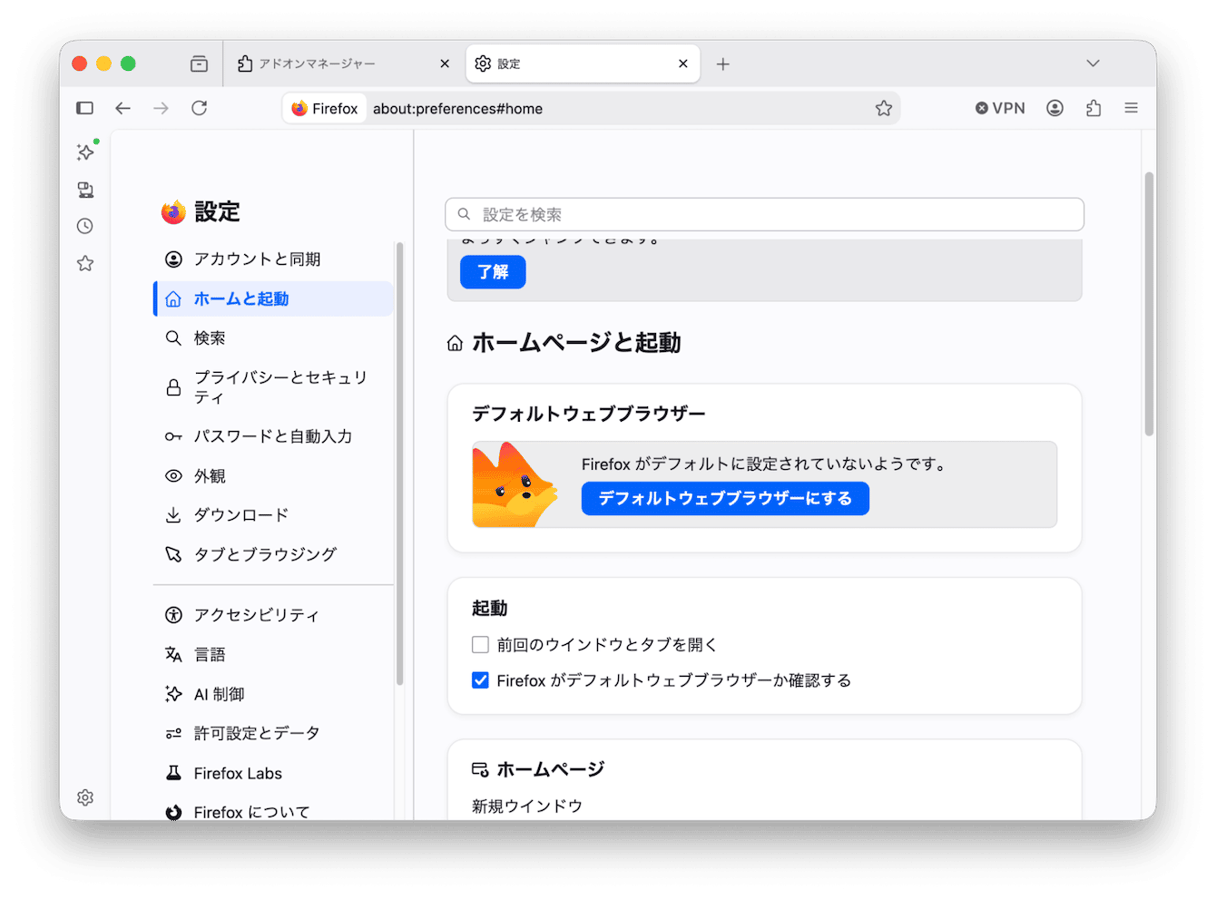
- 右上の「≡」>「拡張機能とテーマ」で、覚えのないものを削除
- 「≡」>「設定」>「検索」で検索エンジンを希望するものへ変更
- さらに「設定」>「ホームと起動」で開くホームページを確認
原因になりやすい拡張機能・アプリ
検索エンジンをBingへ書き換えるハイジャッカーとして、「SearchMine」「Chumsearch」「Search Baron」などが確認されています。フリーソフトに混入するほか、PDF変換・スクリーンショットツールなど一見便利な拡張機能に紛れ込むケースも。拡張機能一覧を確認する際は、優先的に削除を検討をしてください。
それでもBingが消えない場合の対処法
ここまでの手順でもBingリダイレクトが再発するなら、以下を順番に確認します。
- ログイン項目と機能拡張を確認:Appleメニューから「システム設定」>「一般」>「ログイン項目と機能拡張」を開き、見覚えのない項目を「-」ボタンで削除します。Mac起動時に自動実行されるプロセスが、ブラウザ設定を再度書き換えているかもしれません。
- LaunchAgents/LaunchDaemonsを確認:Finderで「移動」>「フォルダへ移動」を選び、「~/Library/LaunchAgents」と入力します。同様に 「/Library/LaunchAgents」と「/Library/LaunchDaemons」も確認し、見覚えのない 「.plist」ファイルがあればゴミ箱に移動してMacを再起動しましょう。
- マルウェアスキャナーで再スキャンする:ウイルススキャン機能があるアプリ(CleanMyMacなどのクリーンアップアプリ)で徹底的にフルスキャンを実行し、残ったウイルスやリスクをチェックします。
- ブラウザのリセットを検討する:ブラウザのプロファイルをリセットする、または一度アンインストールして再インストールすることも場合によっては検討を。
よくある質問(FAQ)
Q. Bingを消すとOfficeが使えなくなる?
A. 大丈夫、使えます。ブラウザの検索エンジン設定とMicrosoft Office・OneDrive・Teamsなどのアプリは独立しているため、検索エンジンをGoogleに変更してもOfficeの動作には影響しません。
Q. Bingを消したいのですが、簡単な方法はある?
A. 設定だけの問題であれば、各ブラウザの「検索エンジン」設定からGoogleなどに変更するだけで完了します。変更してもすぐ戻ってしまう場合は、ブラウザハイジャッカーの可能性が高く、本記事の削除手順を実施してください。
Bingが勝手に表示されても、落ち着いて対処すれば大丈夫
Bingが勝手に表示される原因は、単なる設定変更と、ブラウザハイジャッカー感染の2通りです。設定の問題であれば、ブラウザの検索エンジン設定を変更するだけで解決します。ハイジャッカーが疑われる場合は、拡張機能・プロセス・アプリの削除などで再発を防げます。
Macの設定を操作することに不安がある場合は、CleanMyMacのようなApple公証済みの便利ツールを使えば、スキャンも削除も簡単です。まずは7日間の無料トライアルを試してみてください。
