

MacのLaunchpadからアプリのアイコンを削除できないときの解決法
4 分で読む

渡邉 裕美
ライター。パンとチーズとライティングがエナジー

はじめに
Macが現代で最も強力なコンピューターであることに疑う余地はありません。しかしながら、適切なメンテナンスを行わないと、不要データやバグによってMacが遅くなったり、応答しなくなるリスクがあります。
CleanMyMac の無料トライアルを開始して、Macのクリーンアップを徹底的に行い、パフォーマンスを改善しましょう。これは、マシンの整理や最適化、そしてセキュリティ対策など、どのような問題が起きてもmacOSのスムーズな体験を実現できるようにしてくれるものです。
ご注意:この記事はMacPawサイト版のCleanMyMacについて解説しています。
Launchpadからアプリを削除したいのに、Launchpadにあるアイコンに×マークが表示されない、またはクリックしても反応がない場合があります。解決策として、Finderの「アプリケーション」フォルダから直接ゴミ箱へドラッグするか、CleanMyMacなどの専用アンインストーラを使う方法があります。この記事を読み進めて、Launchpadのアプリを整理しましょう。
MacのLaunchpadとは?
LaunchpadはmacOSに標準搭載されているアプリランチャーです。インストール済みのすべてのアプリをグリッド表示(デスクトップのアプリアイコンを縦横格子状に自動整列)し、iPhoneやiPadのホーム画面のような操作感でアプリを起動できます。
Launchpadから削除できるアプリの種類
Launchpadで直接削除できるのは、App Storeからダウンロードしたアプリのみです。サードパーティ製アプリは、Launchpad上で長押ししても×マークが表示されません。
また、Safariやメールなど、macOS標準のApple純正アプリは、システム上必要とされているため、削除しない方がよいでしょう。
macOS TahoeにはLaunchpadがない
macOS Tahoe以降ではLaunchpadが廃止され、Spotlightに統合されています。Dockのアプリケーションを開くとアプリがグリッド表示されるため、そこからアクセスができる仕様になりました。
App StoreアプリをLaunchpadから削除する手順
App Storeからインストールしたアプリは、以下の手順で削除できます。
手順:
- Launchpadを開く(Dockのアイコンをクリック)
- 削除したいアプリのアイコンを、揺れ始めるまで長押しする
- アイコン左上に表示される×マークをクリックする
- 確認ダイアログで「削除」を選択する
これでアプリはLaunchpadから削除されます。ただし、ライブラリフォルダ内の設定ファイルやキャッシュなどの関連データは残ったままです。
Launchpadから削除できないときの解決策
アプリアイコンに×をする方法では削除できない場合は、次の方法を試してください。
1. Finderから直接削除する
サードパーティ製アプリや×マークが表示されないアプリは、Finderから削除します。
手順:
- Finderを開く
- サイドバーから「アプリケーション」を選択する
- 削除したいアプリを右クリック
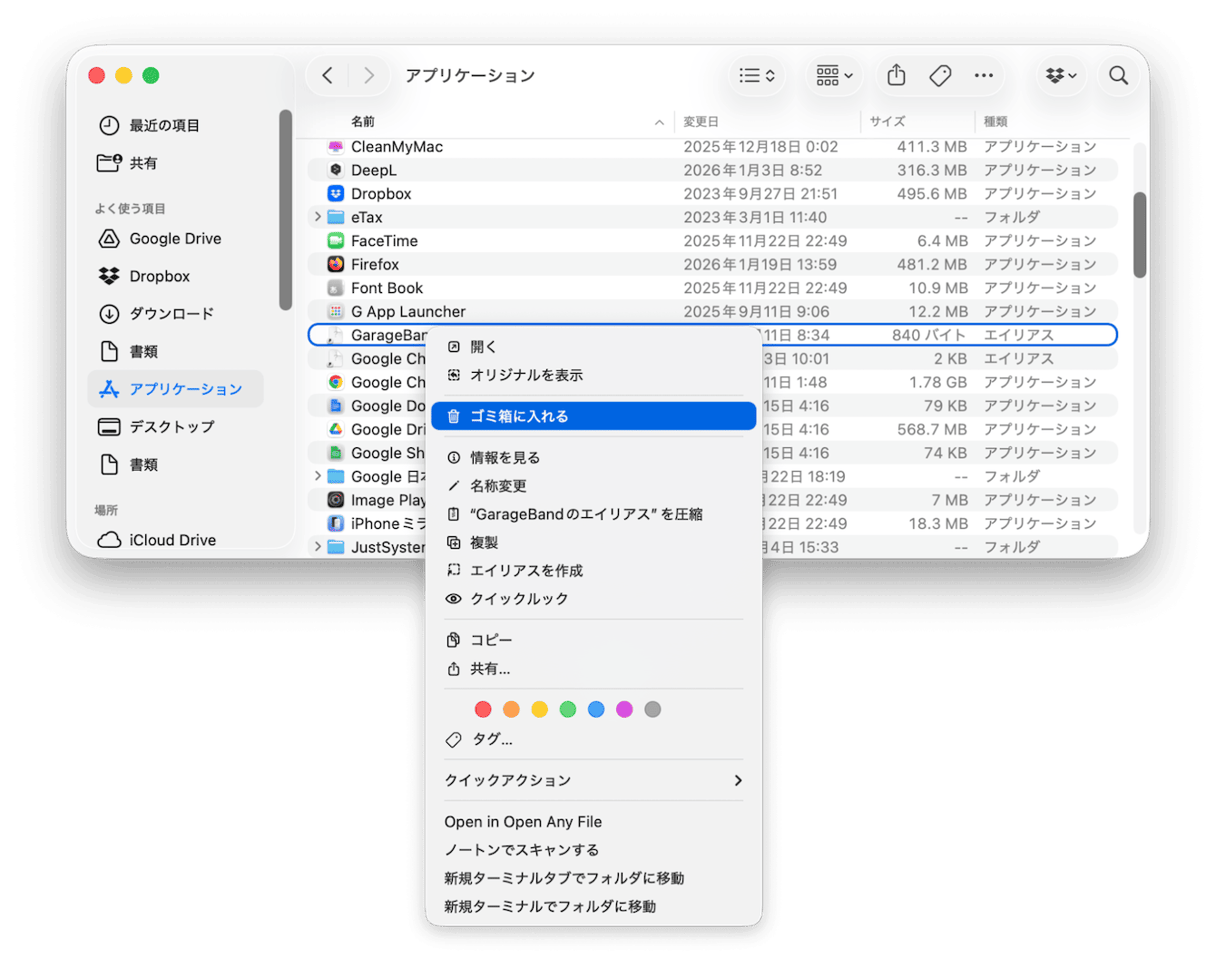
- 「ゴミ箱に入れる」を選択
- ゴミ箱を空にする
この方法なら、App Store以外からインストールしたアプリも削除できます。
2. アプリの起動状態を確認してから削除する
アプリが起動中だと削除できない場合があります。
手順:
- 「Option + Command + Escキー」を同時に押す
- 「アプリケーションの強制終了」ウィンドウが開く
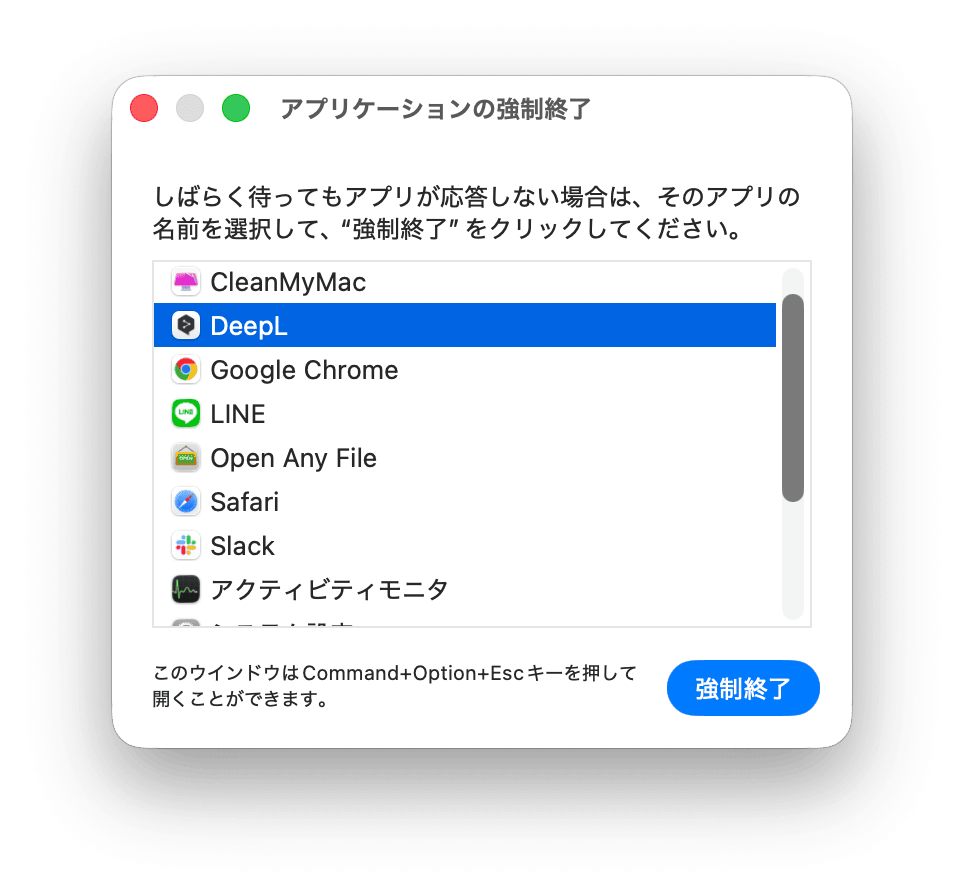
- 該当アプリを選択して「強制終了」をクリックする
- 再度Launchpad(あるいはFinder)で削除を試す
バックグラウンドで動作しているアプリは気づきにくいため、この確認は重要です。
3. CleanMyMacで完全削除する
Macのクリーナーアプリを使う方法もあります。Macを快適に使うためのメンテナンス機能をまとめたアプリCleanMyMacの「アンインストーラ」機能を使うと簡単です。しかも、アプリ本体だけでなく、関連ファイルもワンクリックでまとめて削除できます。
使い方はシンプルです。
- CleanMyMacを無料トライアルを入手する
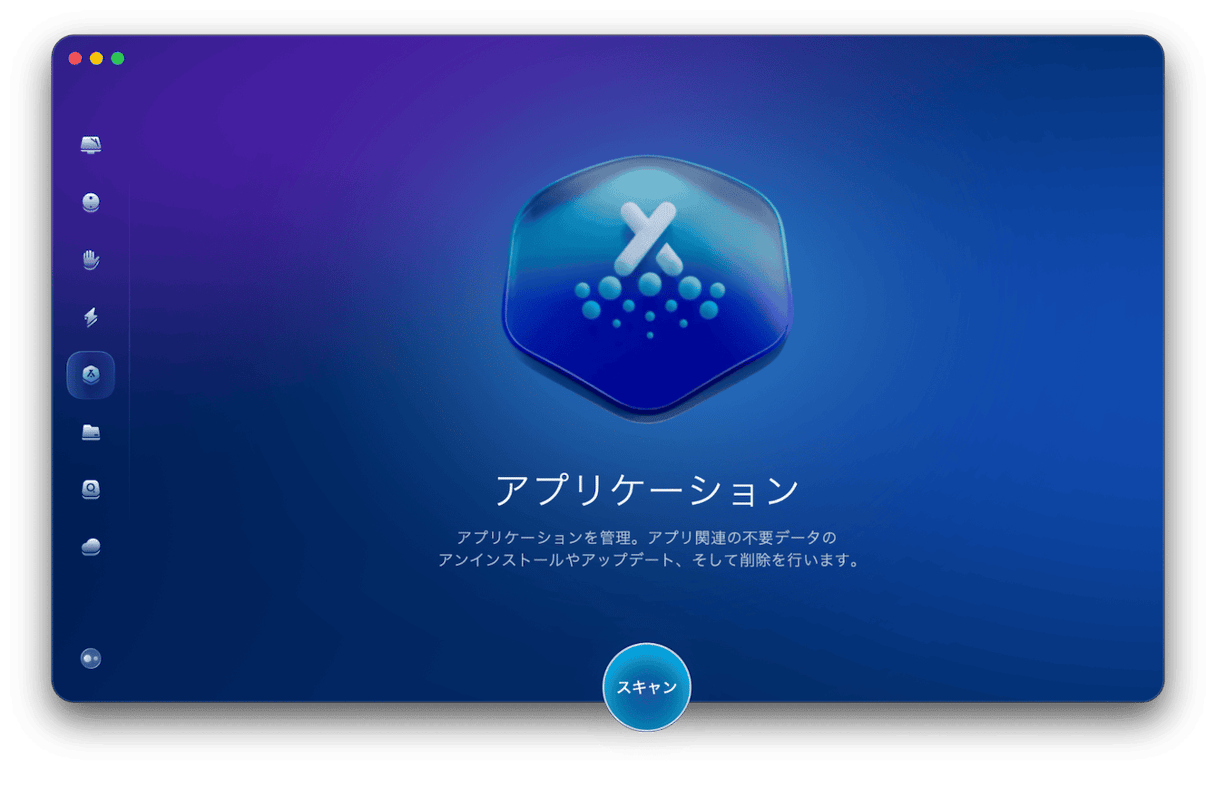
- アプリを起動して「アプリケーション」を選択し、スキャンを実行する
- 「アプリケーションを管理」をクリックする
- 削除したいアプリにチェックを入れる
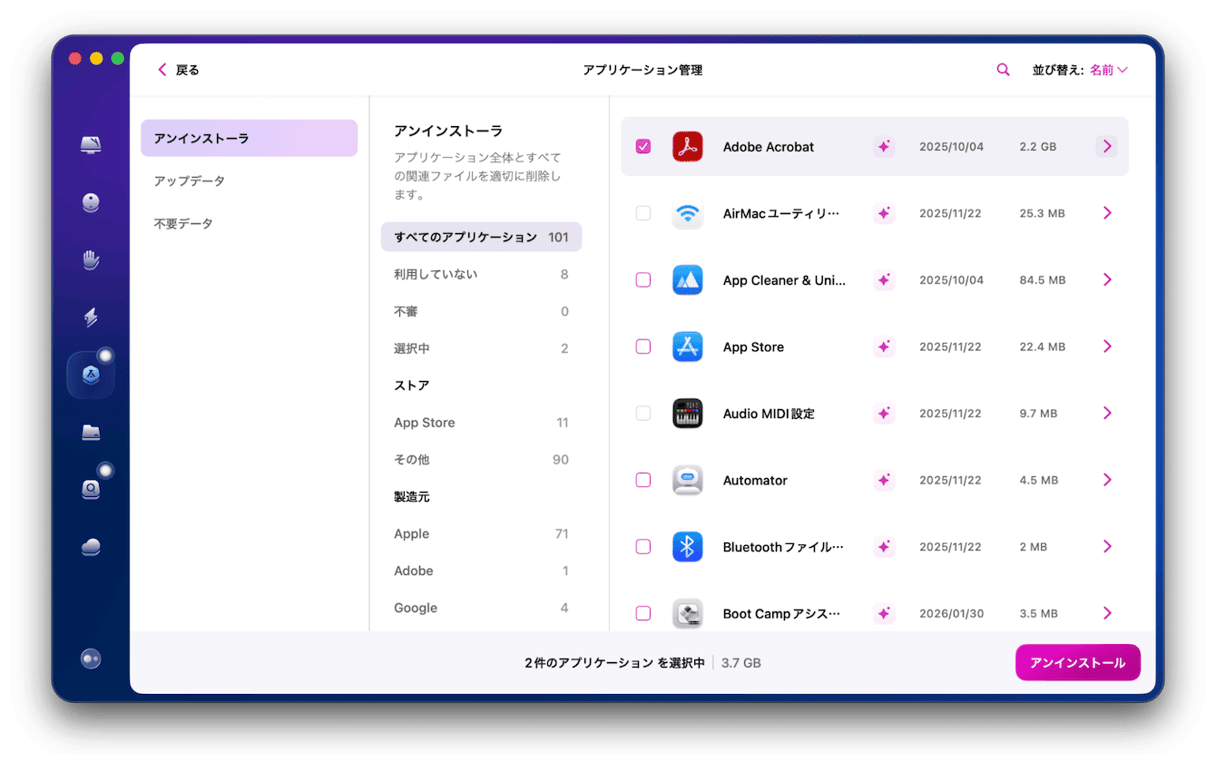
- 「アンインストール」をクリックする
4. アプリ付属のアンインストーラを使用する
Adobe Creative CloudやMicrosoft Officeなど、一部のアプリには専用アンインストーラが付属しています。
手順:
- 「アプリケーション」フォルダ内でアプリ名のフォルダを探す
- フォルダ内の「Uninstall」や「アンインストール」という名前のファイルを実行する
- 画面の指示に従って削除を完了する
見つからない場合は、開発者の公式サイトで配布されているアンインストーラをダウンロードします。
5.ターミナルで強制的に削除する
上級者向けで、ターミナルでアプリを強制的に削除する方法もあります。ただし、コマンドを間違えるとシステムファイルを削除するリスクがあります。
手順:
- ターミナルを開く
- 以下のコマンドを入力(アプリ名.appは実際の名前に置き換える)
sudo rm -rf /Applications/アプリ名.app - Enterキーを押し、管理者パスワードを入力する
- Enterキーを押し、削除を実行する
Launchpadでのアプリ削除にまつわるFAQ
Launchpadからアプリ削除でよくある疑問を紹介します。
Launchpadでアプリに×マークが表示されないのはなぜ?
App Store以外からインストールしたサードパーティ製アプリ、またはApple純正の標準アプリの場合、Launchpadでは×マークが表示されません。Finderの「アプリケーション」フォルダから削除するか、CleanMyMacなどの専用ツールを使用してください。
アプリを削除したのにLaunchpadにアイコンが残る場合は?
アプリ本体は削除されているがキャッシュが残っている可能性があります。Macを再起動してみましょう。再起動でも残る場合、ターミナルで「defaults write com.apple.dock ResetLaunchPad -bool true; killall Dock」を実行してLaunchpadをリセットしてください。リセット後は、Launchpad内のフォルダ分けやアイコンの配置はすべて初期化されます。
macOS TahoeでもLaunchpadは使える?
macOS Tahoe以降では、Launchpad機能が完全に廃止されSpotlightに統合されたので使えません。その代わりに、アプリの起動は上部のメニューバーで虫眼鏡をクリックしてSpotlightを開きアプリ名を入力する、あるいはDockの「アプリ」というLaunchpadと似たアイコンを使用できます。
Launchpadからアプリを削除できないときの解決法まとめ
Launchpadからアプリを削除できないときは、「Finder」やMacのケアアプリを使うと削除できます。特に「CleanMyMac」という人気アプリなら、アプリ本体だけでなく、関連ファイルも全部まとめてキレイに消すことができます。
CleanMyMacはいらないジャンクファイルを消したり、Macの動きを速くしたりするのにも役立つ便利なアプリです。7日間無料で試せるので、使ってみませんか。
