

macOS Golden Gateが重い・遅い!原因と解決法
2 分で読む

渡邉 裕美
ライター。パンとチーズとライティングがエナジー

はじめに
Macが現代で最も強力なコンピューターであることに疑う余地はありません。しかしながら、適切なメンテナンスを行わないと、不要データやバグによってMacが遅くなったり、応答しなくなるリスクがあります。
CleanMyMac の無料トライアルを開始して、Macのクリーンアップを徹底的に行い、パフォーマンスを改善しましょう。これは、マシンの整理や最適化、そしてセキュリティ対策など、どのような問題が起きてもmacOSのスムーズな体験を実現できるようにしてくれるものです。
ご注意:この記事はMacPawサイト版のCleanMyMacについて解説しています。
macOS Golden Gateにアップデートしたのに、Macの反応が鈍い気がする……。アプリの起動に時間がかかったり、カーソルがたまに止まったり。実はこの症状、珍しいことではなく、「アップデートあるある」に含まれます。原因のほとんどは特定されており、対処法も数分で終わるものばかりです。さっそく見ていきましょう。
「再インデックス」がmacOS Golden Gateで重く原因に
アップデート直後は、Spotlightが「再インデックス」を行っています。検索用データベースを作り直す処理で、少しCPUに負荷がかかるものの、数時間ほどで落ち着くはずです。
また、新しいログイン項目が自動で増えていたり、旧OS(Tahoe)のキャッシュが邪魔をしていたりすることも。特に、新しいSiri AIやApple Intelligenceといった便利な機能は、以前よりメモリを多く使う設計で、搭載メモリが少ないMacだとメモリ不足が起きやすくなります。
重くなったmacOS Golden Gateを快適にする方法
症状に合わせて、上から順に試してください。
対処法1:Spotlightの再インデックス終了を待つ
まずは「アクティビティモニタ」を開いて、「mds_stores」というプロセスを探してみてください。CPU使用率が高いままなら、まだ検索用データベースを作っている最中です。電源に繋いで、少し放置しましょう。
対処法2:重い処理をしているアプリを終了
同じく「アクティビティモニタ」の「CPU」タブで、使用率順に並び替えてみてください。数値が高いアプリは、強制終了します。
アプリがフリーズして反応しなくなった場合も、同じ画面から対象のアプリを選んで強制終了しましょう。「メモリ」タブで、メモリの余裕があるか(メモリプレッシャーが赤や黄色になっていないか)も確認を。
対処法3:ログイン項目とバックグラウンドプロセスを整理
「システム設定」>「一般」>「ログイン項目と機能拡張」を開き、自動で起動する不要なアプリがないか確認します。アップデートの時に、いつの間にか新しいアプリが追加されていることもあります。
CleanMyMacなら整理がより簡単に
Mac専用メンテナンスアプリ「CleanMyMac」には、システム設定には出てこないプロセスまで一括でチェックできる「パフォーマンス機能」があります。今の状況がひと目で分かり、不要ログインプロセスもチェックできるので、動作がスムーズになります!
- CleanMyMacの無料トライアルを入手して開く
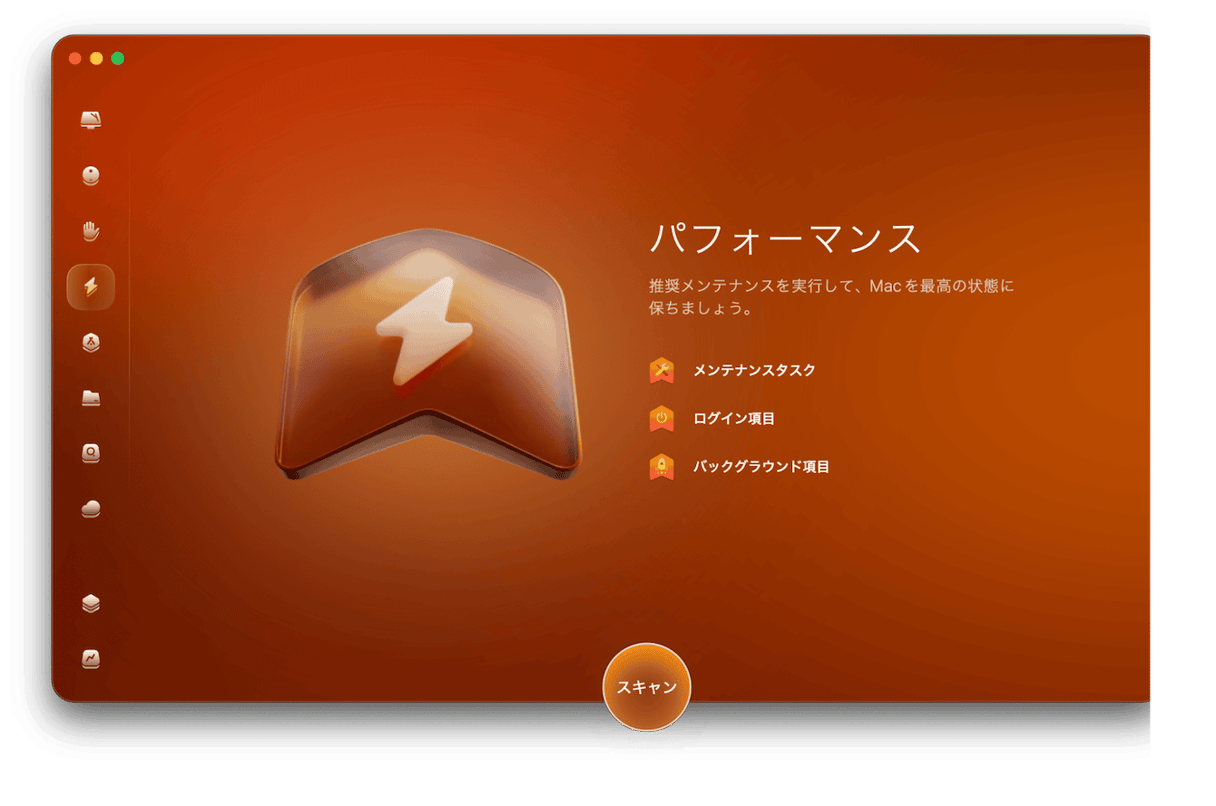
- 「パフォーマンス」を選択して「スキャン」を実行
- 結果を確認し、不要な項目を無効化する
対処法4:ストレージの空き容量を確保
使用していないファイルを消して、ストレージを確保しましょう。
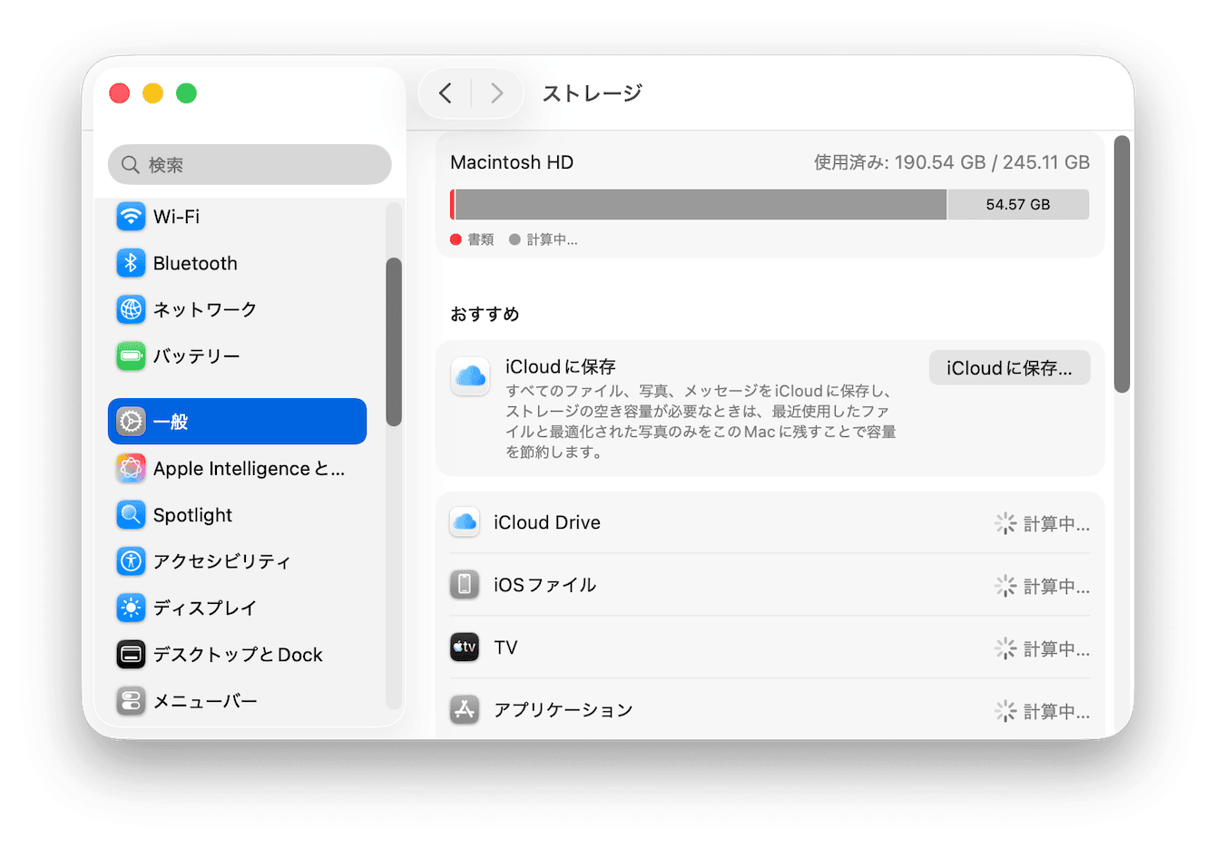
- Appleメニュー>システム設定>一般>ストレージから、使っていない大きなファイルを削除する
- ゴミ箱とダウンロードフォルダも空にする
ストレージ確保にCleanMyMacのクリーンアップ機能が便利
先ほど紹介したMacケアアプリ「CleanMyMac」のクリーンアップ機能を使うと、古いキャッシュや言語ファイルなど、自分では気がつきにくいジャンクファイルを自動で検出してくれます。Mailの添付ファイルや、放置されていたファイルもまとめて整理できます。
- CleanMyMacの無料トライアルを入手して開く
- 「クリーンアップ」を選択してスキャン
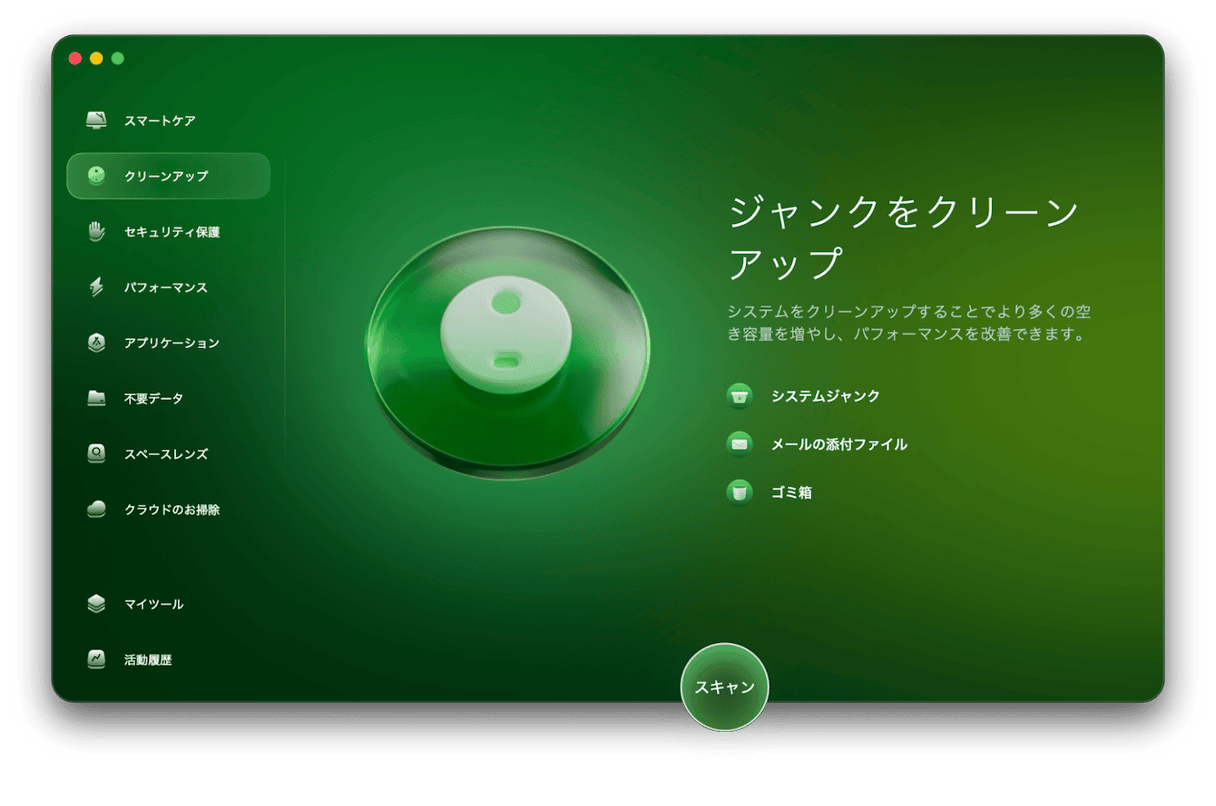
- 「すべての不要データを確認」をクリックし、検出結果を確認
- 「クリーンアップ」を実行する
対処法5:システム設定をリセット
ここまでの方法で改善しない場合は、システム側の設定をリフレッシュしてみましょう。インテル搭載のMacでは手動でNVRAMをリセットする操作がありますが、Appleシリコン搭載のMacが前提となる、macOS Golden Gateにはその操作自体が存在しません。必要なときはシステムが起動時に自動でリセットする仕組みになっています。
SMCについても同様で、Appleシリコン搭載のMacには従来のような手動リセット手順はありません。電源を切って30秒ほど待ってから再度電源を入れるだけで、同等の効果が得られます。
対処法6:macOS Golden Gateを再インストールする
再インストールでは、データは消さずにシステムだけを入れ直せます。
- Appleメニュー >「システム終了」で電源を切る
- 電源ボタンを長押しし、「起動オプションを読み込んでいます」画面が出るまで押し続ける
- 「オプション」を選択し、「続ける」をクリックして復旧へ進む
macOS Golden Gateを長く快適に使うコツ
- 月に一度のクリーンアップ: ジャンクファイルを溜め込まないように定期的なお掃除を
- ログイン項目を見直す: 数ヶ月に一度、知らないうちに追加された項目がないかチェック
- ストレージの空き: 常に15〜20%程度は余裕を持たせておく
- アプリのアップデート: 古いアプリは放置しないことで、Macに負担をかけない
macOS Golden Gateが重い・遅いときはアプリで解決
macOS Golden Gateにアップデートした直後にMacが重く感じられるのは、よくある現象。対処法を上から順に試して解決しましょう。
普段から月に一度のクリーンアップを習慣にするのが、Macの軽さを長くキープするコツです。Mac専用クリーナーアプリ「CleanMyMac」で、スキャンと実行ボタンだけの手軽なメンテナンスを始めませんか。7日間の無料トライアルでお試しください。
