

Macの虹色くるくるが止まらないときの対処法
2 分で読む

渡邉 裕美
ライター。パンとチーズとライティングがエナジー

はじめに
Macが現代で最も強力なコンピューターであることに疑う余地はありません。しかしながら、適切なメンテナンスを行わないと、不要データやバグによってMacが遅くなったり、応答しなくなるリスクがあります。
CleanMyMac の無料トライアルを開始して、Macのクリーンアップを徹底的に行い、パフォーマンスを改善しましょう。これは、マシンの整理や最適化、そしてセキュリティ対策など、どのような問題が起きてもmacOSのスムーズな体験を実現できるようにしてくれるものです。
ご注意:この記事はMacPawサイト版のCleanMyMacについて解説しています。
Macで虹色のくるくる(レインボーカーソル)が止まらないときは、まず30秒〜2分待ち、それでも消えなければアプリの強制終了を試します。頻繁に出る場合は、メモリ不足やストレージ容量不足が原因かもしれません。
虹色のくるくるは、Macが処理中であることを示すサイン。数秒で消えればまだよいものの、何分も回り続けると作業が進まず困ってしまいます。この記事では、虹色くるくるの止め方と予防策を解説します。
Macの虹色くるくる(レインボーカーソル)とは
虹色のくるくる(レインボーカーソル)は、Macが「処理中です」と知らせるカーソルです。正式名称は「Spinning Wait Cursor(スピニングウェイトカーソル)」で、別名「ビーチボール」とも呼ばれます。アプリが2〜4秒以上応答できない状態が続くと自動的に表示されます。
主に表示されるパターンは、次の通りです。
- 特定のアプリだけフリーズ(他は操作可能)
- Mac全体がフリーズ(何も操作できない)
虹色くるくるが出る主な原因
虹色くるくるの主な原因は以下の通りです。
- メモリ不足
- ストレージ容量不足
- CPU過負荷。
- アプリの不具合
- ディスクの問題
- ハードウェアの老朽化
虹色くるくるが止まらないときの解消法
虹色のくるくるが出続けたら、これから紹介する方法を上から順番に試していきましょう。効果的な方法を厳選しています。
方法1.まず待つ
基本的な方法です。Macが処理を実行中なので、完了を待ちましょう。
目安は、軽い処理、なら30秒〜2分、重い処理(大容量ファイルの保存・バックアップ作成等)ならば5〜10分です。変化がなければ次の方法へ進みます。
方法2.処理を中断する
「Command」+「 .(ピリオド)」を同時押しして、実行中の処理を中止できる場合があります。押したまま数秒待ち、処理を強制終了できるか様子を見ます。
方法3.アプリを強制終了する
ショートカットキーでアプリを強制終了します。
手順:
- 「Command」+「 Option」 +「Esc」を同時押しする
- 応答していないアプリを選択する
- 「強制終了」をクリックする
Appleメニューでも、アプリを強制終了できます。
手順:
- 画面左上のAppleマークで「強制終了」を選択する
- 該当アプリを選んで「強制終了」する
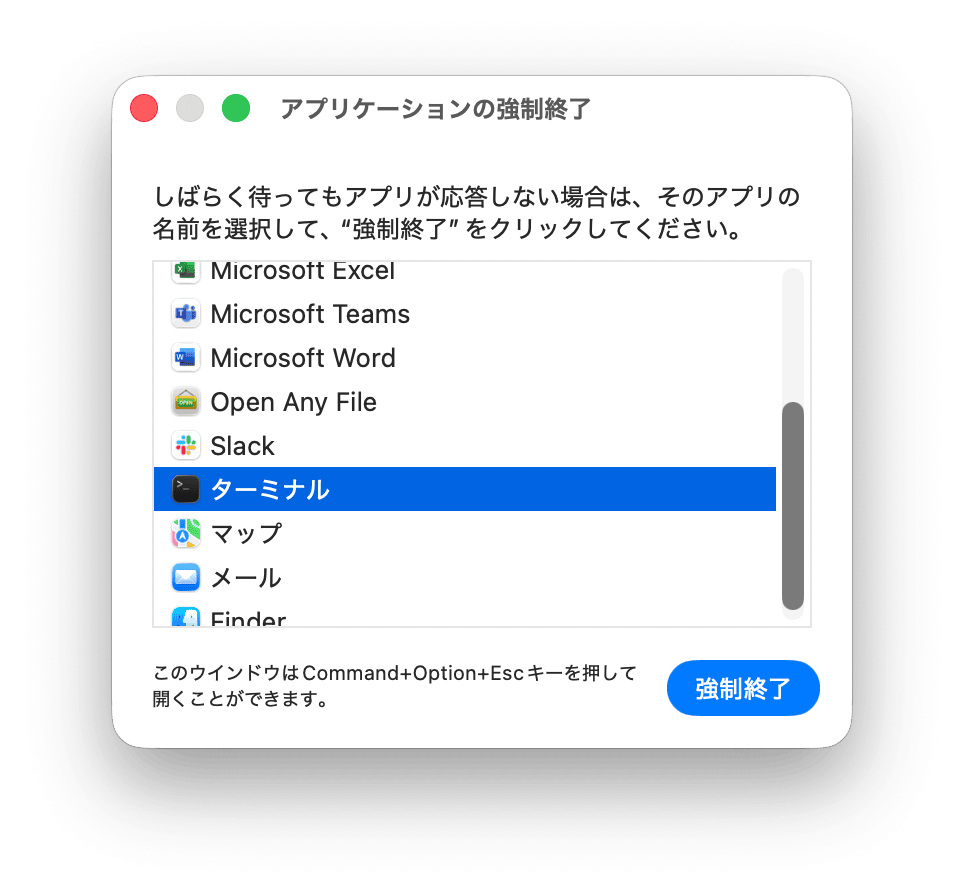
強制終了すると、保存していないデータは失われます。
方法4.Macを再起動
Macのトラブルは再起動で解決することも少なくありません。
通常の再起動は、左上のAppleマークで「再起動」を選び実行します。
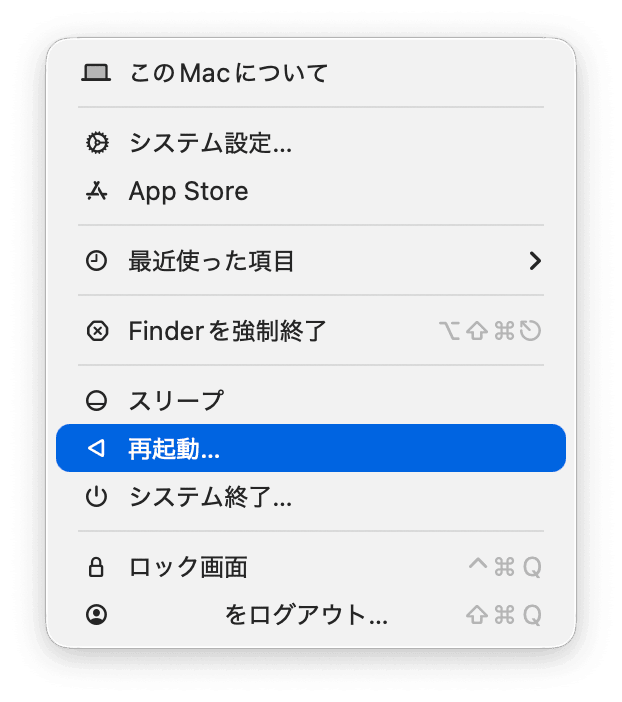
カーソルが操作できない場合は、電源ボタンを6〜8秒長押しして、再度電源ボタンを押すことで強制的に実行します。
方法5.不要なアプリを削除する
ストレージの容量不足が原因の場合、空き容量を増やす必要があります。まずはストレージ容量は以下の手順で確認します。
手順:
- Appleマーク>「システム設定」をクリックする
- 「一般」>「ストレージ」をクリックする
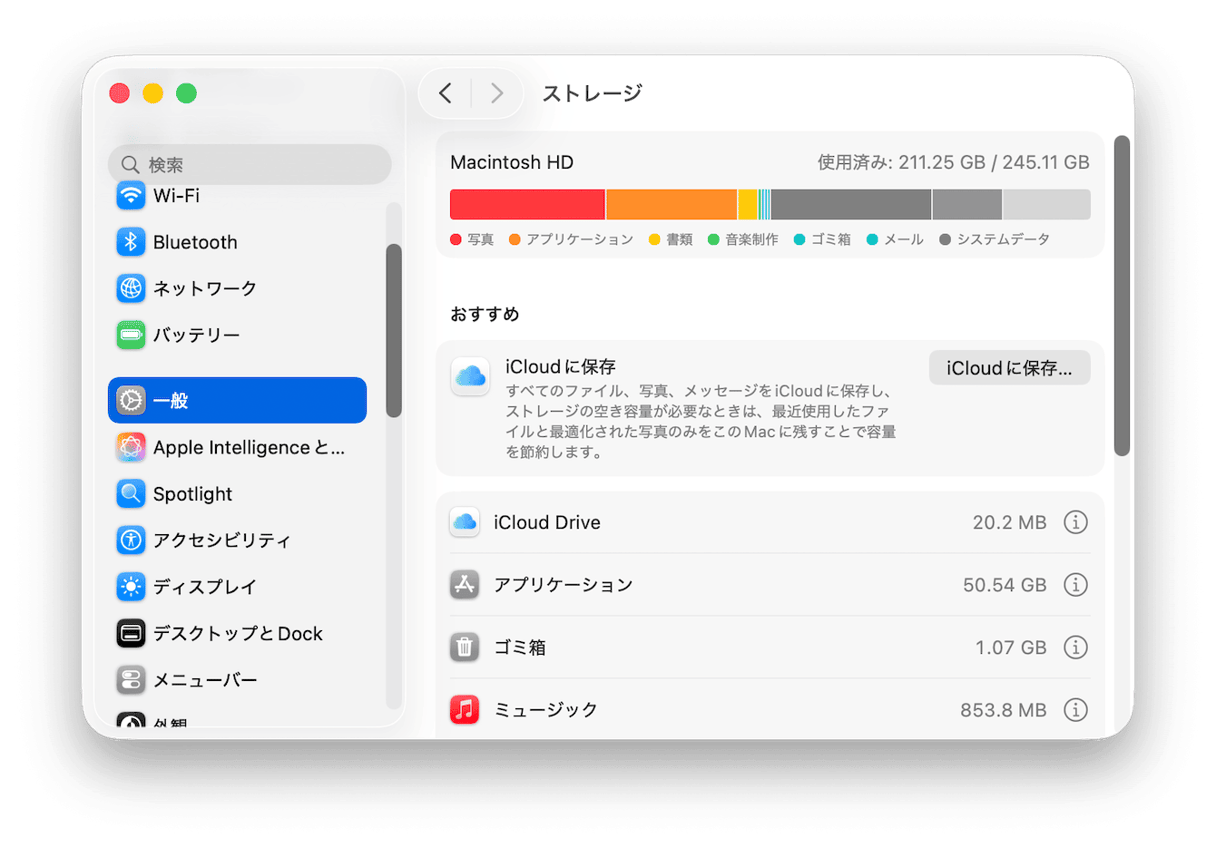
ストレージが不足がわかったら、ストレージを増やすために不要なアプリを削除しましょう。
手順:
- アプリケーションフォルダを開く
- 使っていないアプリをゴミ箱へ入れる
- ゴミ箱を空にする
しかし、このやり方だとアプリの本体は消えても、削除したアプリに関連するファイルが残ってしまいます。
そこで便利なのが、アプリの関連データをすべてまとめて削除できるMac用のメンテナンスアプリです。CleanMyMacには、アプリを簡単に完全削除する機能があります。Appleからも公証を受けていて、世界中で使われている人気の多機能アプリです。作業は数クリックで終わります。
使い方:
- CleanMyMacの無料トライアルを入手してアプリを起動する
- 「アプリケーション」を選びスキャンを実行する

- スキャン後「アプリケーションを管理」をクリックする
- アンインストーラを選択し、使わないアプリにチェックを入れる
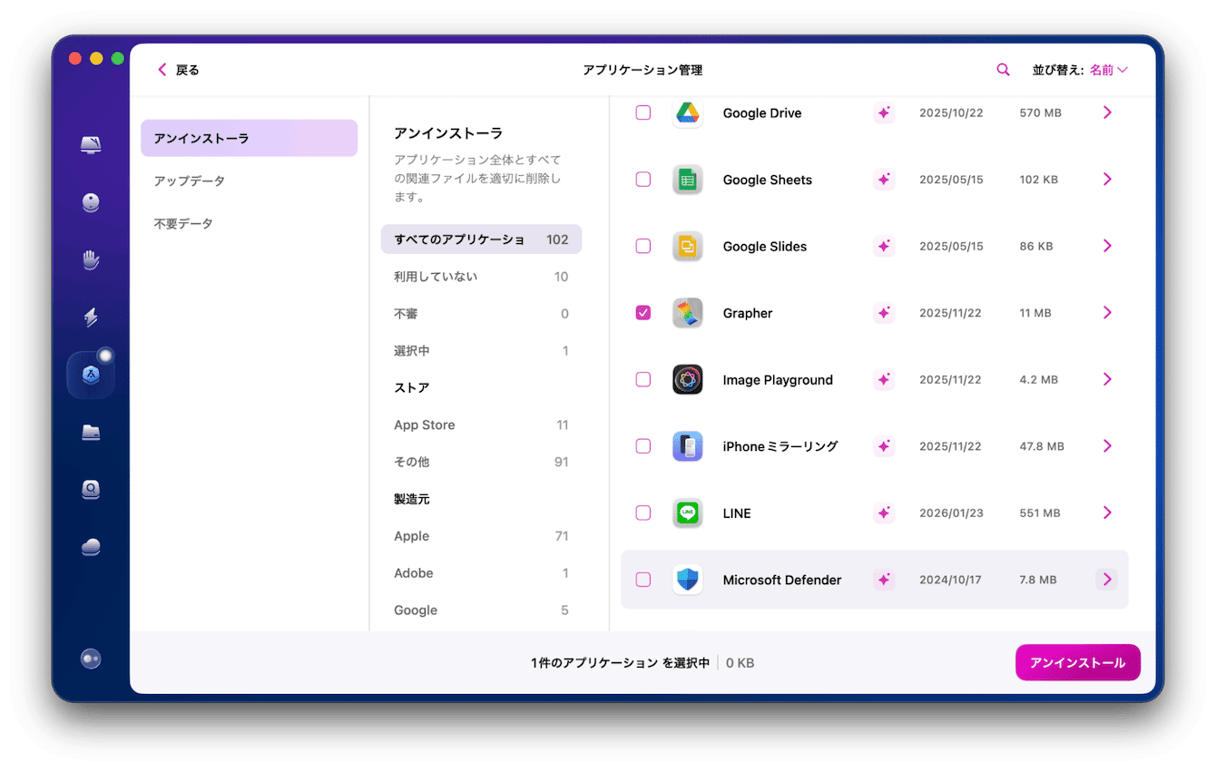
- 「アンインストール」をクリックする
試してみると、とても簡単です。
方法6.アクティビティモニタを確認してメモリを開放する
特定のアプリが原因でMacが重い場合、CPU高負荷→メモリプレッシャーの順でチェックし、アプリを終了することでメモリを開放できます。
手順:
- アクティビティモニタを起動する
- 「CPU」タブをクリックし、CPUの使用率が高い順にアプリを並べ替える
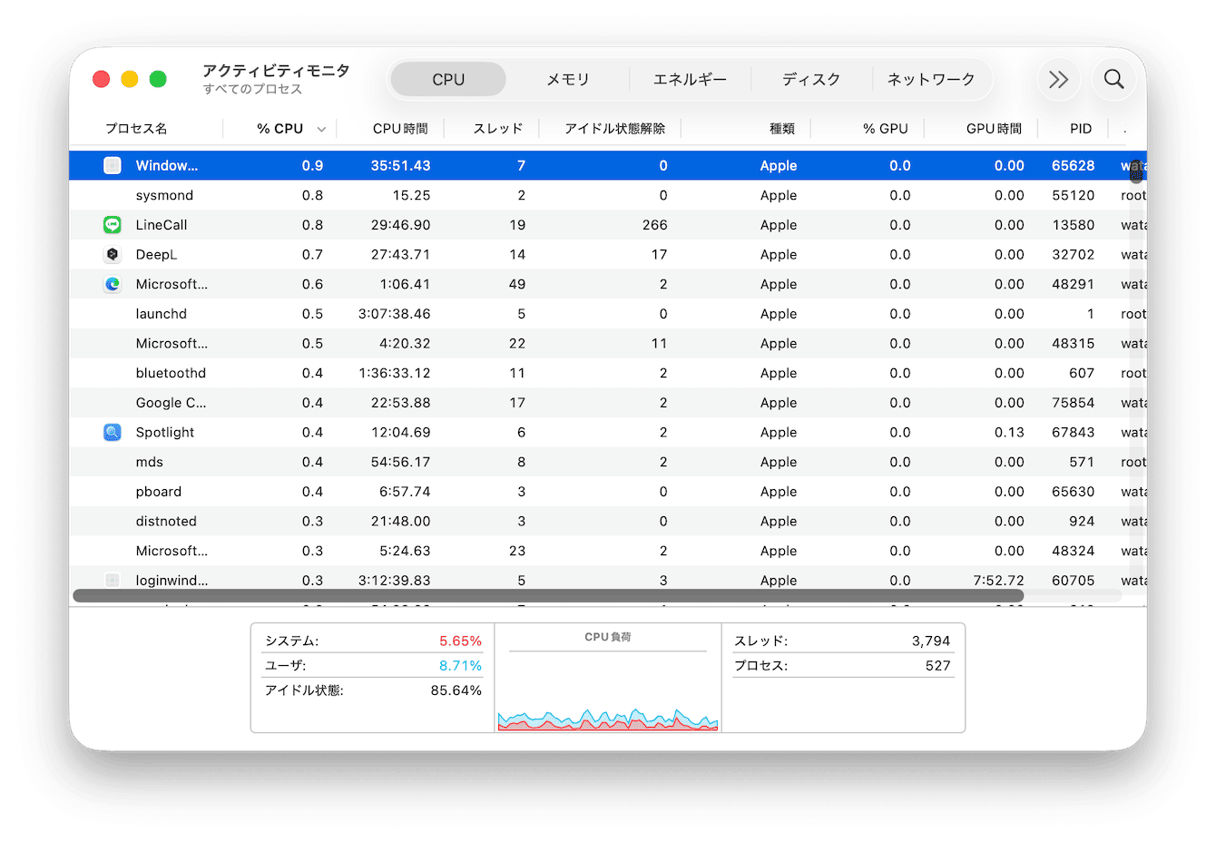
- 「応答なし」もしくは「使用率100%」になっているアプリを選択して終了する
高負荷アプリを終了させると、即メモリも開放されます。続いて、まだ重いアプリがあるかどうか、メモリの状況で確認します。
手順:
- アクティビティモニタでメモリタブに切り替える
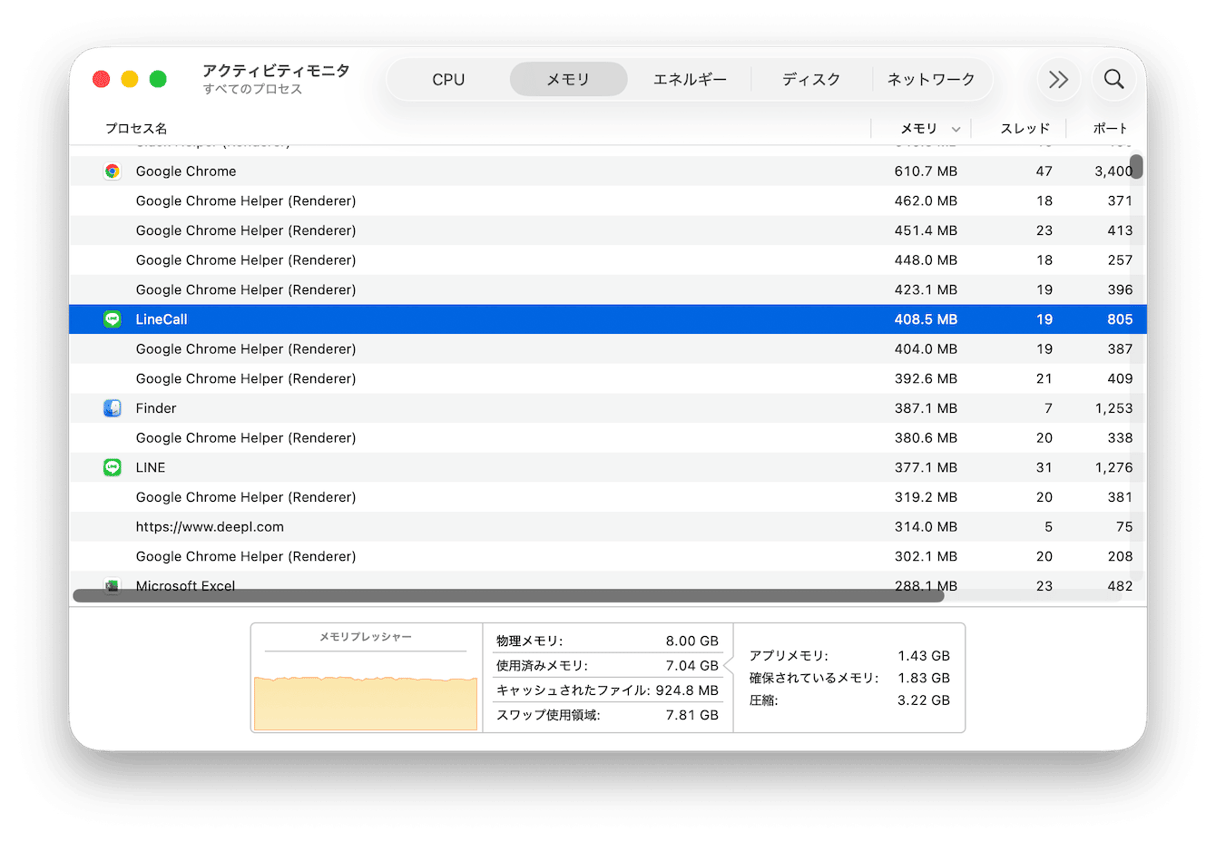
- 下部の「メモリプレッシャー」をチェックする
緑は正常、黄色はメモリ不足に要注意、赤はメモリ不足を示します。メモリ不足の場合、アプリを閉じてメモリを増やしましょう。
CleanMyMac Menuで素早くメモリ解放
アクティビティモニタを開く手間を省きたい場合、先ほど紹介したアプリCleanMyMacの便利な機能を使います。
手順:
- CleanMyMacの無料トライアルを入手してアプリを起動する
- メニューバーのCleanMyMacアイコンをクリックする
- 「メモリを解放」をクリック
- 主な負荷要因にあるアプリを終了する
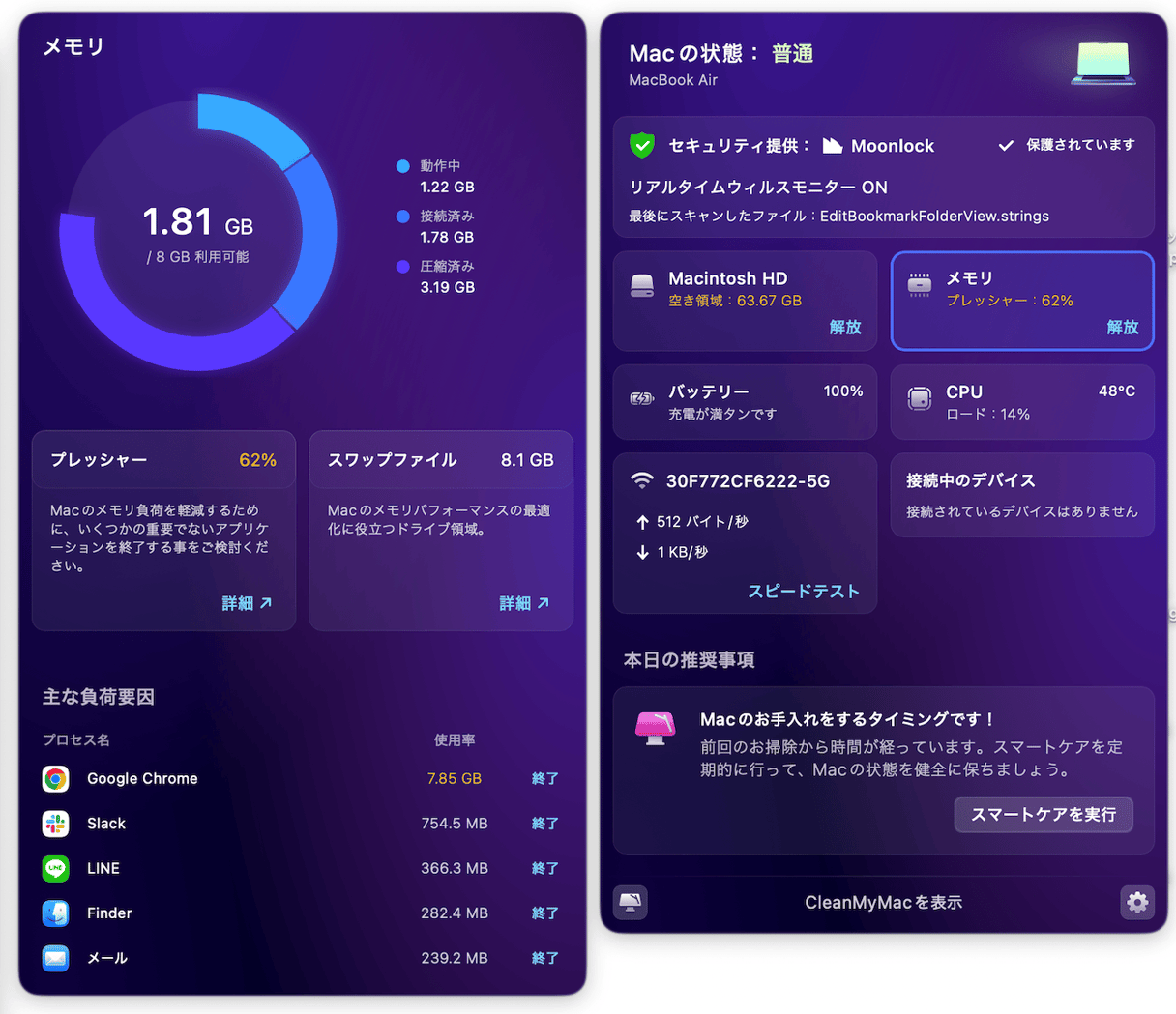
CleanMyMac Menuは常駐型で、虹色くるくるが出たらすぐ対処でき便利です。
Macの虹色くるくる(レインボーカーソル)についてのFAQ
レインボーカーソルについてよくある質問を紹介します。
虹色くるくるが頻繁に出るのはなぜ?
Macの虹色くるくるが頻繁に起きる場合、メモリや保存スペースの不足、そしてMac本体が古くなっている可能性があります。
作業中のデータを失わずに虹色くるくるを止める方法は?
まず待つことです。数分待っても消えない場合、Command + .(ピリオド)で処理を中断できる場合があります。それでもダメなら、該当アプリだけを強制終了します。
iMessageのダウンロードが虹色くるくるで止まるのはなぜ?
添付ファイルのサイズが大きい、ネットワーク接続が不安定、ストレージ容量不足などが原因です。Wi-Fi接続を確認し、ストレージの空き容量を確保してから再度試してみましょう。
Macの虹色くるくるが止まらないときの解消法まとめ
Macの虹色くるくるが止まらないときは、まず待って、それでも解消しなければアプリの強制終了に移ります。頻繁に出る場合は、メモリ不足やストレージ容量不足が原因です。
Macのオールインワンメンテナンスアプリ「CleanMyMac」は、メモリの開放やアプリの完全削除のどちらにも対応できます。日頃のちょっとしたお手入れがMacの虹色くるくる予防に効果的です。CleanMyMacの無料トライアルはこちらからお試しください。
