

WindowsからMacへ切り替えた初心者向けガイド|初期設定まとめ
6 分で読む

渡邉 裕美
ライター。パンとチーズとライティングがエナジー

はじめに
Macが現代で最も強力なコンピューターであることに疑う余地はありません。しかしながら、適切なメンテナンスを行わないと、不要データやバグによってMacが遅くなったり、応答しなくなるリスクがあります。
CleanMyMac の無料トライアルを開始して、Macのクリーンアップを徹底的に行い、パフォーマンスを改善しましょう。これは、マシンの整理や最適化、そしてセキュリティ対策など、どのような問題が起きてもmacOSのスムーズな体験を実現できるようにしてくれるものです。
ご注意:この記事はMacPawサイト版のCleanMyMacについて解説しています。
WindowsからMacへ切り替えると、最初は操作の勝手の違いに戸惑うかもしれません。でも基本さえ押さえれば、思ったより早く慣れるもの。この記事では、乗り換えたばかりの初心者が知っておきたいポイントである、操作の違い、データの移し方、最初にやるべき初期設定を解説します。
WindowsとMacの主な違い
操作に迷いやすいポイントを紹介します。
1.Finder(ファイル管理)
Windowsのファイルエクスプローラーに相当し、画面上部のメニューバーとDockからアクセスします。
2.Dock(タスクバー)
画面下部のDockがWindowsのタスクバーに相当します。よく使うアプリを置いておく場所で、位置やサイズはシステム設定からカスタマイズできます。
3.Commandキー(ショートカット)
WindowsでCtrlを使う操作は、MacではCommandキー(⌘)に置き換わります。「Ctrlを使う場面でCommandを押す」と覚えるだけで、コピー・貼り付け・取り消しなど主要な操作はほぼカバーできます。
4.アプリのインストール方法
Macでは.exeファイルは使えません。アプリはApp Storeからダウンロードするか、公式サイトから.dmgファイルを入手してインストールします。
5.右クリック
Macのトラックパッドは初期状態で右クリックが無効になっている場合があります。「システム設定」>「トラックパッド」>「副ボタンのクリック」をオンにすると、2本指タップで右クリックメニューが使えるようになります。
6.ウィンドウの最大化
Windowsの最大化に使う(□)ボタンと違い、Macの緑ボタン(ウィンドウの左上にある)はフルスクリーンモードへの切り替えです。ウィンドウを拡大したいだけなら、Optionキーを押しながら緑ボタンをクリックします。
WindowsからMacへのデータ移行方法
おすすめは移行アシスタントを使う方法です。
移行アシスタントを使う(推奨)
連絡先・カレンダー・メールなどをWindowsからMacにまとめて移せるApple公式の手段です。
事前に確認しておくこと:
- WindowsとmacOSをそれぞれ最新バージョンにアップデートする
- Windowsで起動中のアプリをすべて終了する
- ウイルス対策ソフト・ファイアウォール・VPNを一時的に無効にする
- MacとWindowsを近くに置き、両方のWi-FiとBluetoothをオンにする
手順:
- MacのmacOSに合ったバージョンのWindows移行アシスタント(verはこちらで確認)をWindows PCにダウンロードしてインストール
- Macで移行アシスタントを起動(Spotlight検索、またはアプリケーション>ユーティリティ)
- 「Windows PCから」を選択して「続ける」をクリック
- MacにコードがあらわれたらWindows PCの移行アシスタントを開き、コードを入力して「続ける」
- Macで転送するデータのカテゴリを選択して「続ける」
- 転送完了後、移行アシスタントを終了してMacを再起動
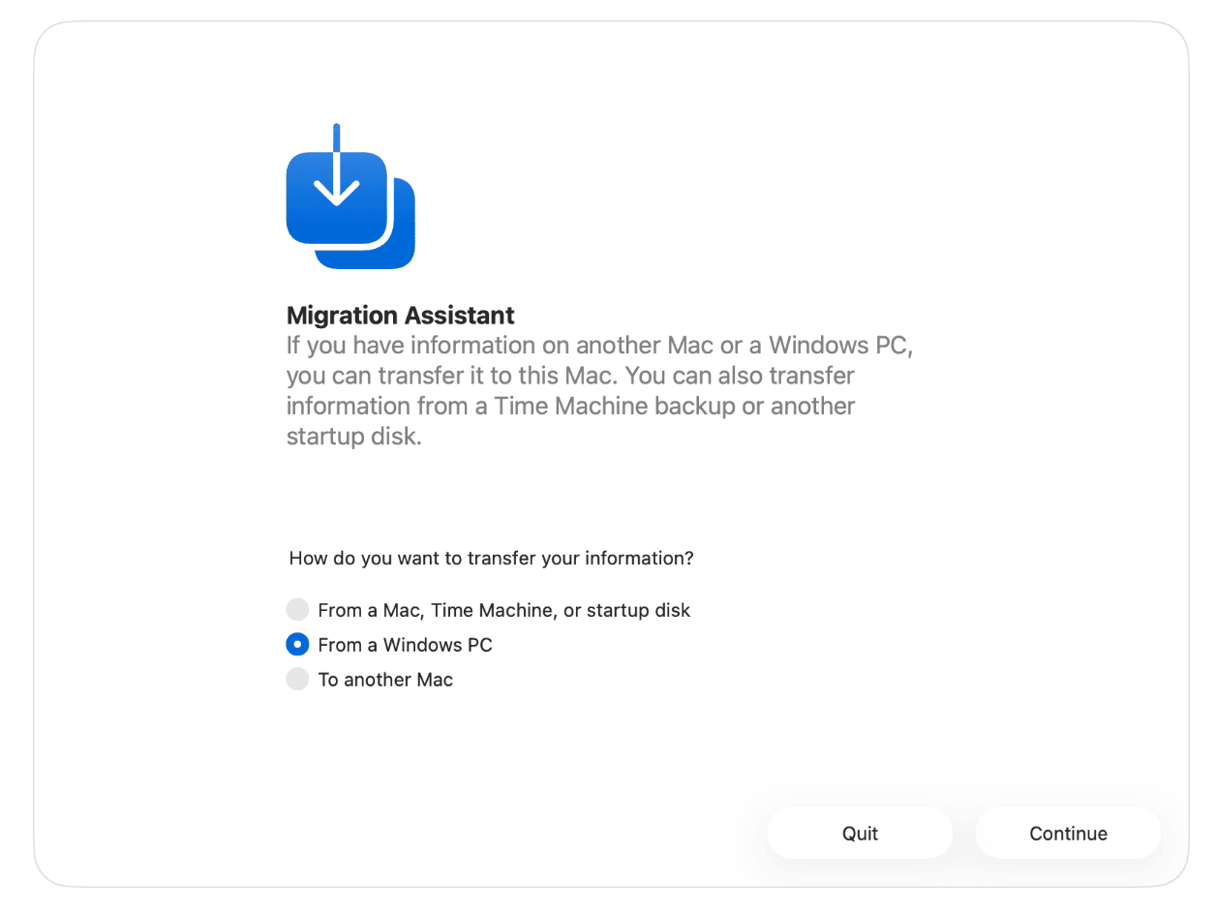
出典:Apple サポート|移行アシスタントでWindowsパソコンからMacに転送する
外付けドライブやUSBで手動移行する
移行アシスタントが使えない場合や、特定のファイルだけ移したい場合は、USBメモリや外付けSSD/HDDにファイルをコピーしてMacに接続する方法もあります。移行したいファイルをドラッグ&ドロップでコピーするだけなので、簡単です。
WindowsからMacへ切り替え後の初期設定チェックリスト
以下の項目を順番に確認してください。
- Apple IDにサインインする
- iCloudに接続する
- macOSを最新バージョンにアップデートする
- 日本語入力方法をインストールする(必要な場合)
- 必須アプリをインストールする(Chromeブラウザ、Officeなど)
- Macケアアプリ「CleanMyMac」でスマートスキャンを実行する(後述)
- 「CleanMyMac」の不要データ機能を使ってファイルを整理する(後述)
- 実際に使うシステム設定を有効にする(Night Shiftやホットコーナーなど)
CleanMyMacでMacを最適な状態で使い始めよう
快適なMac生活を始めるにあたって、Macのお掃除が肝心です。
スマートケアでまず一度クリーンアップ
新品のMacであっても、初期設定やデータ移行の過程で一時ファイルやキャッシュが蓄積されています。
そんなときは、世界で人気のMacケアアプリ「CleanMyMac」でMacをお掃除しましょう。ボタン一つで5つのメンテナンスを一気に実行できるスマートケアを実行します。不要ファイルの削除・マルウェアのスキャン・RAMの解放・起動時の不要プロセスの無効化・一連のメンテナンスをまとめて行えます。
手順:
- CleanMyMacの無料トライアルをダウンロードしてアプリを起動
- サイドバーから「スマートケア」を選択
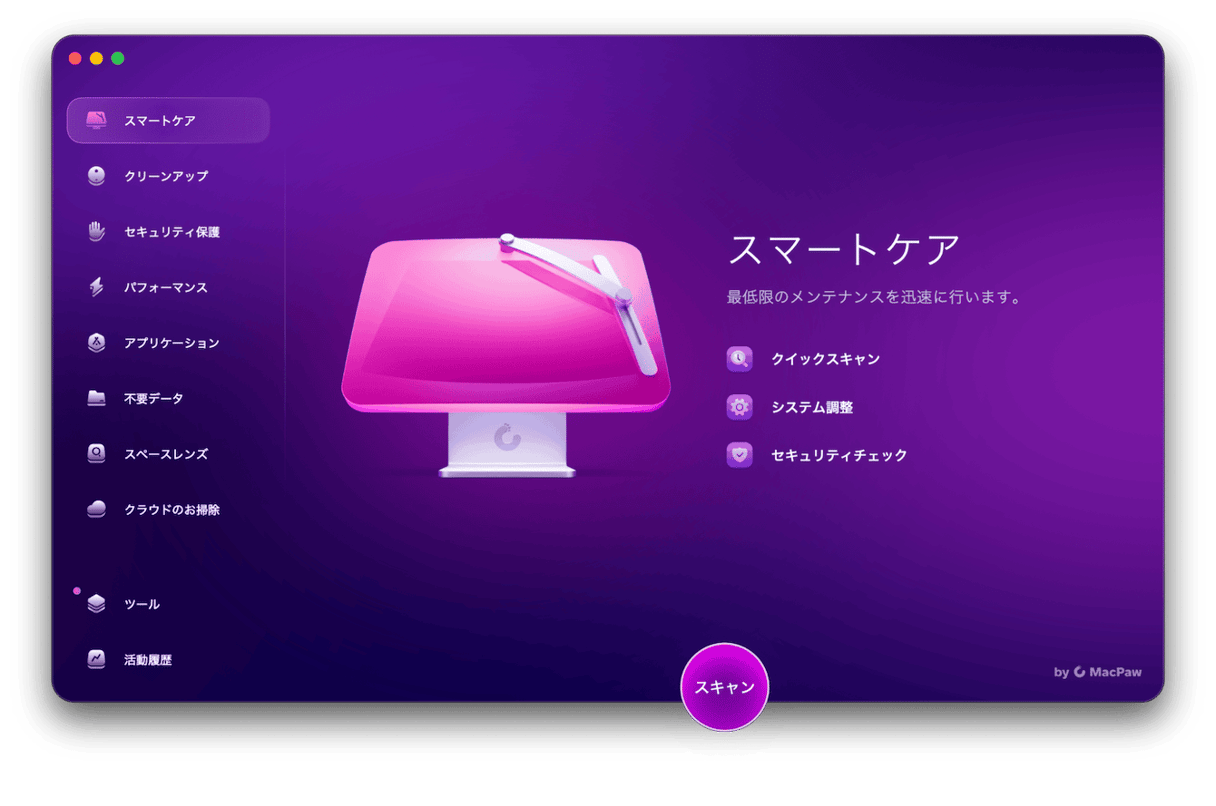
- 「スキャン」をクリック
- 検出された項目を確認
- 「実行」をクリックして完了
便利な豆知識
CleanMyMacのスマートケアは、普段からMacを使い続けるうちに蓄積されるシステムのゴミも定期的にまとめて処理してくれます。月1回〜週1回の習慣にするだけで、Macをサクサク使い続けられます。
不要データで使わないファイルを整理
WindowsからMacへデータを移行した直後は、重複ファイルや不要な古いファイルが混在してしまうことも。CleanMyMacの不要データは、Macをスキャンして大きなサイズのファイルや重複データを一覧で表示する機能です。どのファイルを削除すべきか、ひと目で判断できます。
手順:
- CleanMyMacの無料トライアルを開く
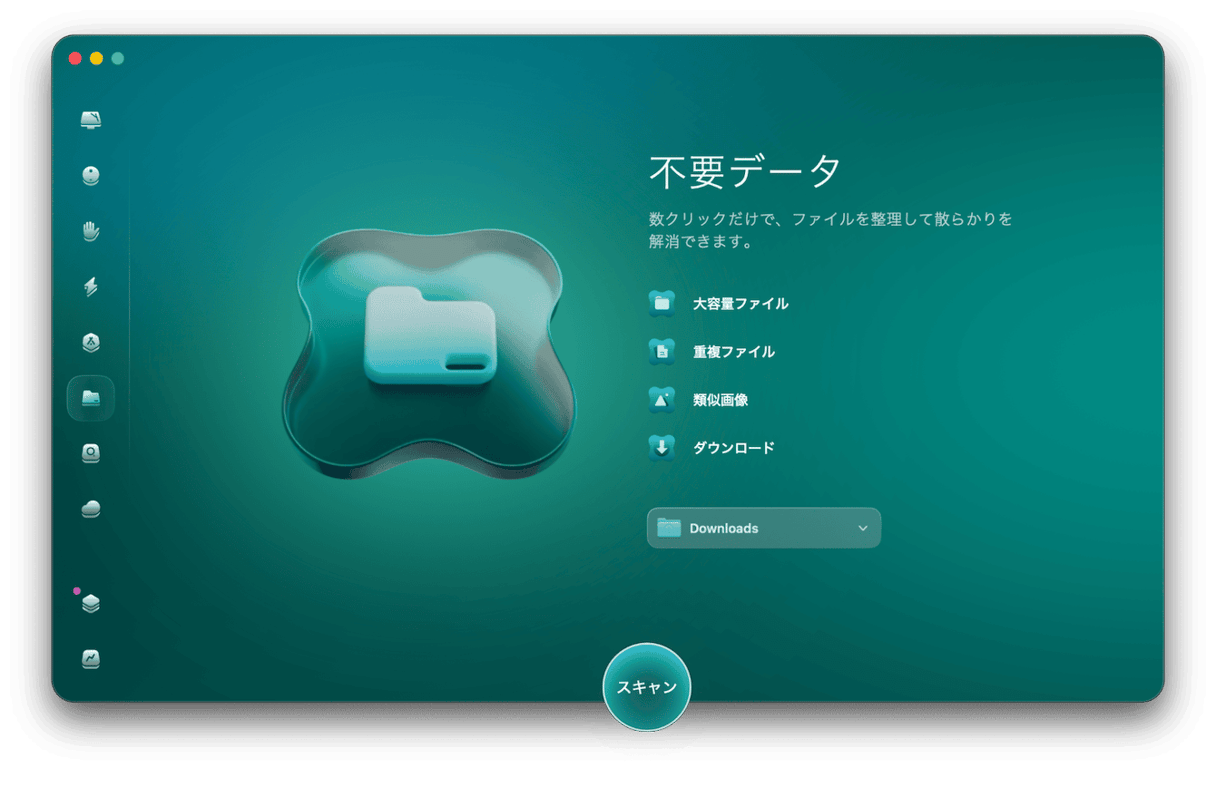
- サイドバーから「不要データ」を選択
- スキャンを実行
- 表示されたファイルを確認して、不要なものを削除
WindowsからMacへ切り替え 初心者向けショートカット早見表
Windowsの「Controlキー」を Macの「Commandキー」に置き換えて使えるものもあります。よく使うショートカットキーの一覧を比較しました。
|
操作 |
Mac |
Windows |
|
コピー |
Command + C |
Ctrl + C |
|
切り取り |
Command + X |
Ctrl + X |
|
貼り付け |
Command + V |
Ctrl + V |
|
全選択 |
Command + A |
Ctrl + A |
|
取り消し |
Command + Z |
Ctrl + Z |
|
アプリを終了 |
Command + Q |
Alt + F4 |
|
印刷 |
Command + P |
Ctrl + P |
|
強制終了 |
Option+Cmd+Esc |
Ctrl + Alt + Delete |
WindowsからMacへの乗り換えにまつわるFAQ
Q. WindowsからMacに切り替えると、ショートカットキーは変わりますか?
A. 多くの操作はCommandキー(⌘)に読み替えるだけで使えます。コピー(Ctrl+C → ⌘+C)、貼り付け(Ctrl+V → ⌘+V)、取り消し(Ctrl+Z → ⌘+Z)など、「CtrlをCommandに置き換える」と覚えておけばほぼカバーできます。詳しくは記事内のショートカット早見表も参照してください。
Q. MacではWindowsのソフトは使える?使えない?
A. Windowsの.exeファイルは動きません。ただし、Microsoft 365やAdobe製品など主要なソフトにはMac対応版があり、Mac App StoreやメーカーのサイトからMac用をダウンロードして使えます。
Q. WindowsからMacに切り替えた後、使いやすいと感じる?
A. 使い始めると「手放せない」と感じる人も多いです。デザイン性や、パソコンとしての安定性、バッテリーの持ちの良さなどが人気の理由として挙げられます。そして何より、Apple製品ユーザーであれば、連携できる便利さはMacを使う大きなメリットになるはずです。ただし、操作に慣れるまで1〜2週間ほどかかることがあります。
まとめ:WindowsからMacへの切り替え初心者向けガイド
WindowsからMacへ乗り換えた直後は戸惑いがあっても、操作の違いを把握すれば思ったより早く慣れます。CleanMyMacアプリを初日にインストールしておくと、Macを常に快適な状態に保てます。7日間の無料トライアルからどうぞ。
