

Macのクラムシェルモードができない・動かないときの対処法10選
2 分で読む

渡邉 裕美
ライター。パンとチーズとライティングがエナジー

はじめに
Macが現代で最も強力なコンピューターであることに疑う余地はありません。しかしながら、適切なメンテナンスを行わないと、不要データやバグによってMacが遅くなったり、応答しなくなるリスクがあります。
CleanMyMac の無料トライアルを開始して、Macのクリーンアップを徹底的に行い、パフォーマンスを改善しましょう。これは、マシンの整理や最適化、そしてセキュリティ対策など、どのような問題が起きてもmacOSのスムーズな体験を実現できるようにしてくれるものです。
ご注意:この記事はMacPawサイト版のCleanMyMacについて解説しています。
外部ディスプレイをつないで画面を閉じ、デスクトップ感覚でMacBookを使う「クラムシェルモード」。ある日突然できなくなってしまう原因は、電源まわりから設定、ディスクの空き容量までさまざまです。症状別に試したい対処法を順番に紹介します。
クラムシェルモードとは?
クラムシェルモードは、MacBookに外部ディスプレイとキーボード・マウスをつなぎ、画面を閉じてデスクトップパソコンのように使う機能です。次の3条件が揃っていると使えて、どれかが欠けると、画面を閉じた瞬間にMacはスリープしてしまいます。
- 電源アダプタが接続されている
- 外部ディスプレイが正しく接続されている
- Bluetoothまたは有線のキーボード・マウスが使える状態である
クラムシェルモードができない主な原因
- 電源アダプタの未接続、または認識不良
- 外部ディスプレイの検出失敗
- Bluetoothキーボード・マウスのペアリング切れ
- 省エネルギー設定やPower Napの干渉
- 起動ディスクの空き容量不足
- 設定ファイルの破損やソフトウェアの不具合
- Appleシリコン搭載Macならではの挙動の違い
多いのは電源アダプタのつなぎ忘れです。
クラムシェルモードができない状態から直す方法
MacBook Air・MacBook Proのどちらでも、対処法は共通です。
対処法1:電源アダプタの接続を確認する
クラムシェルモードはバッテリー駆動では動きません。メニューバーで充電中の表示があるか確認しましょう。
対処法2:外部ディスプレイの接続をやり直す
外部ディスプレイの画面が真っ暗になったり、MacBookを閉じると映像が表示されなくなったりする場合はケーブルを接続し直します。
必要に応じて「システム設定」>「ディスプレイ」でOptionキーを押しながら「ディスプレイを検出」をクリック。
対処法3:Bluetoothキーボード・マウスを再ペアリングする
画面を閉じた後に操作を受け付けないなら、ペアリング切れが疑わしいところ。
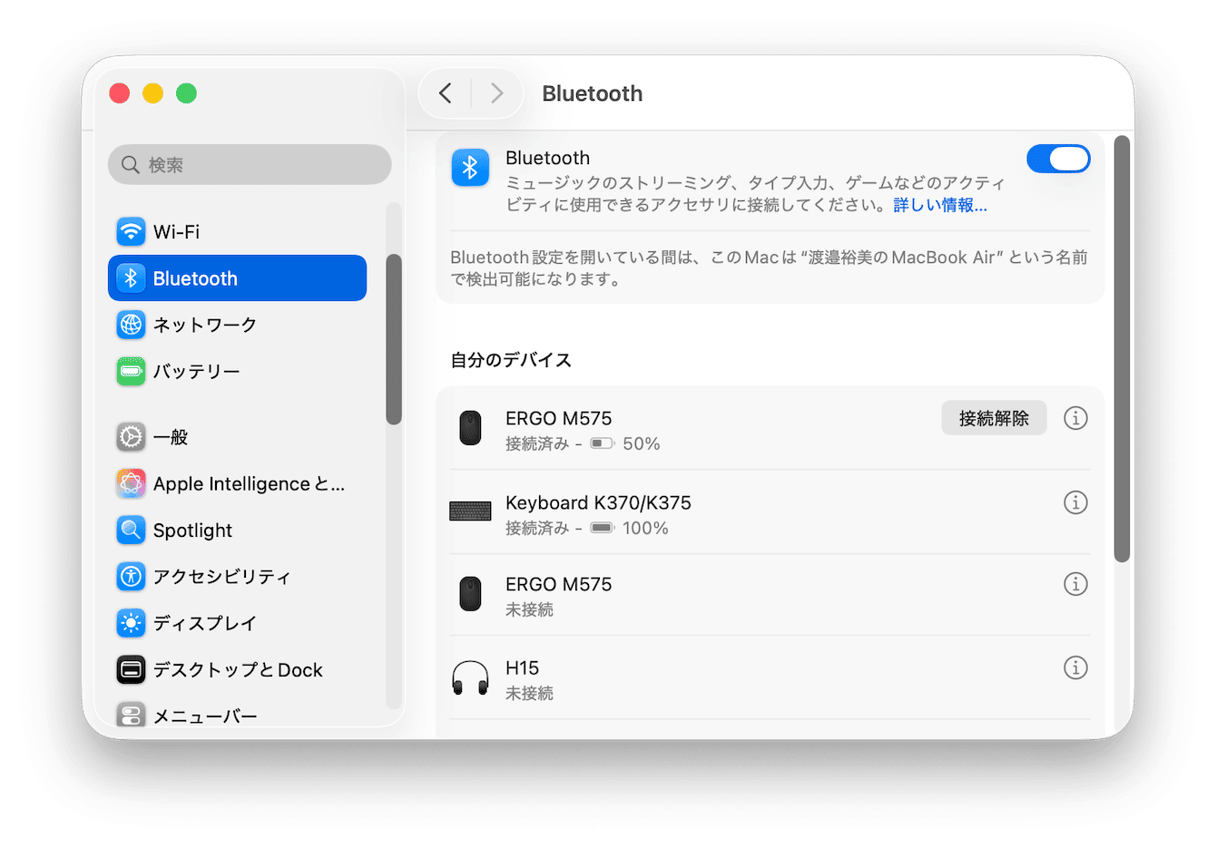
「システム設定」>「Bluetooth」で接続を一度解除し、再度ペアリングします。
対処法4:省エネルギー設定を見直す(Intel搭載Macのみ)
「システム設定」>「バッテリー」>「オプション」から「Power Napを有効にする」をオフに切り替えます。
※Apple Siliconは常時有効の仕様
対処法5:起動ディスクの空き容量を確保する
起動ディスクの空きが極端に少ないと、Macのシステム全体が不安定になり、スリープからの復帰や外部ディスプレイの表示にも影響が出ることがあります。ここまでの対処法で改善しないときは、「システム設定」>「一般」>「ストレージ」で空き容量を確認し、不要なファイルを削除してみましょう。
手作業は時間がかかるので、Macのクリーナーアプリ「CleanMyMac」のクリーンアップ機能で素早くお掃除していきます。アプリを使うと、ジャンクファイルや古いキャッシュをまとめて安全に削除できます。
- CleanMyMacの無料トライアルを入手し、アプリを起動
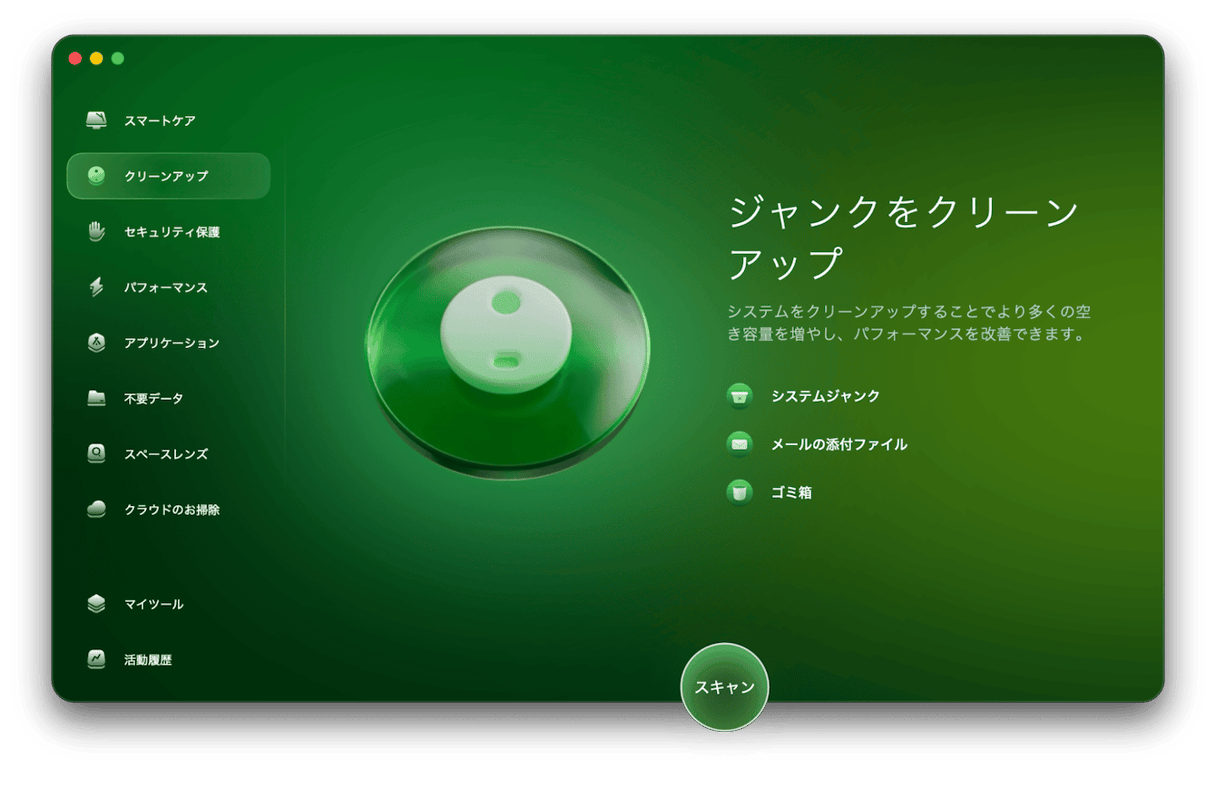
- サイドバーから「クリーンアップ」を選択し「スキャン」を実行
- 「すべての不要データを確認」をクリック
- 削除するファイルを選択して「クリーンアップ」を実行
空き容量を増やすなら、Macの空き容量を増やす方法も参考になります。
対処法6:NVRAM・SMCをリセットする、または再起動する
インテル搭載Macの場合、シャットダウン後に起動と同時に「Option+Command+P+R」を約20秒押し続けます。Apple シリコン搭載Macはユーザー側でリセットする項目がないため、再起動だけで内部状態がリフレッシュされます。
対処法7:ディスプレイ関連の設定ファイルを削除する
ディスプレイ関係の設定を見直して、不具合を解消できるケースもあります。
- Finderで「移動」>「フォルダへ移動」から 「~/Library/Preferences/ByHost/」を開く
- 「com.apple.windowserver.*.plist」を削除して再起動
- ディスプレイ設定が作り直され、検出不良が解消することがある
対処法8:大きなジャンクファイルを見つけて削除する
対処法5で改善しない場合、古いダウンロードや重複写真、使っていないディスクイメージが原因になっていることも。こうしたファイルはピンポイントでは見つけにくいものです。
Macのクリーナーアプリ「CleanMyMac」の不要データ機能なら、大きなファイルや重複ファイルを視覚的に確認しながらまとめて整理できます。
- CleanMyMacの無料トライアルを起動
- サイドバーから「不要データ」を選択
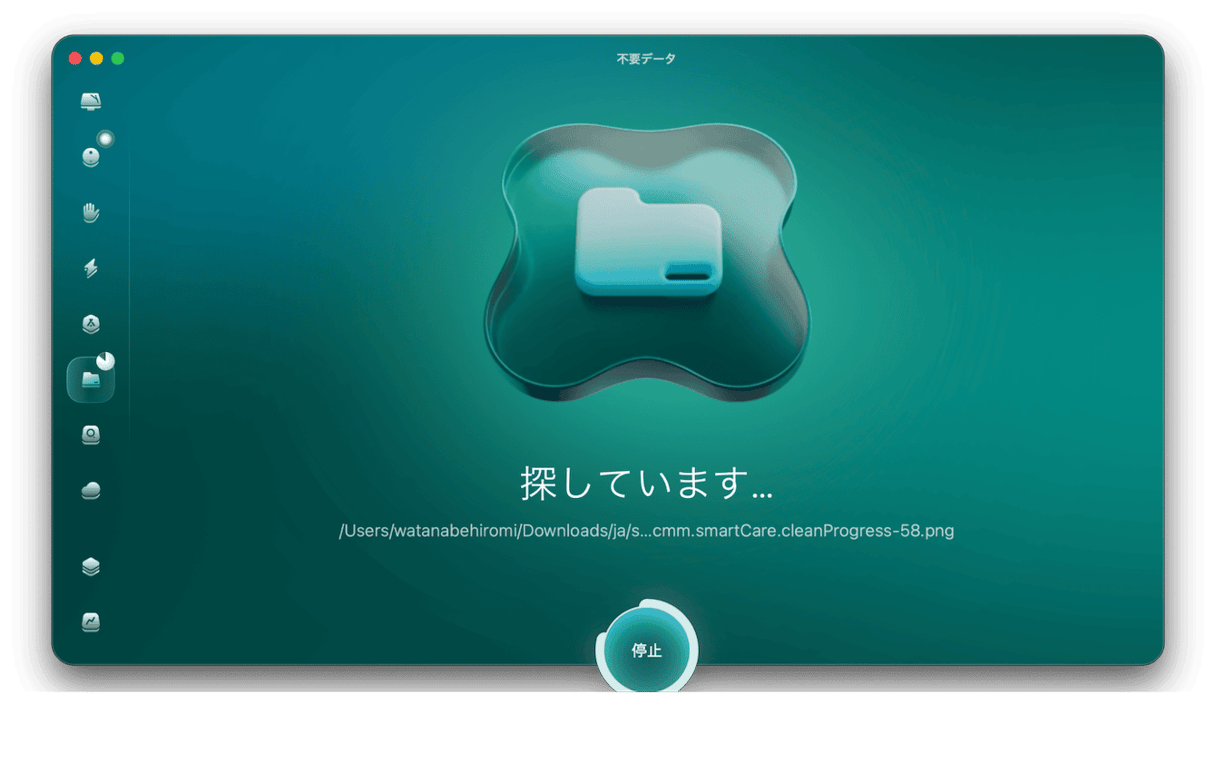
- スキャン後、大きなファイル・不要なファイルを確認
- 削除したいファイルを選んで「削除」をクリック
対処法9:macOSを最新バージョンに更新する
不具合はmacOS側のバグが原因のこともあります。「システム設定」>「一般」>「ソフトウェアアップデート」から更新し、再起動後にクラムシェルモードを試してみてください。
対処法10:Appleサポートに相談する
ここまで試しても改善しないなら、ハードウェア側の問題も考えられます。Appleサポートへ相談しましょう。
クラムシェルモードでMacは熱くなる?壊れる?
クラムシェルモードはApple公式も推奨する安全な使い方で、通常利用で壊れることはありません。ただ、画面を閉じるとどうしても熱がこもりやすくなります。熱対策として、風通しの良い場所に置いたり、PCスタンドで底面に空間を作ったりしてあげてください。
便利なクラムシェルモードを使いこなして
クラムシェルモードが動かない・できないときは、電源アダプタや外部ディスプレイ、そして起動ディスクの空き容量を順番に確認します。もしMacの動作が重いと感じたら、Macのオールインワンクリーナーアプリ「CleanMyMac」でさっと解決・予防しましょう。まずは7日間の無料トライアルで、いつもより快適なMacの使い心地を体感してみてください。


