

FigmaがMacで重い・遅い理由と解決策10選
2 分で読む

渡邉 裕美
ライター。パンとチーズとライティングがエナジー

はじめに
Macが現代で最も強力なコンピューターであることに疑う余地はありません。しかしながら、適切なメンテナンスを行わないと、不要データやバグによってMacが遅くなったり、応答しなくなるリスクがあります。
CleanMyMac の無料トライアルを開始して、Macのクリーンアップを徹底的に行い、パフォーマンスを改善しましょう。これは、マシンの整理や最適化、そしてセキュリティ対策など、どのような問題が起きてもmacOSのスムーズな体験を実現できるようにしてくれるものです。
ご注意:この記事はMacPawサイト版のCleanMyMacについて解説しています。
リアルタイムでのデザインの共同編集ができる便利なツールFigma。Macで使っていて動きが急に鈍くなり、カーソルの反応が遅れて手が止まるのは、アプリの影響やディスクの空き容量が少ないことなどが原因です。10選の対処法を今すぐ試してサクサク動くMacを取り戻しましょう。
FigmaがMacで重くなる主な原因
- Electronベースのアプリ構造:アプリの中にブラウザを丸ごと内蔵しているため、起動するだけでブラウザを1つ開いたのと同じメモリを消費
- ファイルの複雑さ:レイヤー数や画像の枚数が増えるほど、描画の負荷が増す
- ディスク空き容量の不足:作業中に一時ファイルを書き出すため、空き容量が少ないと処理が滞る
- バックグラウンドアプリ:他のアプリがRAMを占有していると、Figmaに割ける分が減る
- キャッシュや一時ファイルの蓄積:使い続けるほど内部データが積み重なり、動作を圧迫する
- FigmaやmacOSのバージョン:古いバージョンのままだと、最新の最適化が反映されない
- ブラウザ版とデスクトップ版の同時起動:同じファイルを両方で開くと、処理が二重に走る
FigmaをMacで軽くする10の方法
方法1. 使っていないファイルとタブを閉じる
開いたままのFigmaファイルやブラウザタブは、それぞれメモリを使い続けます。
- 作業中のファイル以外は閉じる
- ブラウザ版Figmaのタブも整理する
方法2. ファイルの複雑さを減らす
レイヤーや画像が多いほど、Figmaの描画にかかる計算量が増えます。
- 使っていないレイヤーやページを削除する
- 画像は必要なサイズに圧縮してから配置する
方法3. Figmaデスクトップアプリのキャッシュをクリアする
内部に溜まったキャッシュが、動作の重さにつながっているケースがあります。以下の手順で、Figmaが自動的に再起動し、キャッシュがクリアされます。
Appleメニューバーの「Help」>「Troubleshooting」>「Reset Figma and Restart」を選択
方法4. デスクトップ版とブラウザ版を使い分ける
同じファイルを両方で開いていると、処理が分散せず負荷が集中します。
- 作業はどちらか一方を使う
- 普段使わない方はログアウトしておく
方法5. バックグラウンドアプリを終了する
他のアプリがRAMを占有していると、Figmaに割り当てられるメモリが減ります。
- 「アクティビティモニタ」を開く
- 「メモリ」タブでRAM使用量の多いアプリを確認し、終了
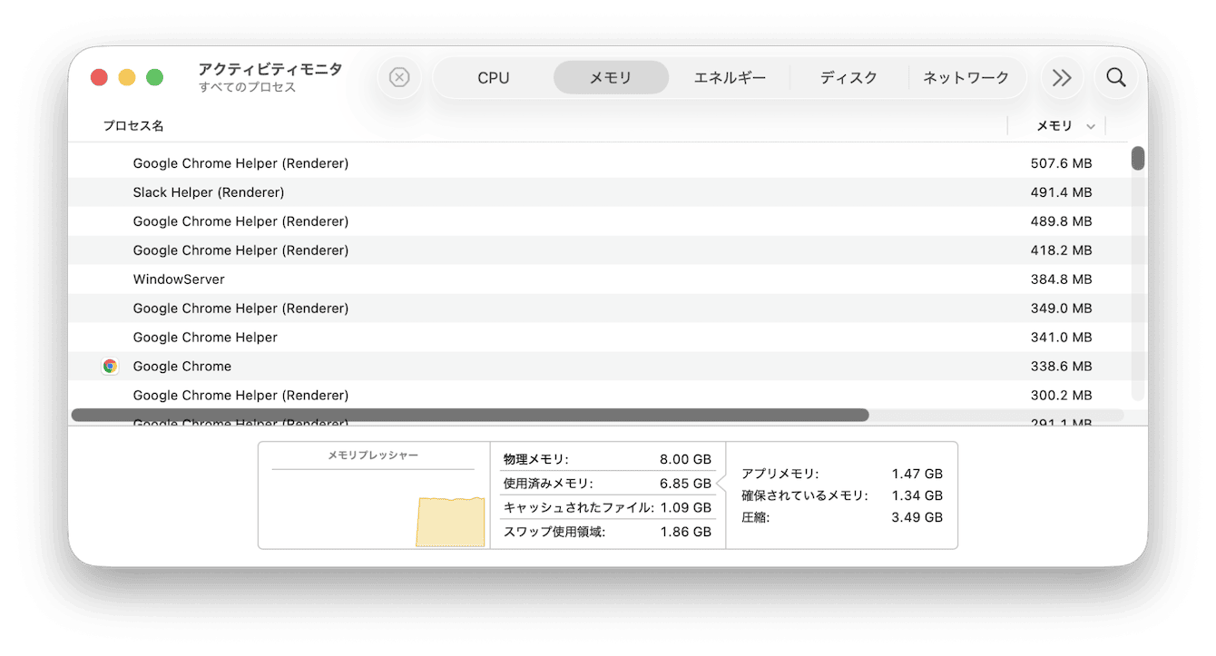
Macのタスクマネージャー(アクティビティモニタ)の詳しい使い方はこちらをどうぞ。
方法6. Macのストレージ空き容量を増やす
Figmaは作業中に一時ファイルを書き出すため、起動ディスクの空き容量が少ないと処理が滞ります。
- 「システム設定」>「一般」>「ストレージ」でディスクの使用状況を確認する
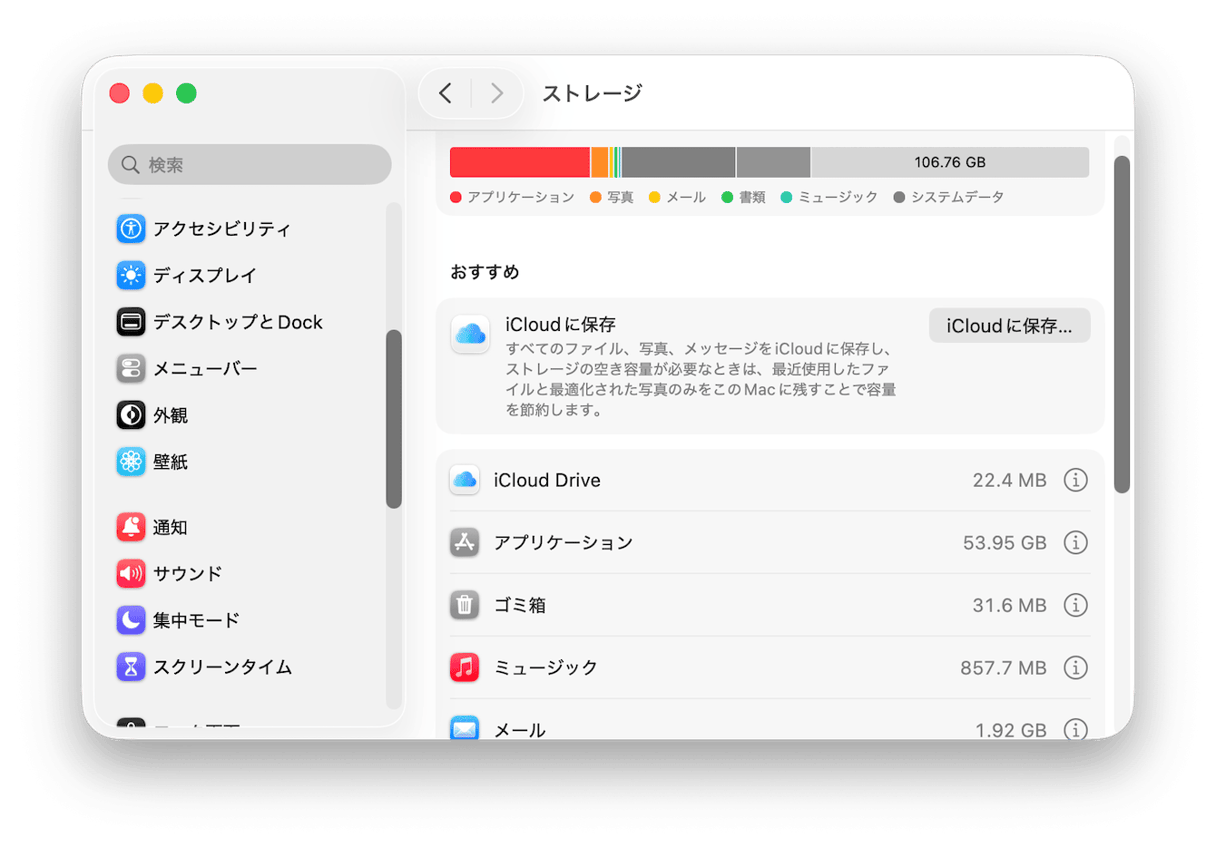
- 不要な書類やダウンロードフォルダ内のファイルを手動で削除する
アプリを使うとデータの整理がとても簡単です。おすすめのApple公証済みのMacクリーナーアプリ「CleanMyMac」でクリーンアップします。システムジャンク、古いキャッシュを数クリックで整理していきます。
- CleanMyMacの無料トライアルを入手し、アプリを起動
- サイドバーから「クリーンアップ」を選択し「スキャン」を実行
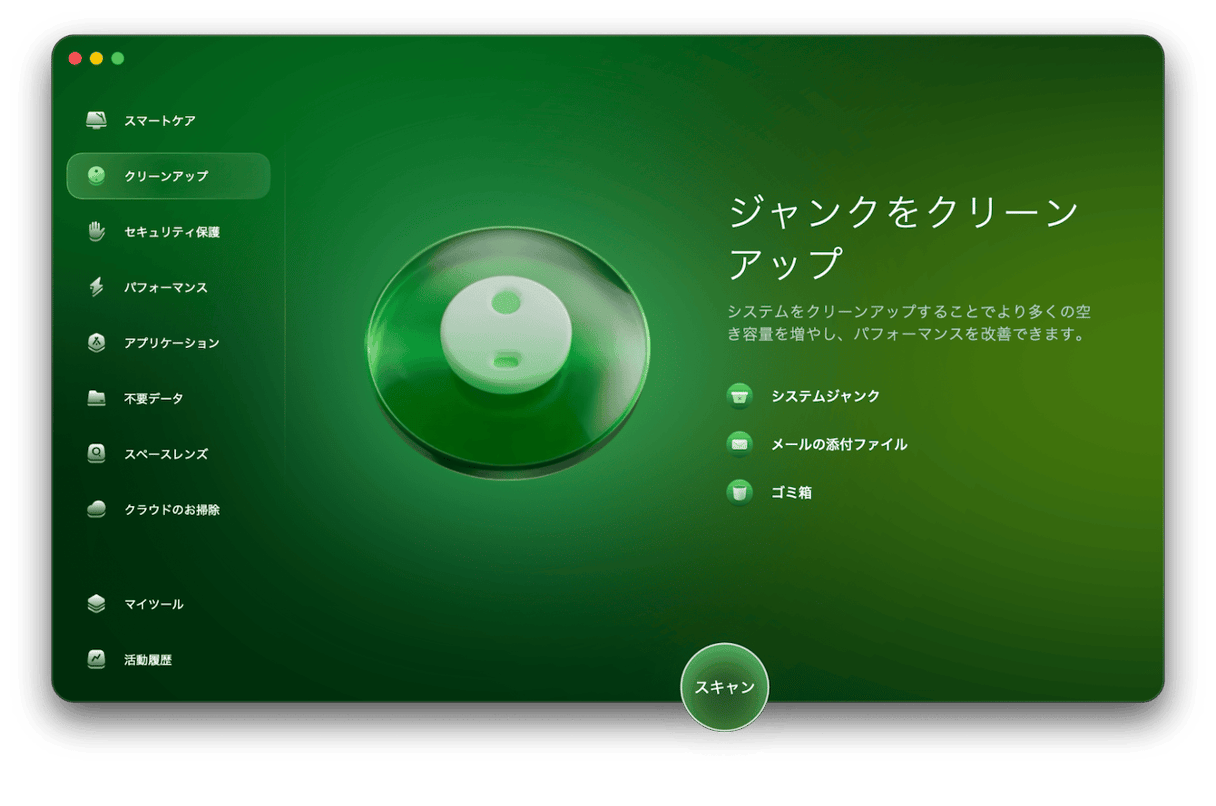
- 「すべての不要データを確認」をクリック
- 削除するファイルを選択して「クリーンアップ」を実行
Macの動作が重いなら、こちらのMacの起動や動作が重いときに簡単に高速化する方法もおすすめです。
方法7. 大きいファイルはサムネイルモードで開く
画像やコンポーネントが多いファイルは、読み込み時にメモリを大量に使います。
- ファイルを開く際に表示される「サムネイルモードで開く」を選択する
- 作業内容に応じてページを分割し、必要なページだけを読み込むようにする
方法8. ハードウェアアクセラレーションを切り替える
GPUの処理と相性が悪いと、逆に描画が重くなる場合があります。
- 「Help」>「Troubleshooting」>「Disable Hardware Acceleration」を選択して機能を無効にする
- 改善しなければ、再度オンに戻して動作を比べる
方法9. FigmaとmacOSを最新の状態に保つ
古いバージョンのまま使い続けると、修正済みの不具合や最適化が反映されません。
- Figmaデスクトップアプリの自動更新を確認、または公式サイトから再インストールする
- 「システム設定」>「一般」>「ソフトウェアアップデート」でmacOSを最新化する
こうした更新確認や日々のメンテナンスをまとめて任せたいときは、先ほど紹介したアプリ「CleanMyMac」のスマートケアを使います。
- CleanMyMacの無料トライアルを入手後に起動
- サイドバーから「スマートケア」を選択
- 「スキャン」をクリック
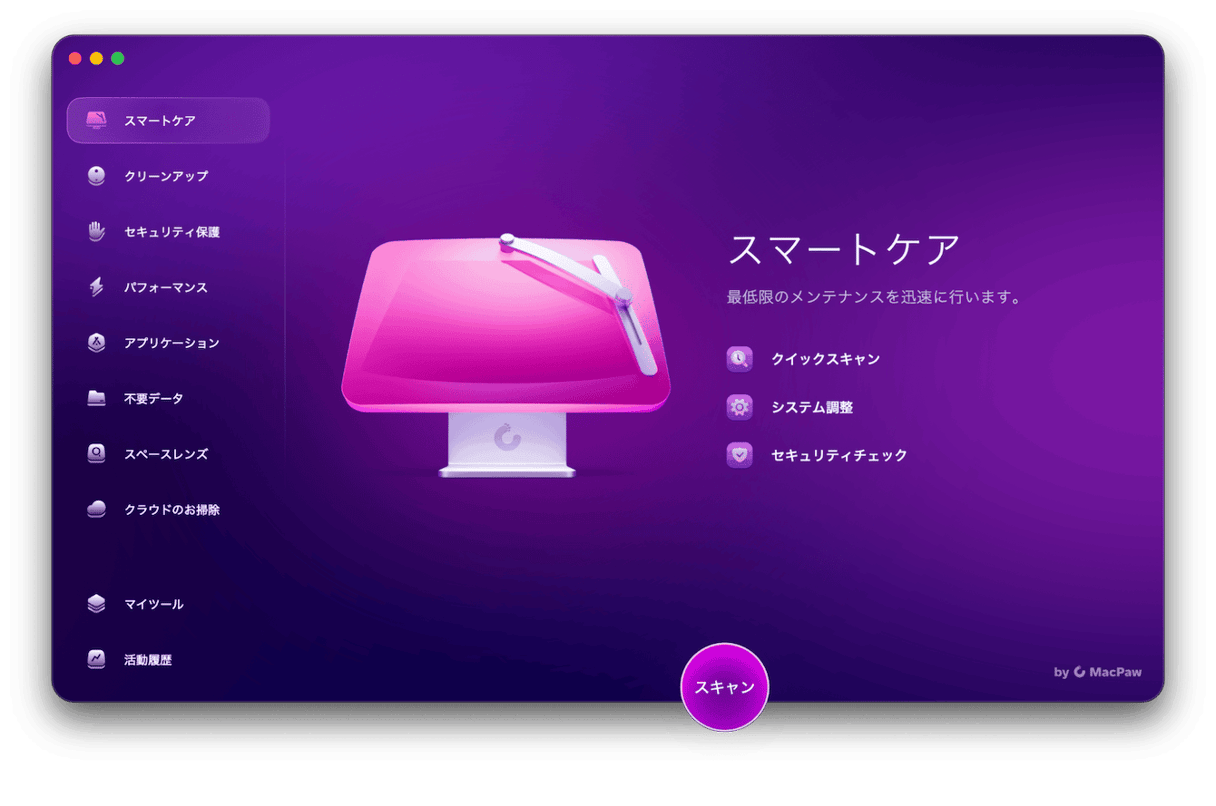
- 提案されたタスクを確認し「実行」をクリック
方法10. Figmaデスクトップアプリを再インストールする
ここまでの対処法で改善しない場合、アプリ自体にトラブルが起きている可能性があります。
- Figmaデスクトップアプリを完全にアンインストールする
- 公式サイトから最新版をダウンロードし、インストールし直す
Figma×定期メンテナンスで快適なMacをキープ
FigmaがMacで重くなるのは、アプリの特性やMacの状態が原因です。でも大丈夫、ディスク容量の整理や不要なアプリの削除といった日々のケアで、Figmaは軽快に動くようになります。
メンテナンスの手間を省いて、デザインに集中する時間を増やしませんか。Macクリーナーアプリ「CleanMyMac」なら、自動メンテナンスでMacをいつでもベストな状態に保てます。7日間の無料トライアルで、Figmaの作業環境を、もっと快適に!


