

Adobe IllustratorがMacで重い理由と解決策10選
2 分で読む

渡邉 裕美
ライター。パンとチーズとライティングがエナジー

はじめに
Macが現代で最も強力なコンピューターであることに疑う余地はありません。しかしながら、適切なメンテナンスを行わないと、不要データやバグによってMacが遅くなったり、応答しなくなるリスクがあります。
CleanMyMac の無料トライアルを開始して、Macのクリーンアップを徹底的に行い、パフォーマンスを改善しましょう。これは、マシンの整理や最適化、そしてセキュリティ対策など、どのような問題が起きてもmacOSのスムーズな体験を実現できるようにしてくれるものです。
ご注意:この記事はMacPawサイト版のCleanMyMacについて解説しています。
MacでIllustratorが重くなる原因と、すぐに試せる10の解決策を紹介します。実際に効果のある方法だけをぎゅっと詰め込みました。
Adobe Illustratorが重い原因
- RAM不足:イラレはCPUだけでなくGPUのパワーも使うため、メモリが足りないと処理が追いつきません
- ディスクの空き容量不足:起動ディスクがパンパンだと、スクラッチディスク(仮想記憶ディスク)として使う領域が確保できず動作が鈍る
- 溜まったキャッシュや不要ファイル:システムジャンクや古いキャッシュが蓄積すると、Mac全体の動きが遅くなる
- 裏で動いているアプリやプロセス:ブラウザのタブや常駐アプリがメモリを食っていることがある
- IllustratorやmacOSが古いバージョンのまま:バグや非効率な処理が残っている
- 環境設定ファイルの破損:長く使っているとまれに設定ファイルが壊れ、動作不良の原因に
重いIllustratorを軽くする10の方法
方法1. Illustratorを再起動する
応答しなくなった場合は、強制終了から試します。
- 「command + option + esc」を押して「アプリケーションの強制終了」を開く
- 一覧から「Illustrator」を選び「強制終了」
- Illustratorを再度起動する
方法2. 仮想記憶ディスク(スクラッチディスク)を見直す
IllustratorはRAMが不足すると、ハードディスク領域(仮想記憶ディスク)を一時作業領域として使用します。空き容量の少ないディスクが選ばれていると、動作が重くなる原因になります。
- メニューバーから「Illustrator」>「環境設定」>「プラグイン・仮想記憶ディスク」を選択
- 「ディスク1」「ディスク2」に、空き容量が十分にあるディスク(できれば内蔵SSD)を指定
- Illustratorを再起動して反映させる
方法3. Illustratorのディスクキャッシュを削除する
キャッシュが溜まりすぎると、動作を邪魔することがあります。
- Finderで「移動」>「フォルダへ移動」をクリック
- フォルダのパス ~/Library/Caches/ を入力して開く
- その中にあるAdobeやIllustrator関連のキャッシュフォルダをゴミ箱に移動させる
- ゴミ箱を空にする
Macに溜まった不要キャッシュをまとめて整理したい場合は、こちらのMacのキャッシュをクリアする方法も参考にしてください。
方法4. ドキュメントの複雑さを減らす
パスやレイヤーが多すぎるファイルは、それだけで重くなります。
- 使っていないレイヤーを統合、または削除
- 複雑なエフェクトはラスタライズして軽量化
- アンカーポイントは「パスの単純化」で減らす
方法5. GPUパフォーマンスをオフにする
GPU設定が環境と噛み合わず、逆に重くなっているケースもあります。
- 「Illustrator」>「環境設定」>「パフォーマンス」を開く
- 「GPUパフォーマンス」のチェックを外す
- Illustratorを再起動して動作を確認
方法6. Macのストレージを空ける
Illustratorは、初期設定では起動ディスク(システム設定の「ストレージ」に表示される内蔵ドライブ)をスクラッチディスク(仮想記憶ディスク)として使います。ここの空きが少なくなると、動作が鈍くなります。
手動でストレージを整理:
- Appleメニュー>「システム設定」>「一般」>「ストレージ」で空き容量を確認
- 使わないアプリケーションやダウンロードフォルダの中身を整理
- ゴミ箱を空にする
CleanMyMacでスマートに整理:
ストレージ整理を簡単に済ませるときは、Mac専用のクリーナーアプリを使います。CleanMyMacなら、不要なジャンクファイルや古いキャッシュを数クリックでクリーンアップできます。
- CleanMyMacの無料トライアルを入手し、アプリを起動
- サイドバーから「クリーンアップ」を選択し「スキャン」を実行
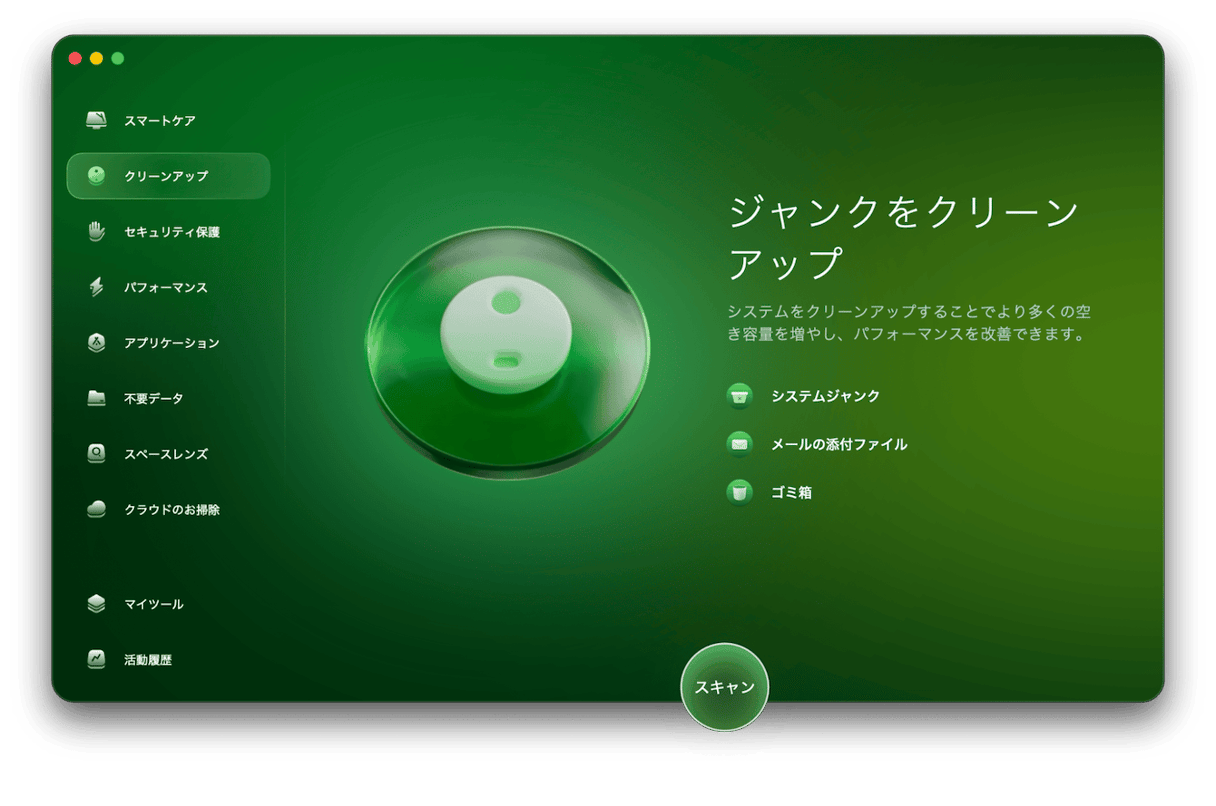
- 「すべての不要データを確認」をクリック
- 削除するファイルを確認して「クリーンアップ」を実行
方法7. 重いバックグラウンドプロセスを終了する
見えないところでメモリを消費しているアプリが、動作の足を引っ張っているかもしれません。
- 「アクティビティモニタ」を開く(Dockの「アプリ」やスポットライト検索から)
- 「メモリ」タブでCPUやメモリ使用量の多いプロセスを確認
- 不要なプロセスを選択し「✕」ボタンで終了する
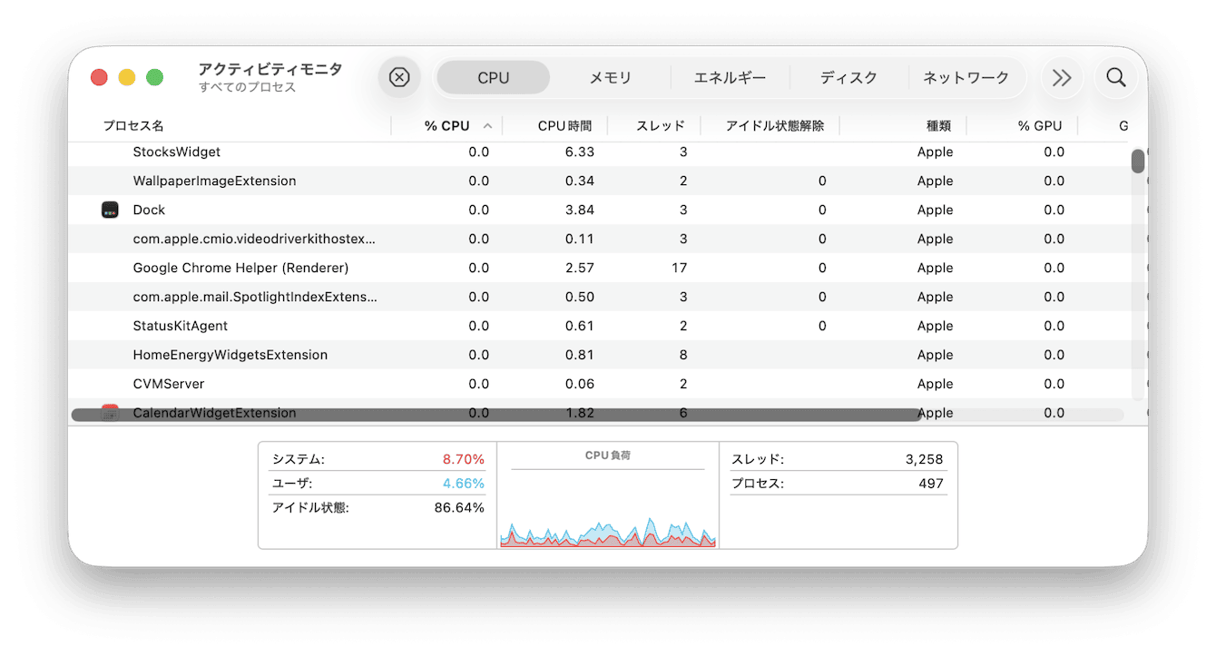
裏で動くプロセスの見分け方は、こちらのMacタスクマネージャーの使い方|起動方法
で詳しく解説しています。
方法8. 環境設定ファイルをリセットする
原因不明の重さが続く場合、環境設定ファイルの破損を疑ってみましょう。
- 「Illustrator」>「環境設定」>「一般」を開く(command + K)
- 「環境設定をリセット」をクリック
- 「今すぐ再起動」をクリック
方法9. IllustratorとmacOSを最新の状態に保つ
古いバージョンのまま使っていると、修正済みのはずの不具合に悩まされ続けることになります。
手動で更新する場合:
- Creative Cloudアプリを開き、Illustratorの更新を確認
- Appleメニュー>「システム設定」>「一般」>「ソフトウェアアップデート」でmacOSも確認
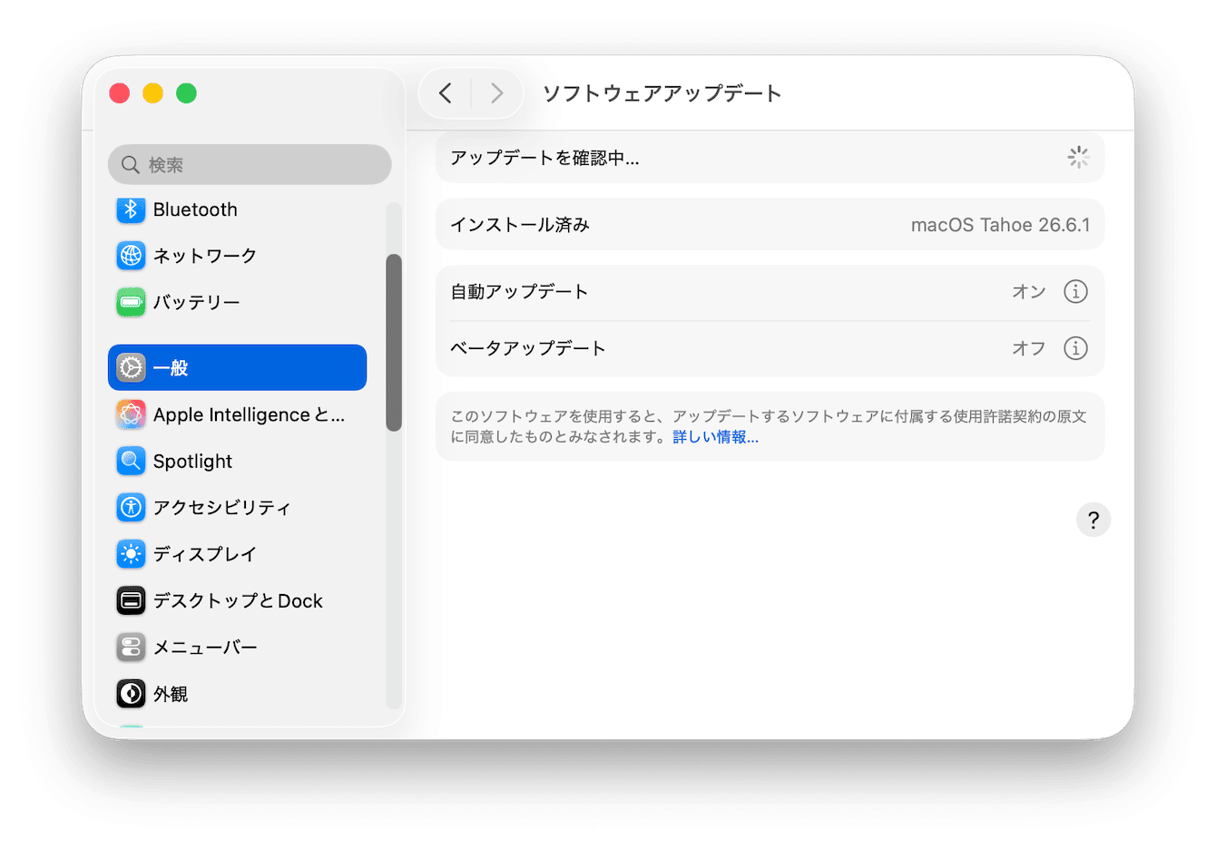
- 表示があればアップデートを実行
CleanMyMacを使う場合:
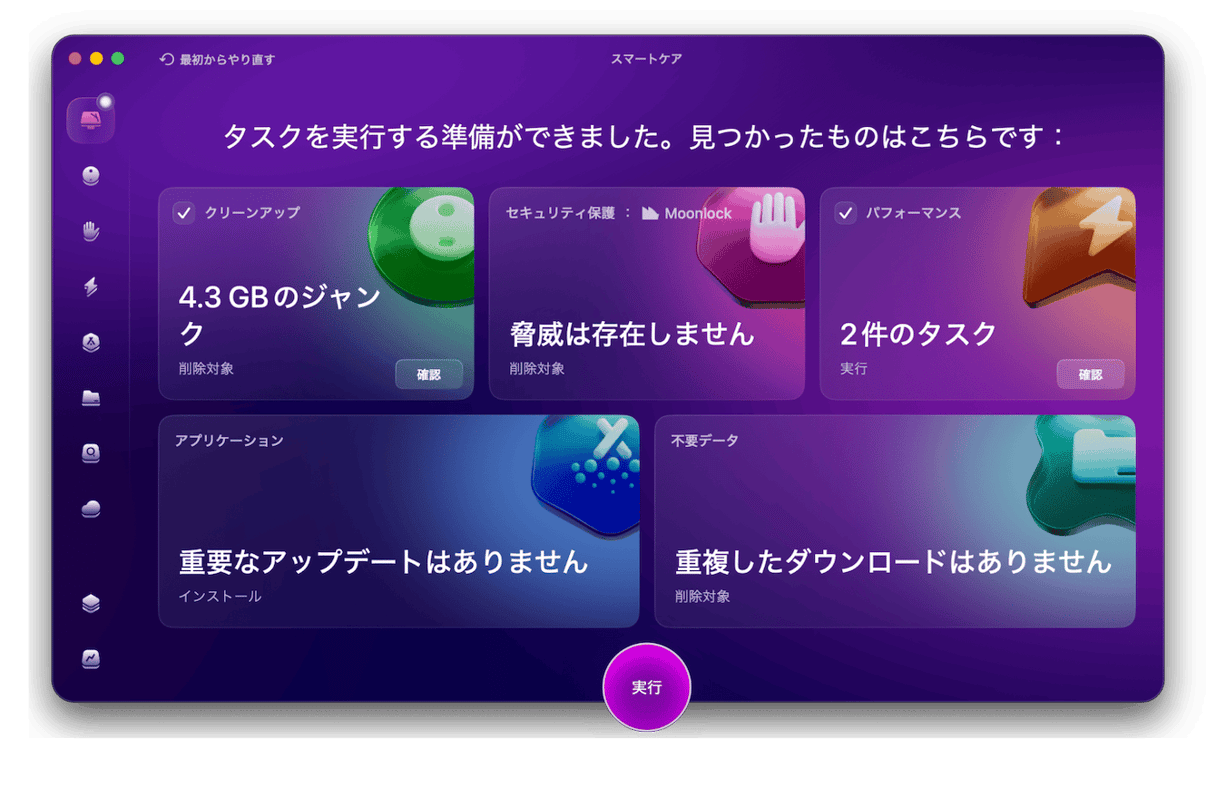
MacケアアプリCleanMyMacのスマートケアを使えば、こうした定期メンテナンスが数クリックであっという間に終わります。Macをよい状態に維持するのも、アプリなら簡単です。
- CleanMyMacの無料トライアルを入手し、アプリを起動
- サイドバーから「スマートケア」を選択し「スキャン」ボタンをクリック
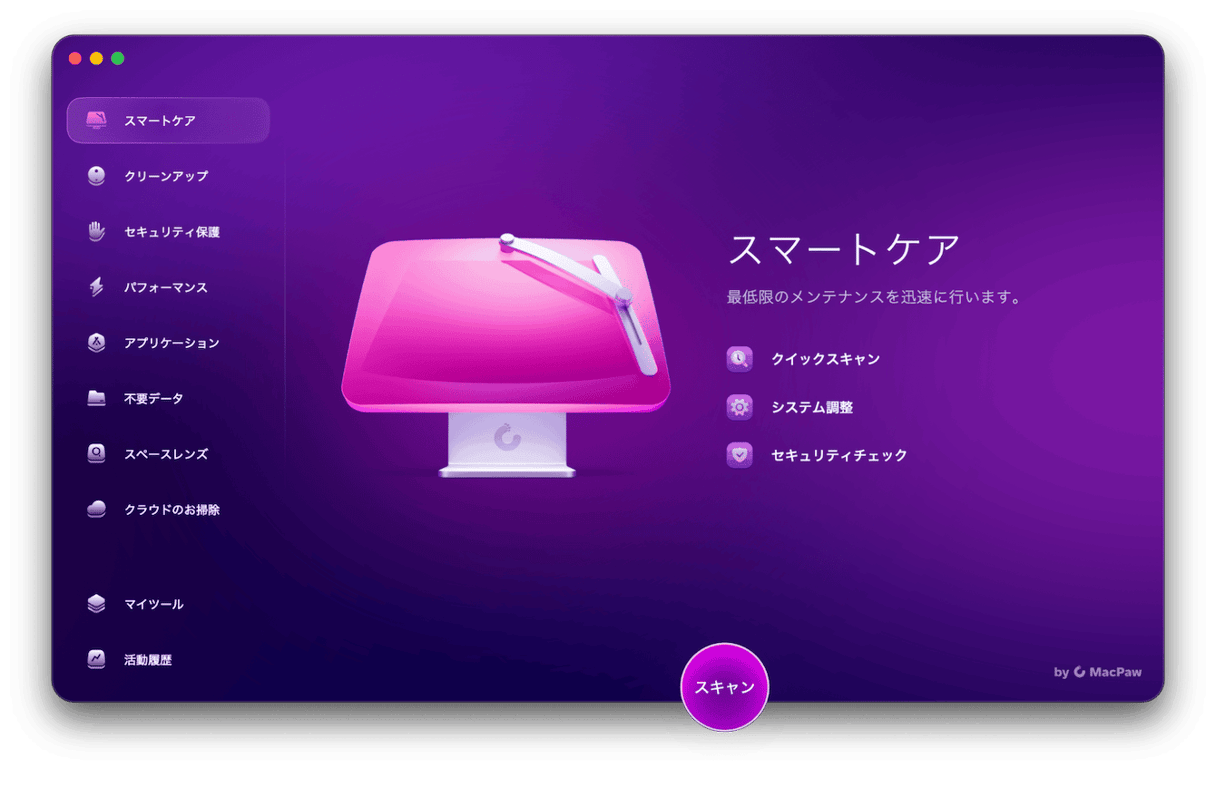
- 提案されたタスクを確認して「実行」をクリック
方法10. Illustratorを再インストールする
ここまで試しても改善しない場合は、最終手段として再インストールを実行しましょう。
- Creative Cloudアプリの「アプリ」タブからIllustratorをアンインストール
- Macを再起動
- Creative CloudからIllustratorを再度インストールする
Illustratorをスムーズに使い続けるために
Illustratorの重さは、アプリ単体の設定だけでなく、Macそのもののコンディションに左右される部分が大きいものです。ディスクの空き容量、裏で動くプロセスなどを整えておくだけで、体感速度はずいぶんと変わってきます。
日々のメンテナンスを手間なく続けたいなら、クリーナーアプリ「CleanMyMac」におまかせするのも一つの方法です。7日間の無料トライアルでクリーンアップとスマートケアを試せば、きっと軽さに驚くはず!


