

Macの画面録画で音声が入らないときの対処法|内部音声の録り方も紹介
2 分で読む

渡邉 裕美
ライター。パンとチーズとライティングがエナジー

はじめに
Macが現代で最も強力なコンピューターであることに疑う余地はありません。しかしながら、適切なメンテナンスを行わないと、不要データやバグによってMacが遅くなったり、応答しなくなるリスクがあります。
CleanMyMac の無料トライアルを開始して、Macのクリーンアップを徹底的に行い、パフォーマンスを改善しましょう。これは、マシンの整理や最適化、そしてセキュリティ対策など、どのような問題が起きてもmacOSのスムーズな体験を実現できるようにしてくれるものです。
ご注意:この記事はMacPawサイト版のCleanMyMacについて解説しています。
Macで画面録画したのに、音声だけ入っていない原因は、録画アプリのマイク設定、macOSのプライバシー権限、録音デバイスの選択ミスなどさまざまです。この記事では、音が入らない理由と、症状別の直し方を順番に紹介します。
Macの画面録画で音声が入らない主な原因
まずは、よくある原因をチェックしてみましょう。
- 録画アプリのマイク設定が「なし」になっている
- アプリにマイクや画面収録の権限がない
- 録音デバイスの選択が間違っている
- そもそもmacOS標準の画面収録機能やQuickTime Playerでは、内部音声を通常の入力音声として直接録音できない仕様
- macOS、録画アプリ、仮想オーディオドライバーの組み合わせによる互換性の問題
中でも見落としやすいのが「QuickTimeや標準画面収録では、通常、内部音声を直接録れない」という点です。相手の声やアプリの音まで録りたい場合は、追加の設定が必要になります。
Macの画面録画で音声が入らないときの対処法
上から順に試すのがおすすめです。
対処法1:画面収録の権限を確認
権限が許可されていないと、映像だけ録れて音声が入らないことがあります。
- 「システム設定」で「プライバシーとセキュリティ」を選択
- 「画面収録とシステムオーディオ録音」を選択
- リストにある画面収録で使うアプリの収録機能をオンに切り替え
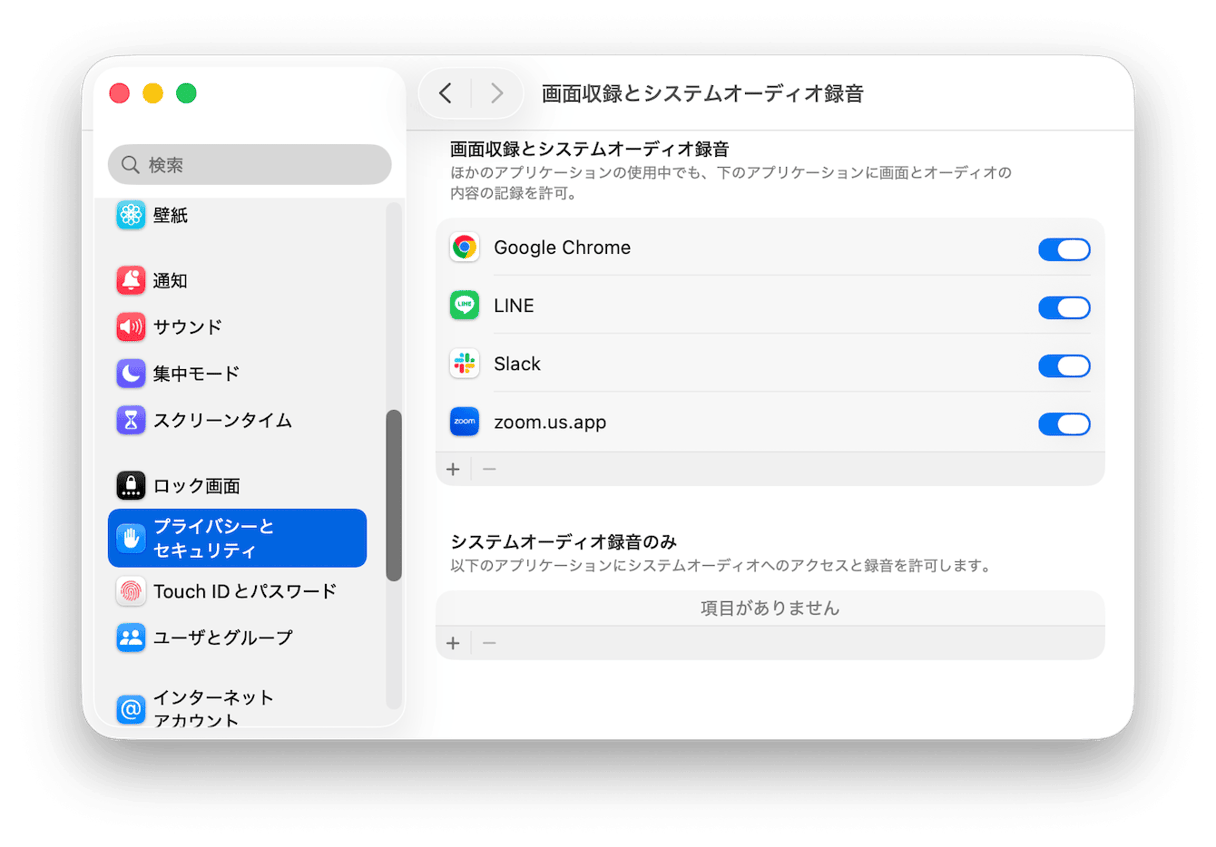
- アプリを再起動
対処法2:マイクの権限を確認する
マイクの権限が許可されていないと、音声そのものが録音されません。
- 「システム設定」>「プライバシーとセキュリティ」を開く
- 「マイク」を選択
- 使いたいアプリのスイッチをオンにする
対処法3:QuickTime Playerで正しい音声入力を選ぶ
QuickTime Playerで音声入力が「なし」のままだと、映像だけの無音動画になってしまいます。
- QuickTime Playerを起動し、「ファイル」>「新規画面収録」を選択
- 「収録」ボタン横の「▼」をクリック
- 「マイク」欄から利用するマイクを選ぶ
- 選び終えたら「収録」ボタンを押す
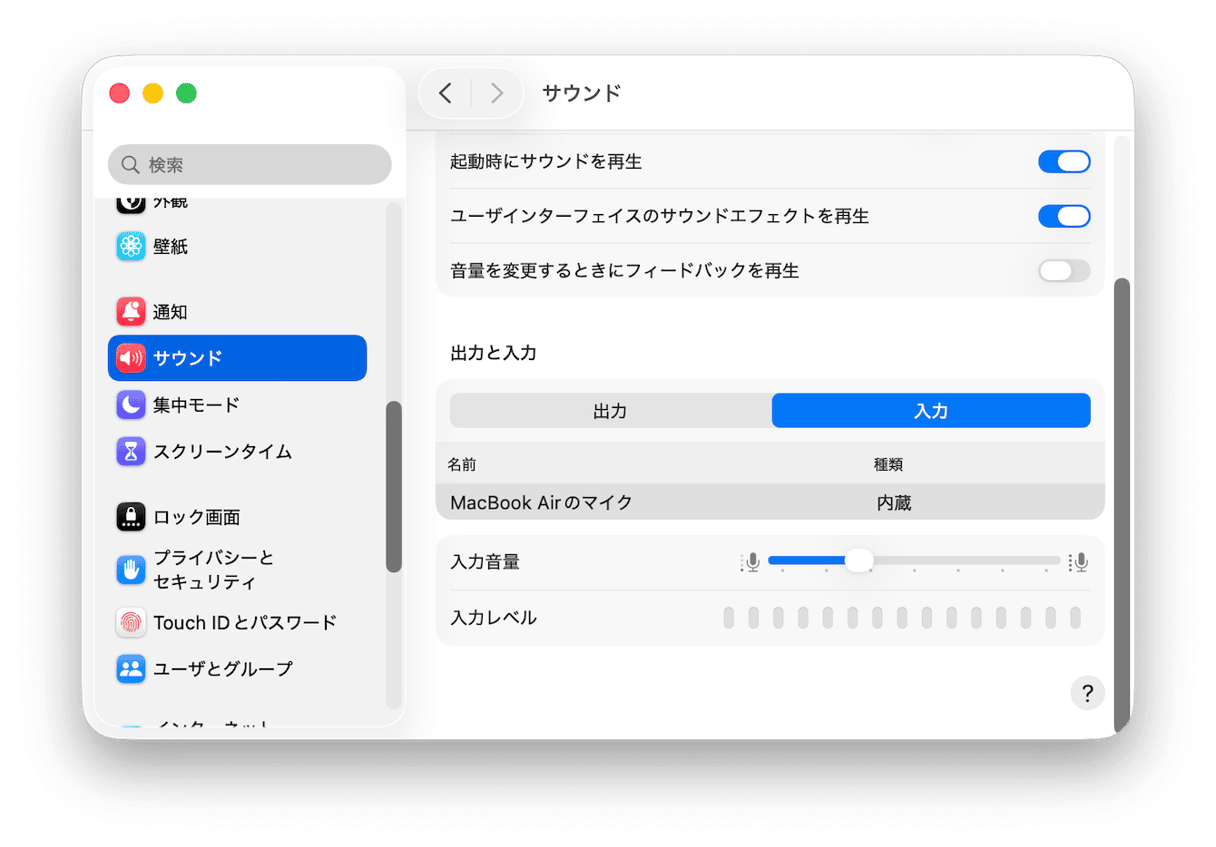
対処法4:サウンド設定を確認する
Mac本体の音量やミュート設定が原因になっているケースもあります。
- 「システム設定」>「サウンド」を開く
- 出力・入力デバイスが正しく選ばれているか確認
- ミュートや音量が0になっていないかチェック
対処法5:仮想オーディオドライバを使う
「内部音声のみ」や「内部音声付き」で録りたい場合、macOSの標準機能だけでは対応できません。無料で利用できるBlackHole等を使うと、Mac内部で流れている音を録音に取り込めます。
内部音声のみの場合:
- BlackHoleをダウンロードしてインストール
- Finderの「ユーティリティ」で「オーディオMIDI設定」を選択
- 「+」を選択し、「複数出力装置」を作成(Macの音声を内蔵出力とBlackHoleへ同時に送るもの)
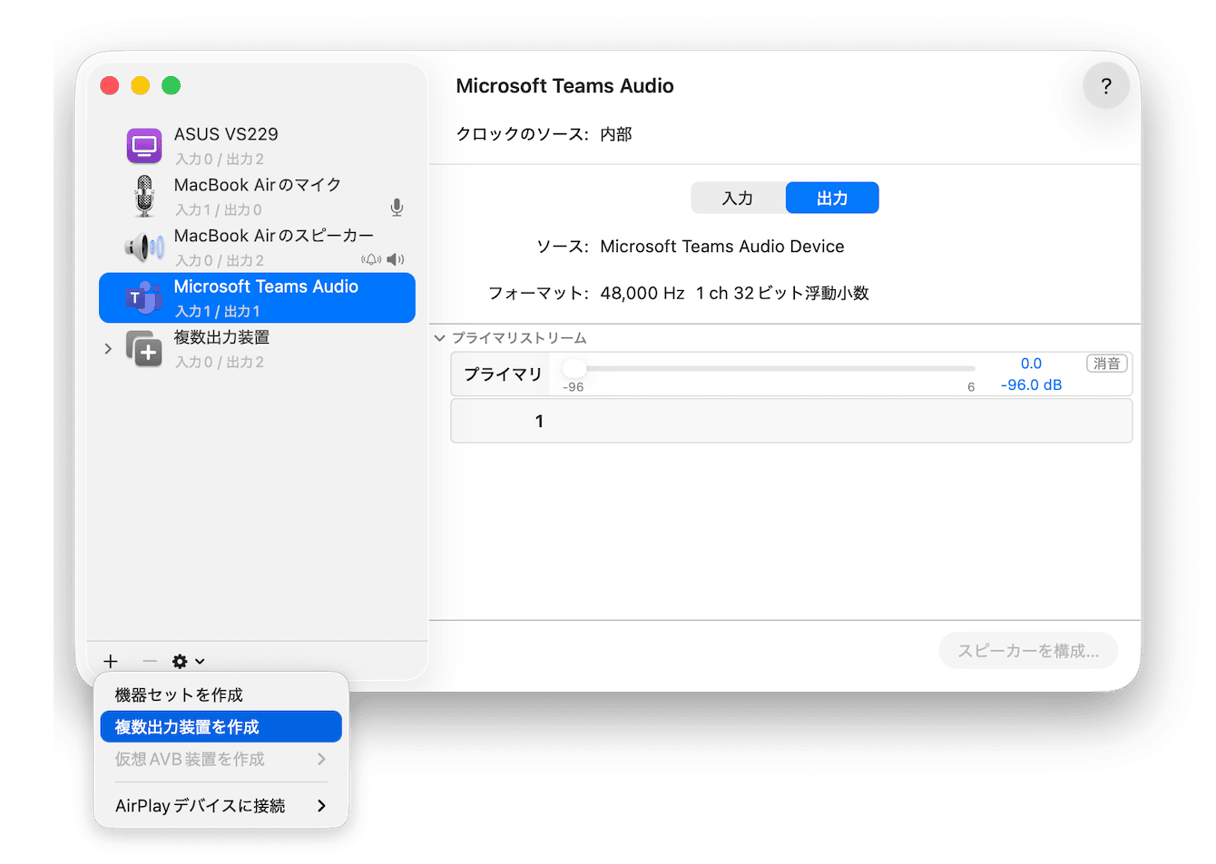
自分の声も同時に録音する場合:
Audio MIDI設定で「機器セットを作成」を選び、内蔵マイクとBlackHoleを登録します。その後、QuickTime Playerの「新規画面収録」>「オプション」>「マイク」で、その機器セットを選びます。
対処法6:対応アプリでシステムオーディオを直接収録する
OBSなど一部の画面収録アプリは、仮想オーディオドライバーを使わずにMacのシステム音声を直接録音できます。この場合は以下の権限を確認しましょう。
- 「システム設定」>「プライバシーとセキュリティ」を開く
- 「画面収録とシステムオーディオ録音」で、対象アプリの許可をオンにする
- 反映されない場合はアプリを再起動する
※QuickTime Playerはこの機能に対応していないため、内部音声を録りたい場合は対処法5(BlackHole)と組み合わせて使います。
対処法7:Core Audioをリセットする
音声関連のプロセスが不安定になっていることもあります。「ターミナル」を使ってリセットしてみましょう。
- 「ターミナル」を起動
- 「sudo killall coreaudiod」と入力してEnter
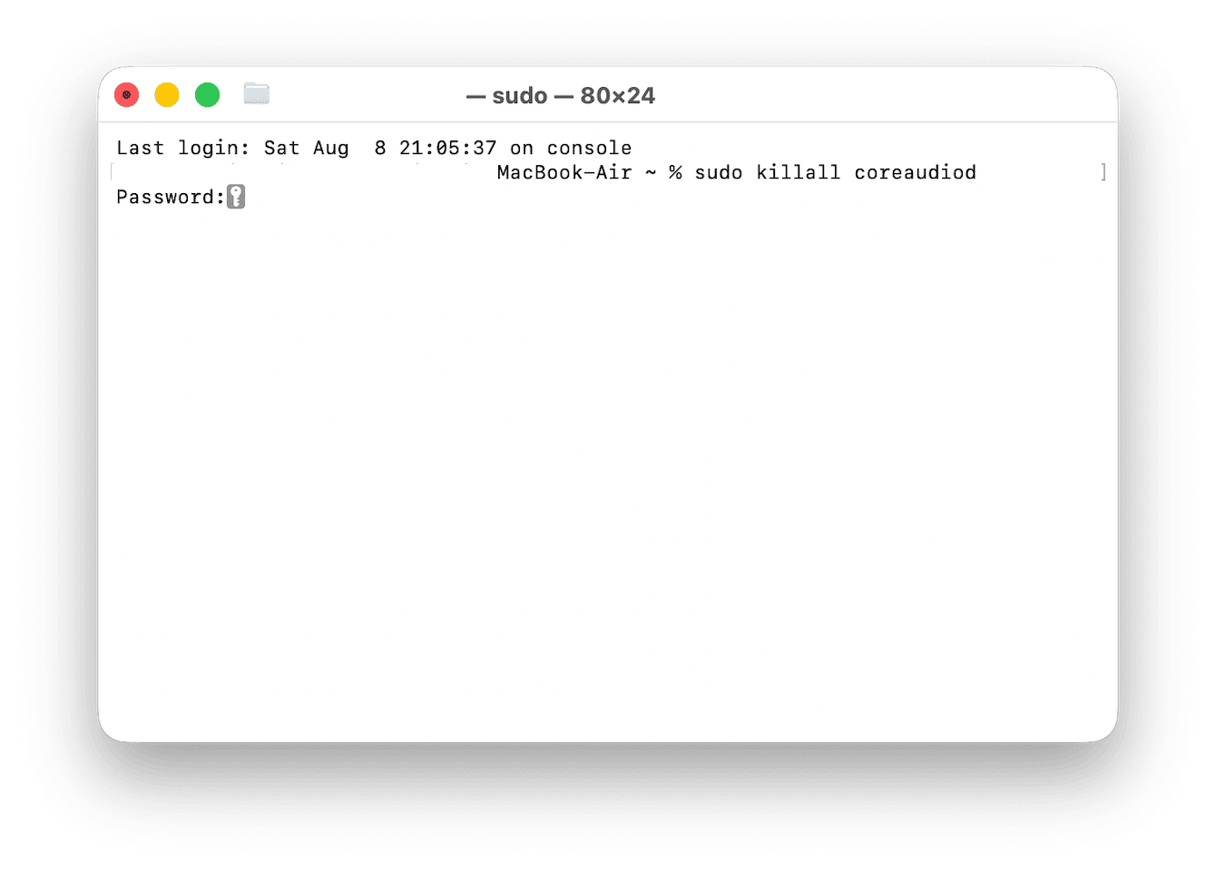
- パスワードを入力して実行
- 数秒後にオーディオ関連が自動的に再起動する
対処法8:音声関連の設定ファイルを削除する
設定ファイルが壊れていると、音声関連の不具合が繰り返されることがあります。
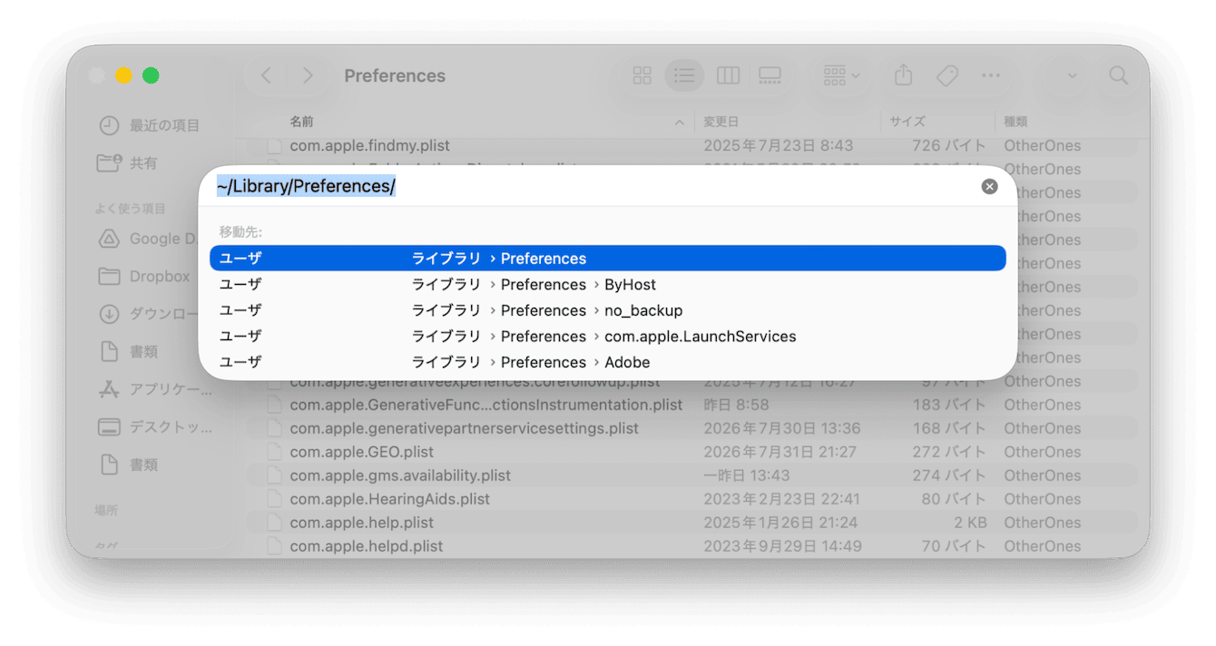
- Finderで「移動」>「フォルダへ移動」を選択
- 「~/Library/Preferences/」と入力
- com.apple.audio から始まるファイルをゴミ箱へ移動
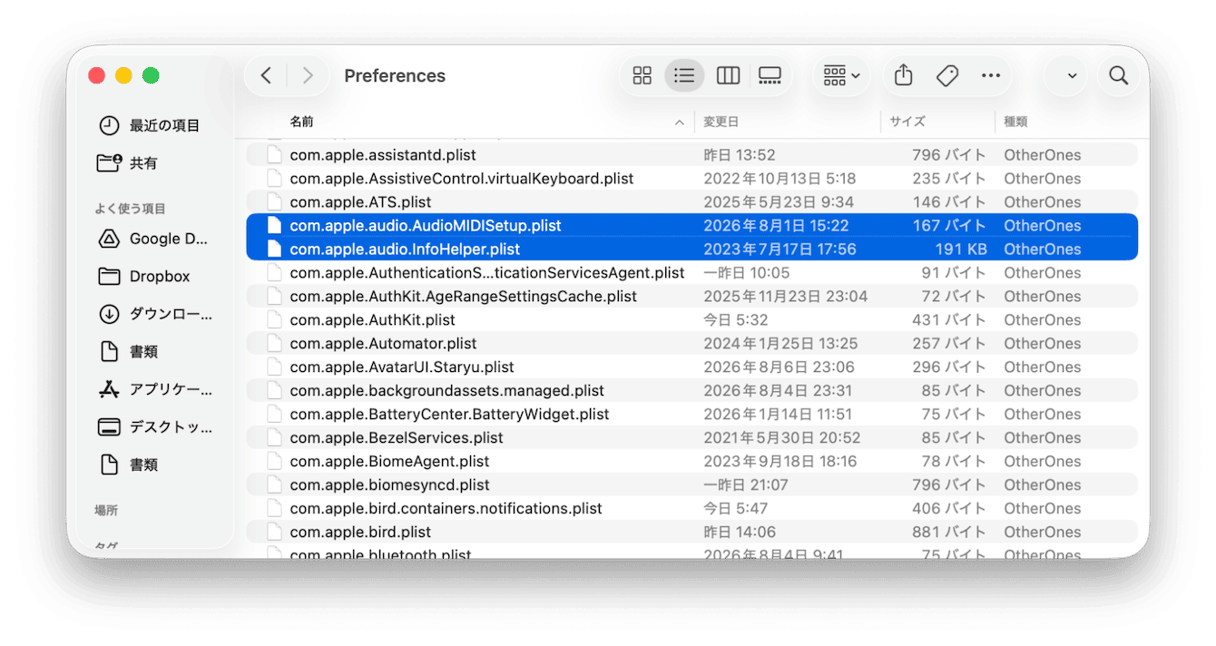
- Macを再起動する
Macの動作全体が重いと感じる場合は、Macの動作が遅くなる原因もあわせてチェックしてみてください。
対処法9:macOSとQuickTimeを最新バージョンに更新する
音声の不具合は、システムが古いバージョンのまま放置されていることが原因になっているケースも見られます。
- 「システム設定」>「一般」>「ソフトウェアアップデート」を開く
- アップデートがあれば「今すぐアップデート」をクリック
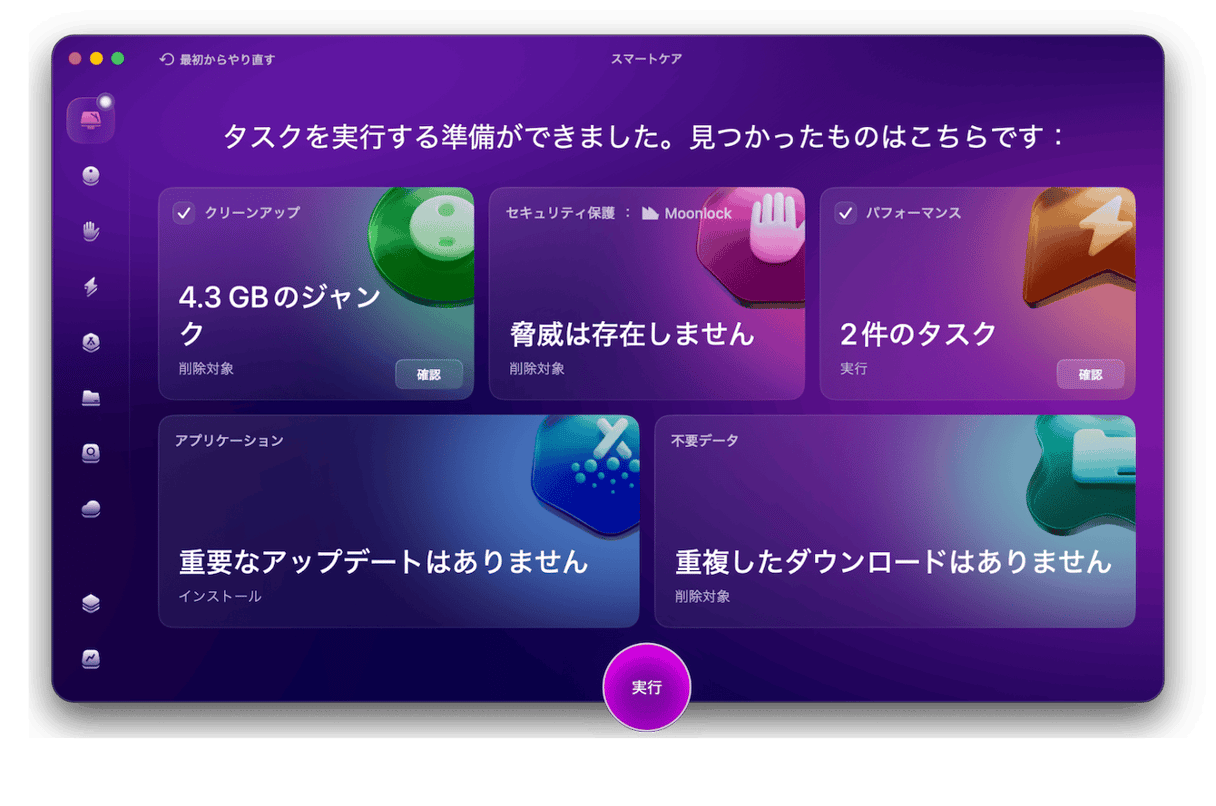
手作業でのアップデート確認以外にも、Macケアアプリ「CleanMyMac」を使う方法があります。スマートケア機能なら、macOSのアップデート確認や不要ファイルの削除、パフォーマンスの最適化をまとめてワンクリックで実行でき、Macを良い状態に保ちながら音声トラブルの予防にもつながります。
- CleanMyMacの無料トライアルを入手
- アプリを起動し、サイドバーから「スマートケア」を選択
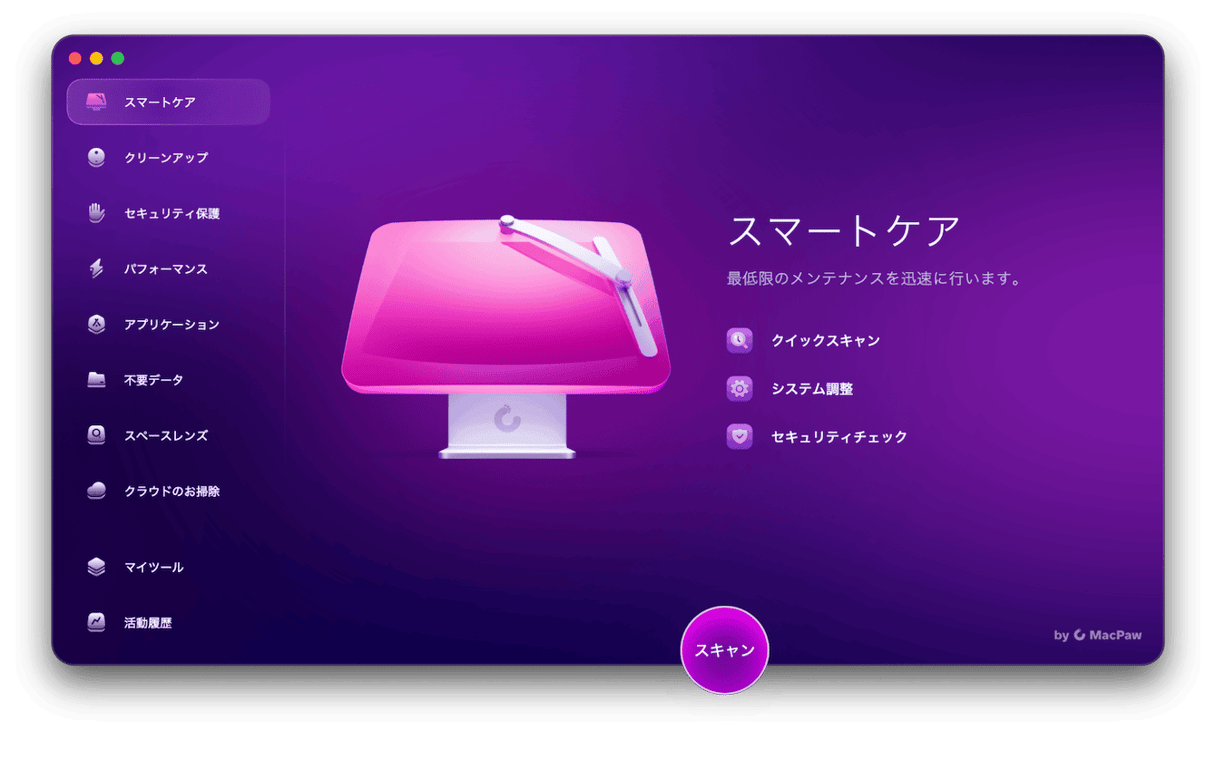
- 「スキャン」をクリック
- 提案されたタスクを確認して「実行」をクリック
対処法10:別の画面収録アプリで試してみる
ここまでの方法で直らない場合は、ScreenFlowやOBSなど別の画面収録アプリで録画してみましょう。他のアプリでも同じ症状が出るなら、マイク本体やmacOS側の不具合の可能性が高くなります。
バックグラウンドで音声を使うアプリが競合していないかは、アクティビティモニタで確認できます。使い方は、Macタスクマネージャーの使い方で確認を。
Macの画面録画をもっと快適に楽しみましょう
Macの画面録画で音が入らないときは、権限設定や入力ソースを一つずつ確認してみてください。内部音声まで残したい場合は、BlackHoleのようなツールを使います。
macOSやアプリを最新の状態に保つことも、トラブル防止に効果アリです。とはいえ、日々のメンテナンスは少し手間……。そんなときは「CleanMyMac」のようなアプリで、Macのケアを自動化してみませんか?時間がかかる作業はアプリにまかせて、Mac生活を快適に楽しみましょう。7日間の無料トライアルはこちらから。


